Pamięć mojego iPhone’a jest prawie pełna i nie wiem, które pliki mogę bezpiecznie usunąć ani gdzie je znaleźć. Potrzebuję pomocy w uporządkowaniu plików, usunięciu niepotrzebnie pobranych materiałów i zwolnieniu miejsca bez utraty ważnych danych.
Zacznij od przejścia do Ustawienia > Ogólne > Pamięć iPhone’a i poczekaj na zakończenie obliczeń. Zobaczysz, co faktycznie zajmuje miejsce. Na iPhone’ach „śmieci” zwykle oznaczają zduplikowane zdjęcia, duże filmy, pobrane pliki, załączniki do wiadomości i pamięć podręczną aplikacji. Rzadko są to ukryte pliki systemowe, które aplikacja do czyszczenia może w magiczny sposób usunąć.
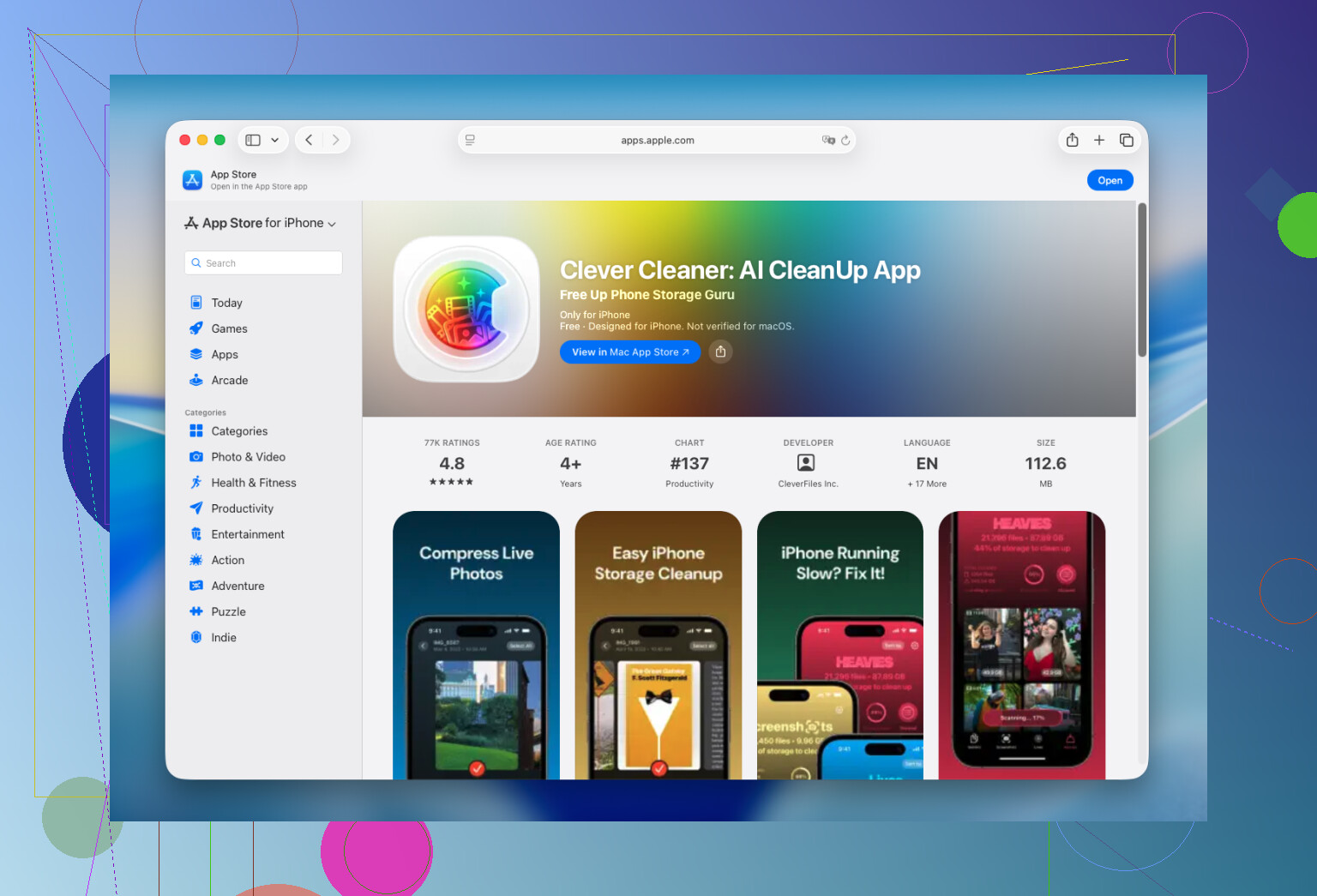
Zdjęcia są zwykle najważniejszym celem. Jeśli zajmują 40 lub 50 GB, wyczyszczenie danych Safari o rozmiarze kilkuset megabajtów niewiele zmieni. Ręczne przeglądanie tysięcy zdjęć stało się dla mnie męczące, dlatego używam aplikacji Clever Cleaner. Grupuje ona zduplikowane i podobne zdjęcia, zrzuty ekranu, zdjęcia Live Photos oraz duże filmy w oddzielnych sekcjach. Funkcja Inteligentne czyszczenie usuwa najbardziej oczywisty bałagan, a tryb Przesuwanie pozwala przeglądać zdjęcia pojedynczo, gdy masz więcej czasu.
W ten sposób udało mi się znaleźć wiele rozmazanych zdjęć i przypadkowych zrzutów ekranu. Aplikacja analizuje bibliotekę na telefonie, nie zawiera reklam, a bezpłatna wersja wystarcza do rutynowego porządkowania.
Po zdjęciach zwykle sprawdzam jeszcze kilka innych miejsc:
- Usuń aplikacje, które nie były otwierane od miesięcy. Jeśli chcesz zachować ich dane, zamiast tego odinstaluj je z zachowaniem danych.
- Sprawdź aplikacje takie jak Netflix, Spotify i YouTube pod kątem zapomnianych pobranych plików.
- Otwórz aplikację Pliki i wyczyść folder Pobrane.
- Sprawdź stare rozmowy w aplikacji Wiadomości pod kątem dużych załączników wideo. Możesz je usunąć bez kasowania całej rozmowy.
- Wyczyść pamięć podręczną w aplikacjach, które udostępniają taką opcję, na przykład w Telegramie.
Po usunięciu zdjęć i filmów sprawdź również album Ostatnio usunięte. Kiedyś usunięcie setek elementów prawie nie zmieniło ilości zajętego miejsca i długo nie było wiadomo dlaczego. Wszystkie nadal znajdowały się w tym albumie. Jego opróżnienie natychmiast zwolniło kilka gigabajtów.
Tak naprawdę nie da się usunąć śmieci z iPhone’a „raz na zawsze”. Aplikacje czyszczące z App Store nie mają dostępu do ukrytej pamięci podręcznej systemu iOS ani do plików systemowych ze względu na zabezpieczenia Apple. iOS sam zarządza większością pamięci systemowej, dlatego skuteczne porządkowanie polega na zarządzaniu zdjęciami, filmami, aplikacjami, pobranymi plikami i załącznikami.
Poświęcenie na to 15 lub 20 minut raz w miesiącu jest znacznie łatwiejsze niż czekanie na ostrzeżenie „Pamięć iPhone’a jest prawie pełna”. Stosuję tę metodę na własnym telefonie oraz gdy pomagam rodzicom. Dzięki niej porządkowanie jest łatwe do opanowania i nie trzeba gorączkowo zwalniać miejsca przed nagraniem filmu, zainstalowaniem uaktualnienia lub pobraniem kolejnej aplikacji.
Usunięcie zdjęcia z iPhone’a może spowodować usunięcie go również z iCloud i każdego zsynchronizowanego urządzenia Apple. Przed większym porządkowaniem skopiuj niezastąpione zdjęcia i pliki w inne miejsce, a następnie rozważ włączenie opcji „Optymalizuj dysk iPhone’a”, jeśli korzystasz ze Zdjęć iCloud. Pozwoli to odzyskać miejsce bez konieczności decydowania, co trwale usunąć.
Nie usuwaj masowo żadnych plików w aplikacji Pliki, dopóki nie sprawdzisz, czy są przechowywane na iCloud Drive, ponieważ usunięcie może również zsynchronizować się na innych urządzeniach. Zacznij od Przeglądaj > Na moim iPhonie oraz Pobrane, posortuj pliki według rozmiaru i usuń zbędne instalatory, pliki ZIP oraz stare pliki PDF. Następnie opróżnij folder Pliki > Ostatnio usunięte, w przeciwnym razie miejsce może nie zostać od razu zwolnione.

Spodziewaj się, że będzie to raczej porządkowanie niż sprzątanie jednym stuknięciem. Największą pułapką jest założenie, że wszystko widoczne w aplikacji Pliki jest przechowywane wyłącznie na telefonie. Zanim cokolwiek usuniesz, sprawdź, czy przeglądasz lokalizację „Na moim iPhonie”, iCloud Drive czy inną usługę chmurową.
Ostrzeżenie @zeropilot dotyczące synchronizacji ma zastosowanie również tutaj. Usunięcie pliku z iCloud Drive może spowodować usunięcie go z iCloud i innych Twoich urządzeń. Jeśli chcesz tylko zwolnić miejsce na telefonie, naciśnij i przytrzymaj plik, a następnie wybierz opcję „Usuń pobraną rzecz”, gdy się pojawi. Plik pozostanie w iCloud, ale jego lokalna kopia zostanie usunięta. Pliki znajdujące się w lokalizacji „Na moim iPhonie” należy przed usunięciem skopiować w bezpieczne miejsce.
Pobrane filmy, podcasty, muzykę i mapy usuwaj w aplikacji, która je utworzyła, zamiast szukać ich w aplikacji Pliki. Łatwo zapomnieć o tych pobranych materiałach offline, a mogą one zajmować znacznie więcej miejsca niż dokumenty. Następnie uruchom telefon ponownie i daj ekranowi pamięci trochę czasu na ponowne przeliczenie zajętego miejsca, ponieważ często nie aktualizuje się on od razu.
Wskazówka @zeropilot dotycząca funkcji Optymalizuj dysk iPhone’a działa tylko wtedy, gdy Twój plan iCloud jest wystarczająco duży, aby pomieścić wszystko. Bezpłatne 5 GB nie wystarczy na prawdziwą bibliotekę zdjęć, więc albo trzeba zapłacić za więcej miejsca, albo optymalizacja prawie nic nie daje. O tym nikt nie wspomniał. Warto sprawdzić swój pakiet iCloud, zanim zacznie się polegać na tym ustawieniu. Jeśli chodzi o samo sortowanie zdjęć, Clever Cleaner sprawdzi się jako narzędzie do wstępnego przeglądu i wykrywania duplikatów oraz rozmazanych ujęć, ale traktowałbym go jako sposób na skrócenie żmudnej części pracy, a nie powód, by rezygnować ze sprawdzenia plików pobranych przez aplikacje. Szczerze mówiąc, u większości osób najszybsze rezultaty przyniesie nie porządkowanie zdjęć, lecz usunięcie z jednej lub dwóch aplikacji streamingowych zapomnianych plików pobranych do użytku offline, które zajmują całe gigabajty.