Przypadkowo trwale usunąłem ważne pliki na moim komputerze z Windows 11 i opróżniłem już Kosz. Niektóre z tych dokumentów i zdjęć są związane z pracą i naprawdę muszę je odzyskać tak szybko, jak to możliwe. Szukam najlepszego sposobu na odzyskanie trwale usuniętych plików w systemie Windows 11, w tym wszelkich wbudowanych opcji odzyskiwania lub zaufanego oprogramowania do odzyskiwania plików.
Przydarzyło mi się to i tak, uderza szybko i mocno. W Windows 11 plik wygląda na usunięty, opróżniasz kosz i nagle ściska cię w żołądku. Mimo to trwałe usunięcie nie zawsze oznacza, że dane zostały od razu wymazane. Jeśli Windows nie nadpisał jeszcze tych sektorów, nadal masz szansę.
Pierwsza rzecz, którą bym zrobił
Przestań używać dysku, z którego usunięto plik. Naprawdę. Nie kopiuj na niego filmów. Nie instaluj aplikacji. Nie przenoś folderów, próbując losowych sposobów naprawy. Każdy zapis daje Windowsowi kolejną szansę na umieszczenie nowych danych w miejscu starego pliku.
Jeśli dysk jest SSD, działaj szybciej. TRIM ma tendencję do czyszczenia usuniętych bloków w tle, a kiedy to się stanie, odzyskiwanie bardzo szybko staje się trudne. Czasem niemożliwe.
Najpierw sprawdź oczywiste miejsca
Zanim uruchomiłbym narzędzia do odzyskiwania, sprawdziłbym rzeczy, o których ludzie zapominają, że istnieją:
-
OneDrive
-
Historia plików
-
Poprzednie wersje
-
kopie zapasowe w chmurze
-
stary dysk zewnętrzny leżący w szufladzie
Widziałem, jak ludzie spędzali godzinę na skanowaniu dysku, a potem znajdowali plik w koszu OneDrive po dwóch kliknięciach. Więc od tego bym zaczął.
Jeśli kopie zapasowe zawiodą, wtedy skanuj
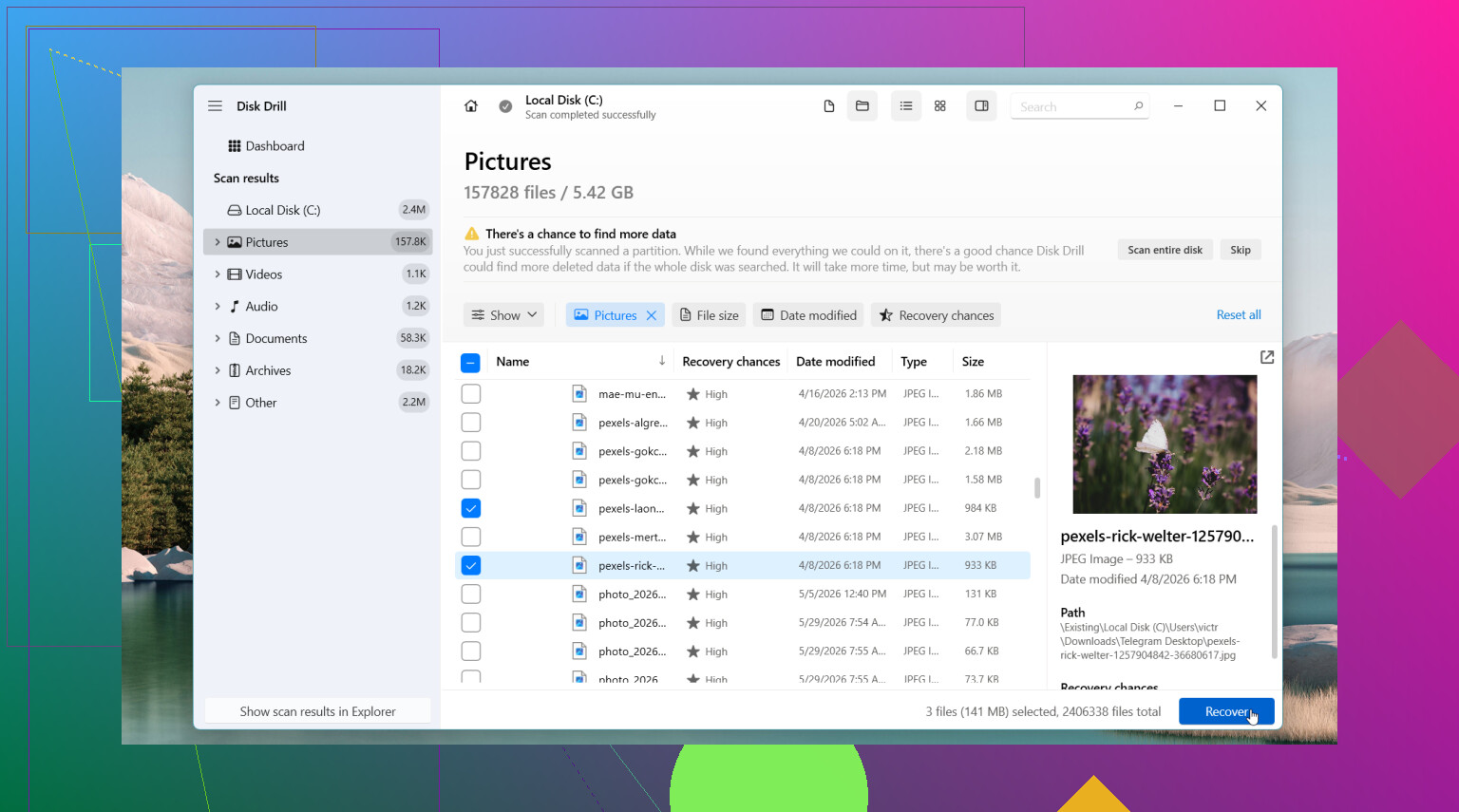
Kiedy wszystkie łatwe opcje nic nie dają, przeszedłbym do oprogramowania do odzyskiwania danych. Pierwszym, którego bym spróbował, jest Disk Drill. Użyłem go kiedyś na dysku z usuniętym folderem projektu i najbardziej wyróżniało się to, jak często zachowywał oryginalne nazwy plików i układ folderów. To ma większe znaczenie, niż ludziom się wydaje. Sortowanie bezimiennego bałaganu według typów plików bardzo szybko staje się męczące.
Podstawowy przebieg odzyskiwania
-
Zainstaluj Disk Drill na innym dysku, jeśli masz taką możliwość.
-
Przeskanuj dysk, na którym doszło do usunięcia.
-
Filtruj lub przeszukuj wyniki, aż znajdziesz brakujące pliki.
-
Najpierw podejrzyj te najważniejsze.
-
Odzyskaj wszystko na inny dysk, nigdy z powrotem na ten sam.
W systemie Windows pozwala skanować i podglądać pliki bez ograniczeń, a darmowy limit odzyskiwania wynosi 100 MB.
Inne narzędzia warte uwagi
Jeśli problem jest większy niż zwykłe usunięcie, przyjrzałbym się innym opcjom.
DiskGenius bardziej pomaga, gdy problem obejmuje utracone partycje, partycje RAW lub uszkodzenie systemu plików. Inny problem, inne narzędzie.
Windows File Recovery to własne narzędzie Microsoftu. Jest darmowe, co jest miłe. Próbowałem go kiedyś i zadziałało, ale część związana z wierszem poleceń zniechęca ludzi. Jeśli nie cierpisz terminala, od razu to odczujesz.
Kiedy przestałbym przy tym majstrować
Jeśli dysk klika, dziwnie się kręci, znika z systemu, rozłącza się albo przechowuje rzeczy, których nie możesz sobie pozwolić stracić, przerwałbym samodzielne próby. Tak samo, jeśli są to dane firmowe, dokumenty prawne, rodzinne zdjęcia, cokolwiek nie do zastąpienia. W tym momencie poszedłbym do profesjonalnego serwisu odzyskiwania danych, zanim pogorszysz sprawę.
Większość tego sprowadza się do dwóch rzeczy. Używaj dysku jak najmniej. Zacznij wcześnie. Te dwie decyzje zwykle przesądzają o tym, czy odzyskiwanie pójdzie gładko, czy skończy się ślepym zaułkiem.

Jeśli stało się to dzisiaj, sprawdź jedną rzecz, zanim poświęcisz czas na skanowanie. Czy usuwałeś coś z Pulpitu, Dokumentów lub Obrazów, gdy kopia zapasowa OneDrive była włączona. Windows 11 często synchronizuje te foldery. Twoje pliki mogą nadal znajdować się w Koszu OneDrive, nawet jeśli lokalny kosz jest pusty. Widziałem, jak to oszczędza ludziom mnóstwo czasu.
Zgadzam się z @mikeappsreviewer, żeby przerwać zapisy na dysku. Trochę nie zgadzam się z tym, by od razu zaczynać od szerokich skanów, jeśli pliki były dokumentami Office lub zdjęciami. W przypadku plików roboczych sprawdziłbym też odzyskiwanie na poziomie aplikacji.
Wypróbuj te szybkie kroki:
- Otwórz Word, Excel lub PowerPoint. Sprawdź Plik, Informacje, Zarządzaj dokumentem, Odzyskaj niezapisane pliki.
- Przeszukaj te foldery:
C:\Users\YourName\AppData\Local\Microsoft\Office\UnsavedFiles
C:\Users\YourName\AppData\Roaming\Microsoft\Word - W przypadku zdjęć sprawdź katalogi Adobe, Lightroom lub innych aplikacji, jeśli ich używałeś.
- Otwórz Podgląd zdarzeń i zobacz, kiedy nastąpiło usunięcie. To pomaga zawęzić okna wyszukiwania w narzędziach do odzyskiwania.
- Jeśli pliki były na HDD, masz większe szanse niż na SSD. SSD + TRIM to twardy temat, bez lukrowania.
Jeśli to nie pomoże, Disk Drill to solidny wybór, ponieważ podglądy i sygnatury plików pomagają ustalić, co jest jeszcze nienaruszone. Zeskanowałbym dysk, odzyskał dane na USB lub dysk zewnętrzny i najpierw przejrzał najważniejsze pliki. Nie przywracaj ich z powrotem na C:, bo tak ludzie tracą też drugą szansę.
Jeśli chcesz prosty wizualny przewodnik krok po kroku, ten szybki poradnik odzyskiwania plików w Windows jest łatwy do śledzenia:
obejrzyj ten poradnik odzyskiwania usuniętych plików w Windows 11
Jeśli to są dane firmowe, a komputer jest nadal włączony, unikałbym nawet ponownego uruchamiania, dopóki nie sprawdzisz synchronizacji i lokalizacji autouzyskiwania. Restart coś zapisuje. To drobiazg, ale czasem ma znaczenie.

Nie próbuj dalej na ślepo różnych rzeczy na tym komputerze. Wiem, że @mikeappsreviewer i @andarilhonoturno opisali już oczywistą ścieżkę odzyskiwania, ale dodałbym jeszcze jedno: jeśli te pliki są naprawdę ważne, najpierw wykonaj obraz dysku bajt po bajcie, a potem pracuj na obrazie, a nie na działającym dysku. Większość osób to pomija, bo brzmi zbyt technicznie, a potem żałuje po nieudanym skanowaniu lub przypadkowym nadpisaniu.
Jeśli masz inny komputer i dysk zewnętrzny, najpierw użyj narzędzia do tworzenia obrazu dysku. Nawet klon tylko do odczytu jest lepszy niż ciągłe grzebanie w oryginale. W tym miejscu trochę nie zgadzam się z podejściem „po prostu zeskanuj teraz”. Skanowanie jest w porządku, ale najpierw zachowanie obecnego stanu jest bezpieczniejsze, jeśli dane są ważne.
Potem użyj czegoś takiego jak Disk Drill na obrazie lub na uszkodzonym dysku tylko wtedy, gdy nie masz lepszej opcji. To, co podoba mi się w Disk Drill, to podgląd i sortowanie, co pomaga, gdy szybko segregujesz dokumenty/zdjęcia zamiast odzyskiwać górę śmieci.
Sprawdź też tę dyskusję, jeśli usunięte pliki były na dysku SSD w Windows 11:
Wskazówki dotyczące odzyskiwania usuniętych plików z dysku SSD w Windows 11 z przypadków Kosza
Jeszcze jedna rzecz, o której ludzie zapominają: jeśli to były pliki służbowe, zapytaj dział IT, zanim zrobisz zbyt wiele. Wiele firmowych komputerów ma cicho działające agenty kopii zapasowych, o których użytkownicy nawet nie wiedzą. Zdarza się to częściej, niż mogłoby się wydawać, szczerze mówiąc.