Przypadkowo usunąłem ważne pliki na moim Macu i opróżniłem Kosz, zanim zorientowałem się, że nadal ich potrzebuję. Szukam niezawodnego oprogramowania do odzyskiwania danych dla macOS, które jest bezpieczne, łatwe w użyciu i faktycznie działa. Jeśli ktoś ma rekomendacje dotyczące najlepszych narzędzi do odzyskiwania danych na Maca lub wskazówki, czego unikać, będę bardzo wdzięczny za pomoc.
Niedawno szukałem darmowych aplikacji do odzyskiwania danych na Macu i lista była krótsza, niż się spodziewałem. Większość tych rzekomo darmowych pozwala uruchomić skanowanie, pokazuje miniatury, a potem zatrzymuje się dokładnie wtedy, gdy potrzebujesz odzyskać pliki. Na nowszych Macach jest jeszcze gorzej. Obsługa APFS w starszych narzędziach bywa nierówna, a niektóre aplikacje sprawiają wrażenie na wpół zepsutych na Apple Silicon.
Dwie darmowe opcje nadal wydały mi się warte uwagi.
- PhotoRec
Wracam do tego programu, bo spełnia swoje zadanie częściej, niż sądziłem. Jest open source, całkowicie darmowy i widziałem, jak odzyskiwał pliki z uszkodzonej karty SD oraz uszkodzonego dysku zewnętrznego, gdy inne aplikacje zawodziły jeszcze przed zakończeniem skanowania. Trudniejsza część to interfejs. Działa w Terminalu, więc jeśli nie znosisz narzędzi wiersza poleceń, szybko to odczujesz. Poza tym odzyskane pliki zwykle wracają bez starych nazw i układu folderów, więc późniejsze porządkowanie tego bałaganu zajmuje czas. - Exif Untrasher
To narzędzie jest znacznie bardziej ograniczone. Służy głównie do odzyskiwania plików JPEG z aparatów i kart SD. Wydało mi się łatwiejsze w użyciu niż PhotoRec, ale nie jest to pełny pakiet do odzyskiwania danych. Jeśli problem dotyczy znikniętych zdjęć z karty, warto spróbować. Jeśli potrzebujesz szerokiego odzyskiwania plików z dysku Maca, niewiele pomoże.
Jeśli jesteś otwarty na płatną opcję, wskazałbym Disk Drill. Miałem z nim najbardziej płynne rezultaty na ostatnich wersjach macOS. Dobrze odczytuje APFS, działa poprawnie na Apple Silicon i nie sprawiał mi większych problemów z zewnętrznymi dyskami SSD, pendrive'ami, kartami SD ani woluminami Time Machine.
Co szczególnie zwróciło moją uwagę:
- Podgląd działa dobrze przed odzyskiwaniem, co uchroniło mnie przed przywracaniem niepotrzebnych śmieci.
- Usunięte pliki i sformatowane woluminy wracały częściej, niż się spodziewałem.
- Zawiera funkcję tworzenia obrazu kopii byte-to-byte, co ma znaczenie, jeśli wygląda na to, że dysk umiera.
- Obsługa zdjęć i wideo jest solidna, w tym formatów RAW z aparatów.
- Pracuje się z nim łatwiej niż z narzędziami takimi jak R-Studio czy PhotoRec, zwłaszcza jeśli nie chcesz najpierw walczyć z interfejsem.
Jedna kwestia ma większe znaczenie niż to, którą aplikację wybierzesz. Przestań zapisywać cokolwiek na uszkodzonym dysku, gdy tylko zauważysz utratę danych. Nauczyłem się tego boleśnie na dyskach SSD. TRIM na nowoczesnych Macach szybko wymazuje usunięte dane, więc czekanie zmniejsza twoje szanse. A gdy odzyskujesz dane, zapisz pliki gdzie indziej. Nie zapisuj ich z powrotem na tym samym dysku, który próbujesz uratować.

Po pierwsze, przestań używać Maca. Każdy nowy zapis zmniejsza szanse odzyskania danych, szczególnie na dyskach SSD.
Zgadzam się z częścią tego, co powiedział @mikeappsreviewer, ale jestem mniej optymistyczny, jeśli chodzi o całkowicie darmowe narzędzia na Maca do dysków wewnętrznych. PhotoRec świetnie nadaje się do odzyskiwania metodą brute force, ale utrata nazw plików i folderów jest uciążliwa, jeśli usunięte pliki to były dokumenty, pliki projektowe albo mieszane rzeczy do pracy.
Jeśli chcesz czegoś bezpiecznego i prostego na macOS, przyjrzałbym się:
- Disk Drill. Najlepszy balans między prostym interfejsem, obsługą APFS, podglądem i odzyskiwaniem z dysków wewnętrznych oraz zewnętrznych.
- R-Studio. Bardziej techniczne, lepsze przy uszkodzonych dyskach i dziwnych partycjach.
- Data Rescue. Czysty interfejs, przyzwoite na Macach, ale droższe niż wynikałoby to z oferowanych możliwości.
- EaseUS Data Recovery Wizard. Łatwe w użyciu, w moich testach dawało mieszane wyniki.
- TestDisk. Najlepsze przy problemach z partycjami, ale nie jest przyjazne dla początkujących.
W twoim przypadku, po opróżnieniu Kosza na Macu, Disk Drill to pierwsze narzędzie, którego bym spróbował. Przeskanuj dysk, sprawdź podgląd tego, co da się odzyskać, i przywróć dane na inny dysk. Jeśli Mac ma SSD z TRIM, czas ma ogromne znaczenie. Jeśli pliki zostały usunięte kilka godzin lub dni temu, szanse szybko maleją. Smutne, ale prawdziwe.
Jeśli te pliki są bardzo ważne, pomiń kolejne próby samodzielnego odzyskiwania i najpierw sklonuj dysk.
Lepsza fraza do wyszukiwania na ten temat to: Najlepsze oprogramowanie do odzyskiwania danych na Maca, top 5 narzędzi do przywracania usuniętych plików na macOS.
Jeśli chcesz szybki przewodnik i porównanie, ten film pomoże: obejrzyj to porównanie oprogramowania do odzyskiwania danych na Maca
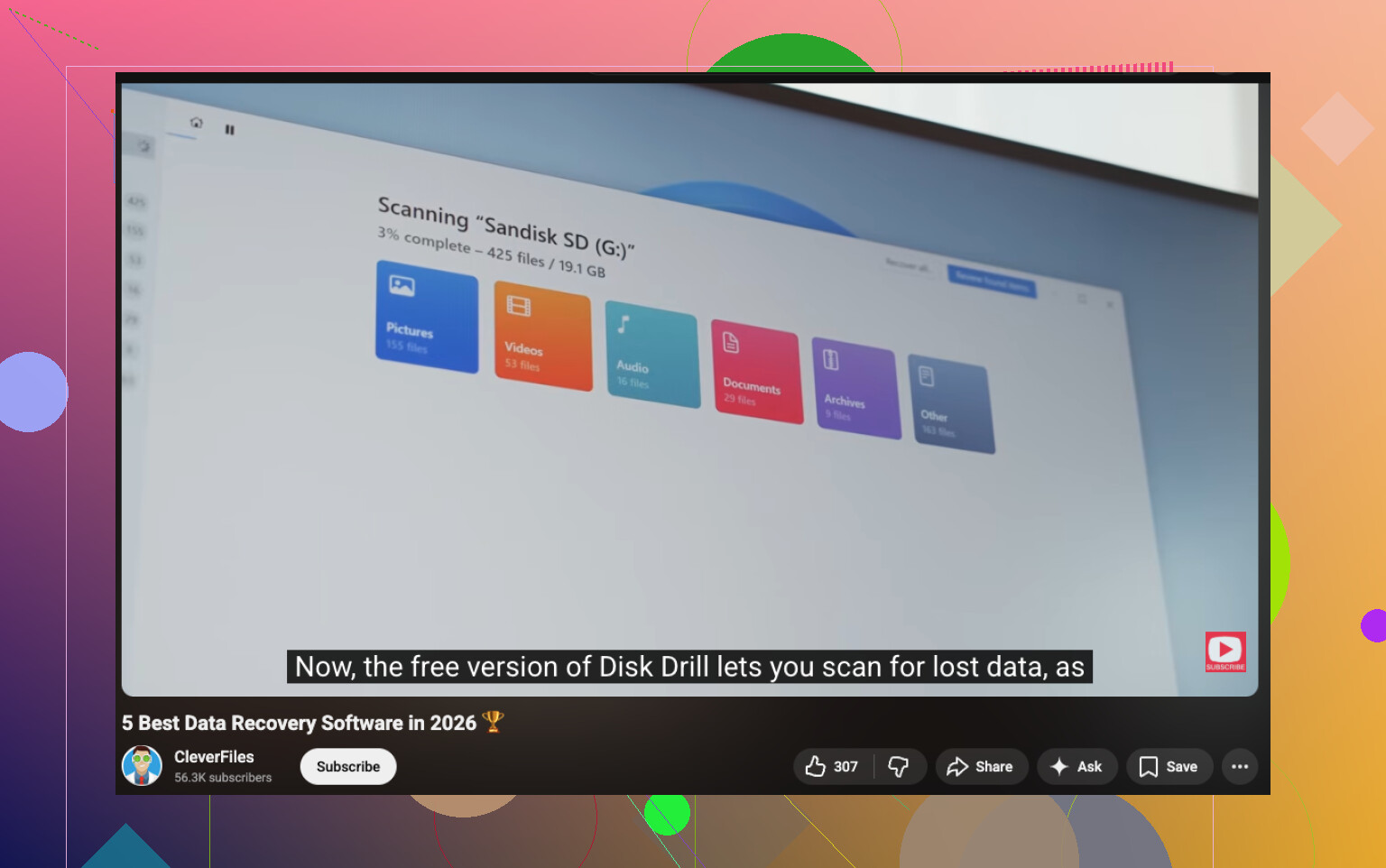
Podzieliłbym to na dwa przypadki, bo ludzie zdecydowanie zbyt często je mieszają.
Jeśli był to dysk zewnętrzny, karta SD, pendrive, masz całkiem spore szanse. Jeśli był to wewnętrzny SSD w nowoczesnym Macu, to trochę nie zgadzam się z optymistycznymi opiniami od @mikeappsreviewer i @ombrasilente. Na dyskach SSD Apple TRIM może sprawić, że odzyskiwanie usuniętych plików dramatycznie szybko staje się praktycznie niemożliwe. Więc oprogramowanie ma znaczenie, ale czas ma jeszcze większe.
Jeśli chodzi o konkretne aplikacje:
- Disk Drill: prawdopodobnie najlepszy wybór, jeśli chcesz programu do odzyskiwania danych na Macu, który jest prosty i nie przyprawia o ból głowy. Mocne wsparcie dla macOS/APFS, proste podglądy, sensowne filtrowanie.
- R-Studio: lepszy, jeśli z dyskiem dzieje się coś podejrzanego albo ma uszkodzenia systemu plików, ale mniej przyjazny dla początkujących.
- TestDisk: przydatny przy problemach z partycjami, ale raczej nie jest to wygodny wybór do sytuacji typu usunięto Kosz.
- PhotoRec: solidny do surowego odzyskiwania plików, ale chaos w nazwach plików jest realny i dość brutalny.
Dodałbym jeszcze jedną rzecz, której nie podkreślono wystarczająco mocno: jeśli pliki są bardzo ważne, użyj programu do odzyskiwania na innym Macu, jeśli to możliwe, podłączając dysk zewnętrznie albo uruchamiając system z innego woluminu. Uruchamianie skanów na tym samym dysku systemowym nie jest idealne, nawet jeśli aplikacja jest bezpieczna.
Jeśli chcesz też szerszego porównania, ten tytuł wątku jest bardziej przyjazny dla wyszukiwarki: Najlepsze oprogramowanie do odzyskiwania danych na Macu dla usuniętych plików i opróżnionego Kosza w macOS. A tutaj jest przydatna dyskusja: najlepsze opcje oprogramowania do odzyskiwania danych na Macu dla usuniętych plików
Krótka wersja:
- najłatwiejszy: Disk Drill
- najbardziej techniczny: R-Studio
- darmowy, ale chaotyczny: PhotoRec
Jeśli pliki są krytycznie ważne i stało się to na twoim wewnętrznym SSD wczoraj albo wcześniej, szczerze mówiąc, przynajmniej rozważyłbym profesjonalną usługę, zanim zaczniesz przy tym za dużo grzebać.
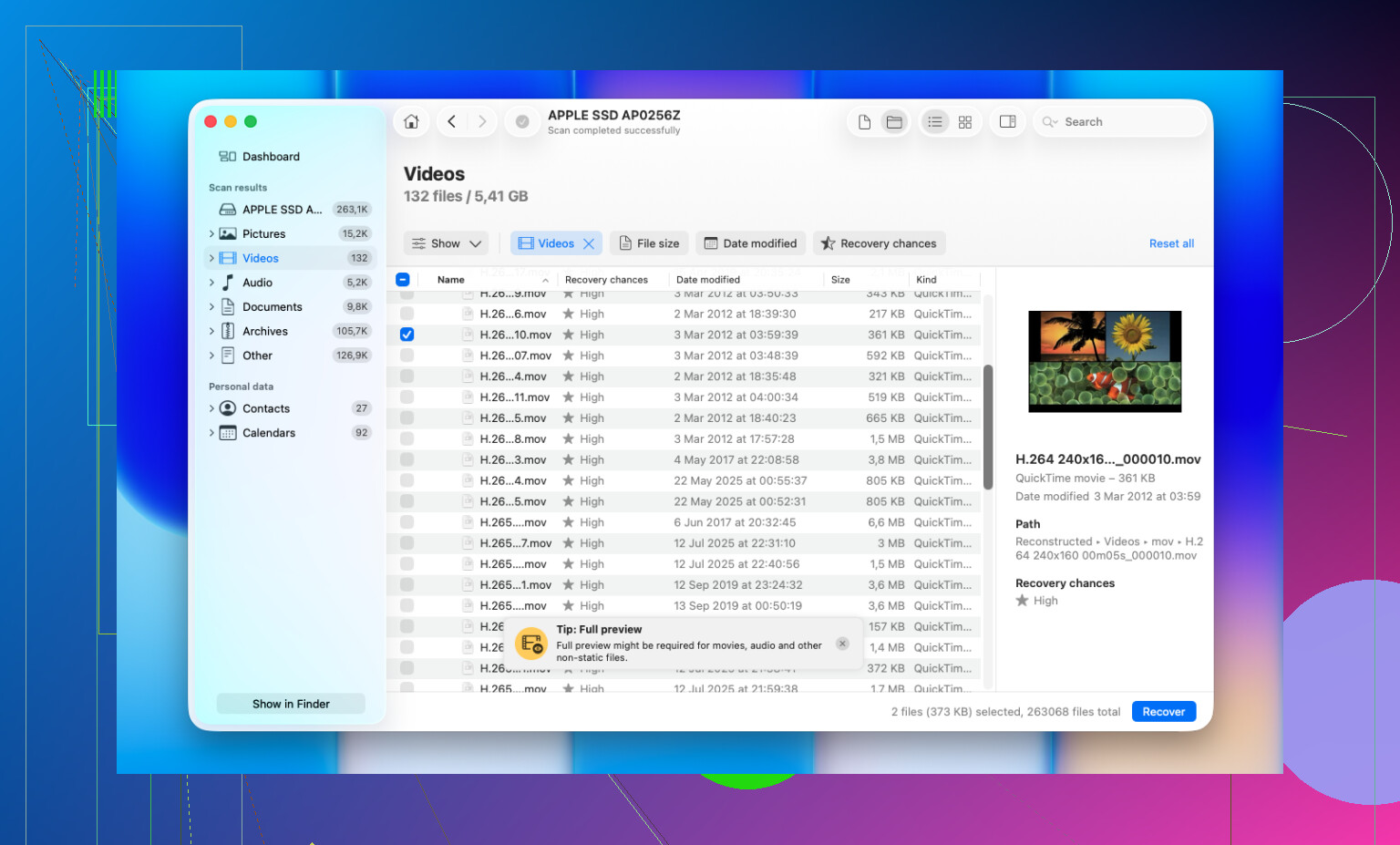
Niewielka niezgodność z @ombrasilente i @caminantenocturno: w przypadku wewnętrznego dysku SSD w Macu nie poświęcałbym zbyt wiele czasu na testowanie wielu aplikacji. Jeśli TRIM już zadziałał, wybór oprogramowania dość szybko przestaje mieć znaczenie.
To powiedziawszy, jeśli chcesz najbezpieczniejszą, popularną opcję, Disk Drill to nadal ten program, którego spróbowałbym najpierw.
Zalety Disk Drill
- bardzo prosty interfejs w macOS
- dobre wsparcie dla APFS
- podgląd przed odzyskiwaniem
- możliwość najpierw utworzenia obrazu kopii zapasowej
- dobrze działa z dyskami zewnętrznymi, kartami SD i pamięciami USB
Wady Disk Drill
- nie jest magicznym rozwiązaniem dla wewnętrznych dysków SSD z aktywnym TRIM
- pełne odzyskiwanie w płatnej wersji
- głębokie skanowanie może zwracać dużo zbędnych wyników
- nie jest tak zaawansowany jak R-Studio w przypadku poważnych uszkodzeń systemu plików
Moim zdaniem, w porównaniu z tym, o czym wspomniał @mikeappsreviewer: darmowe narzędzia są w porządku do eksperymentów, ale w przypadku usuniętych plików roboczych na Macu zwykle kosztują więcej czasu niż oszczędzają pieniędzy. Gdyby chodziło o dysk zewnętrzny, Disk Drill byłby solidnym pierwszym wyborem. Jeśli był to wewnętrzny SSD, a pliki są krytyczne, lepiej szybciej niż później zwrócić się do profesjonalnego laboratorium.