Przypadkowo wyjąłem kartę SD z mojego Maca, zanim zakończyła przesyłanie zdjęć i filmów, i teraz karta nie pokazuje wszystkich moich plików. Próbuję odzyskać ważne usunięte lub brakujące dane z karty SD na Macu i potrzebuję porady dotyczącej najbezpieczniejszych kroków odzyskiwania plików lub narzędzi, których mogę użyć, nie pogarszając sytuacji.
Musiałem odzyskiwać karty SD na Macu więcej niż raz i właściwe działanie zależy od tego, co stało się z kartą na początku.
Jeśli usunąłeś pliki przez pomyłkę, szanse są zwykle całkiem niezłe. Szybkie formatowanie też często da się jeszcze odzyskać, ponieważ zazwyczaj najpierw usuwa tablicę plików i przez jakiś czas pozostawia same dane na miejscu. Sytuacja szybko się pogarsza po pełnym formatowaniu i późniejszym dalszym używaniu tej samej karty. Nowe zdjęcia, nowe klipy wideo, nawet kilka serii z aparatu — takie zapisy zaczynają nadpisywać stare sektory. Jeśli karta zachowuje się jak uszkodzona, występują losowe rozłączenia, nagrzewa się, nie daje się zamontować albo Mac przestaje poprawnie ją wykrywać, oprogramowanie zwykle dochodzi do ściany.
Najgorsze, co widzę, że ludzie robią, to dalsze fotografowanie na tej samej karcie SD po utracie danych. Sam zrobiłem to kiedyś lata temu i zabiło to połowę plików, które dało się odzyskać. Przy mniejszej karcie nawet krótka sesja wystarczy, żeby zniszczyć to, co jeszcze tam było.
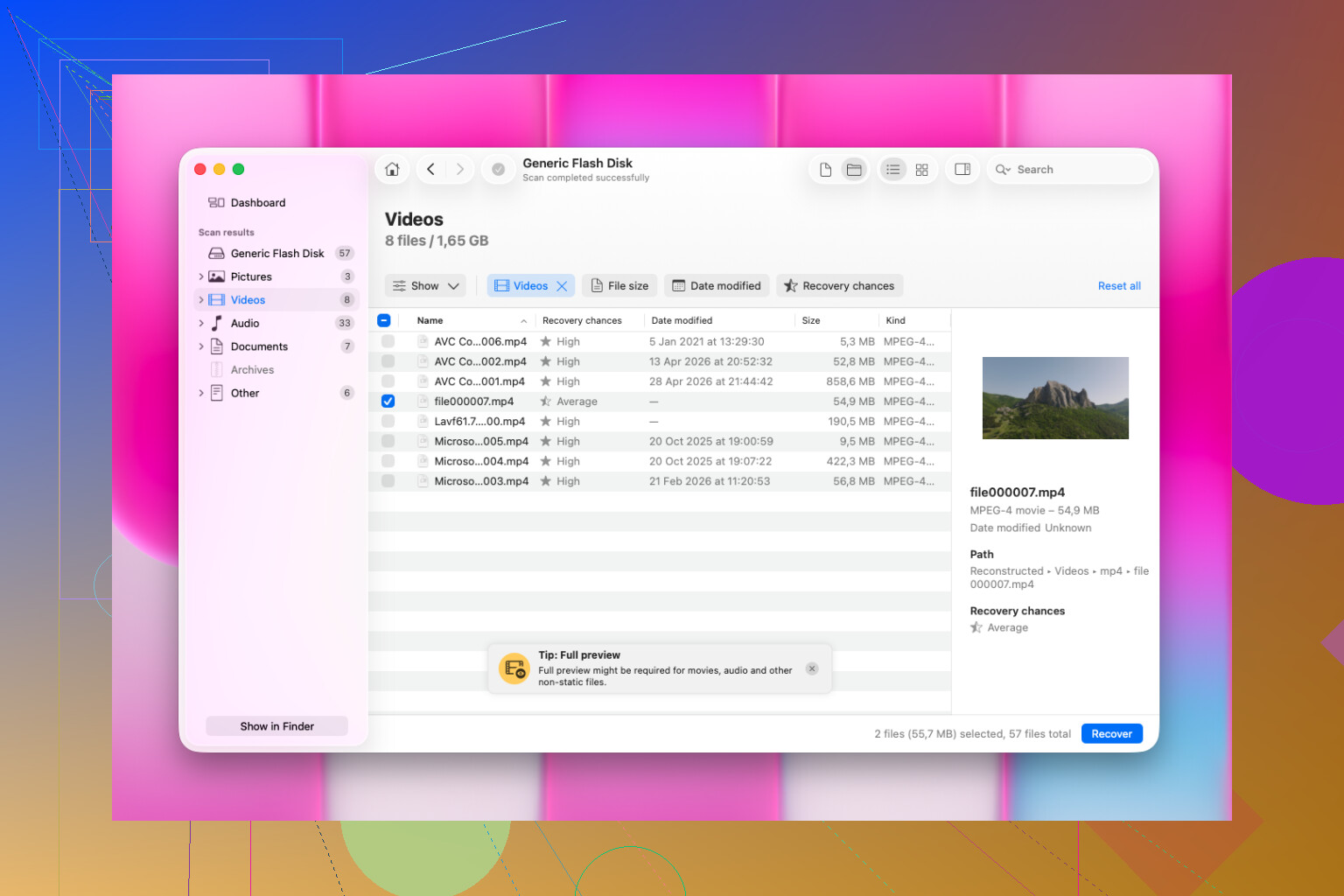
Na macOS zacząłbym od Disk Drill. Używałem go obok narzędzi takich jak UFS Explorer i R-Studio i ten program dobrze trafia w środek między prostotą a możliwościami. Nie trzeba walczyć z interfejsem, a mimo to nadal radzi sobie solidnie, gdy karta ma rzeczywiste problemy z utratą plików.
To, co robię, jest proste:
- Włóż kartę SD do Maca za pomocą czytnika kart
- Uruchom Disk Drill i wybierz kartę SD z listy
- Uruchom pełne skanowanie, a nie szybki podgląd
- Poczekaj, aż skanowanie całkowicie się zakończy, nawet jeśli wygląda na skończone wcześniej
- Przejrzyj wyniki
- Zapisz odzyskane pliki w innym miejscu, nie z powrotem na karcie SD
To, co przekonało mnie do Disk Drill, to etap podglądu i sposób, w jaki radzi sobie z typami plików z aparatów. Sam wykrywa wiele formatów, w tym obrazy RAW i niektóre uszkodzone pliki wideo, które tańsze aplikacje do odzyskiwania zwykle pomijają. Bardziej ufam podglądowi niż liczbie plików. Jeśli zdjęcie otwiera się tam poprawnie albo wideo da się przewijać bez rozpadu, zwykle miałem potem dobry wynik odzyskiwania.
Nie wyrzucałbym też 5 000 plików za jednym razem przy pierwszym podejściu. Najpierw odzyskaj małą partię. Otwórz zdjęcia. Sprawdź EXIF, jeśli zależy ci na metadanych. Przewiń filmy przez minutę lub dwie. Jeśli te testowe pliki wyglądają dobrze, wtedy działaj szerzej. To oszczędza czas i nie pozwala ci czekać godzinami tylko po to, żeby odkryć, że cała partia jest bezwartościowa. Tego nauczyłem się w bolesny sposób.
Po pierwsze, przestań używać karty SD. Żadnych kolejnych importów, żadnych prób naprawy, żadnego kopiowania czegokolwiek na nią. Gdy transfer zostaje przerwany na Macu, pliki często nadal są na karcie, ale struktura katalogów zostaje uszkodzona. To i tak lepsza sytuacja niż fizycznie martwa karta.
Zgadzam się z @mikeappsreviewer w jednej kwestii: operacje zapisu zmniejszają szanse na odzyskanie danych. Trochę nie zgadzam się jednak co do tego, od czego zacząć. Zanim sięgniesz po program do odzyskiwania danych, sprawdź Narzędzie dyskowe i Informacje o systemie na swoim Macu. Jeśli karta SD jest tam widoczna z prawidłową pojemnością, to znaczy, że Mac nadal widzi sprzęt. Jeśli się nie montuje, nie klikaj od razu Wymaż ani Pierwsza pomoc. Pierwsza pomoc czasem pomaga, ale też zmienia dane systemu plików, co nie jest moim pierwszym wyborem, gdy zdjęcia są ważne.
Moja kolejność byłaby taka:
- Włóż kartę do dobrego czytnika kart USB, a nie do gniazda w Macu, jeśli działało niestabilnie.
- Otwórz Narzędzie dyskowe i sprawdź, czy karta się pojawia.
- Jeśli się pojawia, najpierw wykonaj obraz bajt po bajcie całej karty.
- Uruchom odzyskiwanie na obrazie, a nie na oryginalnej karcie.
Dlaczego najpierw obraz? Bo skanowanie podczas odzyskiwania mocno obciąża kartę. Jeśli karta zacznie gubić odczyty, będziesz chcieć mieć jeden stabilny zapis. Na Macu działa do tego dd w Terminalu, choć nie jest zbyt przyjazny. Jeśli po utworzeniu obrazu chcesz łatwiejszego odzyskiwania, Disk Drill to solidna opcja na Maca i dobrze radzi sobie z formatami zdjęć oraz wideo.
Jeśli brakujące pliki były w trakcie przenoszenia, sprawdź oba miejsca. Zobacz na Macu w folderze docelowym, czy nie ma częściowo zaimportowanych plików, a na karcie SD poszukaj ukrytych elementów. Czasem kończy się to duplikatami, plikami o zerowym rozmiarze albo klipami znajdującymi się w DCIM, ale niewidocznymi w indeksie.
Jeśli karta robi się gorąca, rozłącza się albo pokazuje nieprawidłową pojemność, pomiń odzyskiwanie programowe jako pierwszy krok. W tym momencie problem wygląda bardziej na awarię sprzętową.
Dla użytkowników Maca szukających rekomendacji oprogramowania do odzyskiwania danych z karty SD, warto też przeczytać ten wątek: najlepsze narzędzia do odzyskiwania danych z kart SanDisk i SD na Maca i PC.

Właściwie trochę bym się nie zgodził z pomysłem żeby najpierw próbować rzeczy w stylu naprawy. Jeśli karta została wyjęta w trakcie transferu, system plików może być po prostu niespójny, ale każda próba naprawy niesie ryzyko, że odzyskiwanie stanie się jeszcze bardziej skomplikowane. @mikeappsreviewer i @mike34 mają rację co do natychmiastowego zaprzestania używania karty, to akurat nie podlega dyskusji.
Na Macu zrobiłbym to tak:
- sprawdź, czy brakujące pliki są tylko niewidoczne, a nie faktycznie usunięte
- w Terminalu wyświetl zawartość karty poleceniem
ls -la, jeśli się montuje - poszukaj dziwnie nazwanych folderów, ukrytych plików albo plików o rozmiarze zero bajtów
- najpierw skopiuj z karty wszystko, co nadal da się odczytać
- potem użyj programu do odzyskiwania danych na karcie albo, jeszcze lepiej, na jej obrazie
Jeśli chcesz pójść praktyczną drogą, Disk Drill to prawdopodobnie najprostsze narzędzie do odzyskiwania danych z kart SD na Macu przy takim bałaganie. To nie magia, po prostu jedna z mniej irytujących aplikacji do odzyskiwania usuniętych albo brakujących zdjęć i filmów z kart SD na macOS. Skupiłbym się tylko na plikach, które da się podejrzeć. Jeśli odzyskany klip nie daje się podejrzeć, nie zakładaj, że jest w porządku.
Jeszcze jedna rzecz, którą ludzie pomijają: sprawdź folder importu aplikacji Zdjęcia, ostatnie elementy w Finderze i tymczasowe cache mediów na Macu. Przerwane transfery czasem zostawiają po sobie częściowo zaimportowane pliki.
Warto też przejrzeć, jeśli porównujesz aplikacje do odzyskiwania danych na Maca: najlepsze rekomendacje oprogramowania do odzyskiwania plików na Maca z Reddita.
Jeśli karta ciągle się rozłącza albo pokazuje nieprawidłowy rozmiar, zatrzymaj się. To już mniej kwestia brakujących plików, a bardziej umierającej karty, a to jest inny problem.
Jestem z @mike34 i @ombrasilente zgodny co do jednej kluczowej kwestii: nie „naprawiaj” karty, zanim nie wiesz, co jest nie tak. Ale będę się trochę nie zgadzał z podejściem software-first od @mikeappsreviewer. Jeśli karta nadal się montuje, czasem najszybszym rozwiązaniem jest po prostu pominięcie Findera i ręczne sprawdzenie właściwych folderów aparatu, zwłaszcza DCIM, PRIVATE lub MISC. Finder potrafi ukryć bałagan, który w systemie plików technicznie nadal istnieje.
Kilka dodatkowych rzeczy specyficznych dla Maca, których tak naprawdę jeszcze nie omówiono:
- Sprawdź
Image Capturezamiast Findera lub Zdjęć. Czasem widzi multimedia, które przepływ importu w Finderze pomija. - W Terminalu spróbuj
diskutil listidiskutil infona karcie SD. To powie ci, czy macOS widzi zdrowe urządzenie blokowe, nawet jeśli wolumin wygląda na uszkodzony. - Jeśli brakuje filmów, poszukaj pofragmentowanych plików o nietypowych rozmiarach. Zdjęcia często odzyskują się czyściej niż filmy po przerwanym transferze.
- Jeśli była to karta z aparatu, włóż ją z powrotem do aparatu jeden raz, w trybie tylko do odczytu, jeśli to możliwe, tylko po to, żeby sprawdzić, czy sam aparat nadal indeksuje multimedia. Nie używałbym jej tam dalej, tylko sprawdził widoczność.
O Disk Drill na Macu:
Zalety
- łatwy podgląd zdjęć i filmów
- dobre wsparcie dla popularnych formatów kart SD
- prostszy niż niektóre cięższe narzędzia do odzyskiwania
- przyzwoity wybór, jeśli chcesz skanować obraz zamiast oryginalnej karty
Wady
- głębokie skanowanie może zwrócić wiele plików ze zmienionymi nazwami
- odzyskiwanie wideo nadal może być loterią, jeśli klipy były w trakcie zapisu
- nie jest to najtańsza opcja, jeśli potrzebujesz tylko jednorazowego odzyskiwania
- prosty interfejs może sprawić, że ludzie pominą ważną część, czyli odzyskiwanie na inny dysk
Moje zdanie: jeśli karta jest stabilna i wykrywana normalnie, Disk Drill jest rozsądną opcją na Macu. Jeśli pojemność jest nieprawidłowa, odczyty się zawieszają albo karta się rozłącza, przestań bawić się aplikacjami i zacznij podejrzewać awarię sprzętową. Właśnie tutaj ludzie marnują swoje szanse na odzyskanie danych.