J’ai supprimé des milliers de photos de mon iPhone, mais mon espace de stockage disponible a à peine changé. J’ai aussi vérifié le dossier Supprimés récemment, et l’app Photos semble toujours occuper beaucoup d’espace. J’ai besoin d’aide pour comprendre pourquoi le stockage de mon iPhone ne diminue pas et ce que je peux faire sans risque pour libérer de l’espace.
Oui, c’est exaspérant. Vous supprimez un énorme lot de photos, vous vous attendez à voir le chiffre du stockage baisser, puis l’iPhone agit comme si rien ne s’était passé. Parfois, on a même l’impression que le stockage a augmenté, ce qui donne l’impression que tout est cassé.
Le premier endroit à vérifier est Supprimés récemment. Supprimer des photos de la bibliothèque principale ne les efface pas réellement tout de suite. iOS les conserve pendant 30 jours au cas où vous voudriez les récupérer, et elles occupent toujours de l’espace tant qu’elles s’y trouvent.
Allez dans Photos > Albums, faites défiler jusqu’à Supprimés récemment, puis videz-le depuis cet emplacement. Tant que cet album n’est pas vidé, vous n’avez probablement pas libéré l’espace que vous pensiez avoir récupéré.
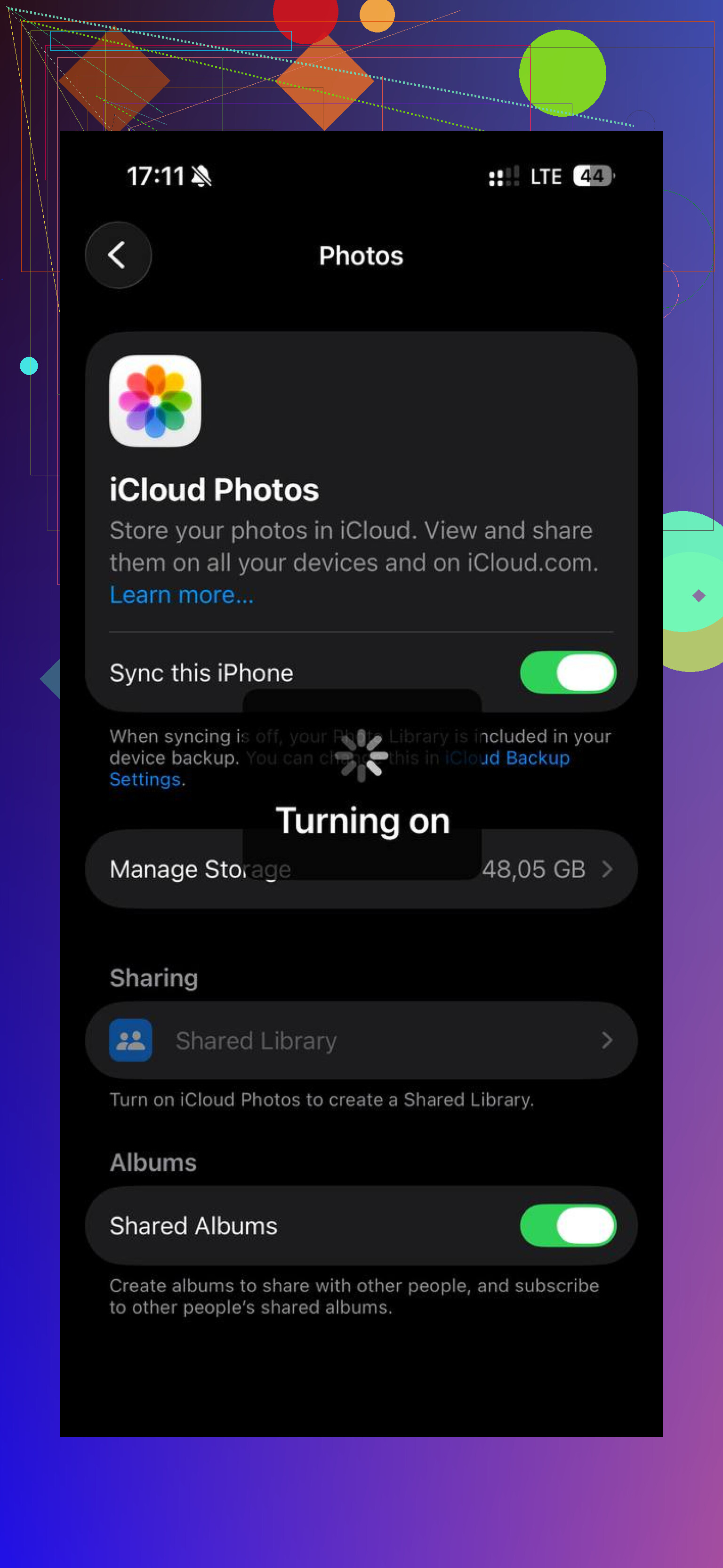
Si vous avez déjà vidé Supprimés récemment et que la barre de stockage ne bouge toujours pas, Photos iCloud peut aussi être en cause. Quand Photos iCloud est activé, votre téléphone doit synchroniser ces suppressions sur iCloud et sur vos autres appareils. Si votre connexion est lente, ou si le téléphone est déjà presque plein et ralenti, cette synchronisation peut prendre du temps.
Vérifiez aussi si Optimiser le stockage de l’iPhone est activé. Ce réglage piège beaucoup de monde. Si votre iPhone ne conserve que de petites versions locales de vos photos pendant que les fichiers en pleine résolution sont stockés dans iCloud, supprimer un grand nombre de photos peut ne pas libérer beaucoup d’espace physique sur le téléphone. Vous libérez peut-être davantage de stockage iCloud que de stockage local sur l’iPhone.
Quand mon téléphone était rempli à ras bord, tout semblait pire. Les apps ralentissaient, l’appareil photo mettait une éternité, et le téléphone redémarrait parfois sans raison une ou deux fois. Un stockage faible peut donner à un iPhone une impression d’ancienneté bien supérieure à son âge réel, parce qu’iOS n’a plus beaucoup de place pour le cache, les fichiers temporaires et les tâches en arrière-plan.
Une chose simple qui m’a aidé a été de forcer le redémarrage, car l’écran de stockage ne se met pas toujours à jour immédiatement. Sur les iPhone récents, appuyez sur volume +, appuyez sur volume -, puis maintenez le bouton latéral jusqu’à ce que le logo Apple apparaisse. Après cela, le téléphone recalcule généralement le stockage de façon plus précise.
Cela dit, j’avais encore pas mal d’espace caché sous « Données système » et des fichiers multimédias aléatoires que j’avais oubliés. L’app Photos ne facilite pas non plus le tri par taille de fichier, ce qui est agaçant quand quelques énormes vidéos sont le vrai problème.
J’ai fini par essayer quelques apps de nettoyage, et celle que je recommanderais vraiment est Clever Cleaner. Je me méfie généralement de ce genre d’apps, mais celle-ci était vraiment gratuite. Pas de pubs, pas de faux essai gratuit, pas de paywall absurde.
La partie utile pour moi était l’onglet Heavies. Il classait mes médias par taille, donc je pouvais repérer immédiatement les énormes vidéos 4K qui engloutissaient le stockage. L’onglet Similars était utile aussi, puisqu’il trouvait les photos presque en double et aidait à choisir laquelle garder. Il traite aussi tout directement sur le téléphone, donc il n’envoie pas vos photos ailleurs. Le fait de pouvoir voir la taille exacte des captures d’écran et des vidéos rendait la suppression beaucoup moins aléatoire.
N’oubliez pas non plus Messages. Les anciennes conversations de groupe peuvent cacher une quantité ridicule de stockage en vidéos, GIF, captures d’écran et mèmes. Allez dans Réglages > Général > Stockage iPhone > Messages, puis parcourez les pièces jointes volumineuses.
Si rien de tout cela ne fonctionne, vous avez peut-être affaire à un problème étrange de base de données iOS ou de cache. Certaines personnes ont eu de la chance en avançant la date du téléphone de quelques années, en ouvrant Photos, puis en remettant la bonne date, ce qui peut parfois pousser iOS à effacer de vieilles données en cache. Je garderais ça comme dernier recours, cependant.
La plupart du temps, vider Supprimés récemment, supprimer les vrais gros fichiers, vérifier Messages et redémarrer le téléphone suffit pour que le chiffre du stockage finisse enfin par bouger.
Arrêtez d’utiliser la barre de stockage comme un indicateur en temps réel.
Après une suppression massive, iOS affiche souvent des chiffres obsolètes pendant un moment, car la photothèque contient plus que les photos d’origine. Elle comprend des vignettes, l’historique des modifications, des index de visages et d’objets, le cache des albums partagés, ainsi qu’une base de données qui ne rétrécit pas forcément dès que vous videz Supprimés récemment. Donc oui, Supprimés récemment compte, et oui, les grosses vidéos comptent, mais le chiffre de « Photos » peut rester inquiétant même après la disparition des éléments évidents.
Une chose que je vérifierais avant d’essayer l’astuce étrange avec la date : allez sur iCloud.com/photos depuis un navigateur et voyez si les éléments supprimés ont bien disparu là aussi. Si iCloud les affiche encore, votre téléphone n’a pas fini de synchroniser la suppression. Si iCloud est propre mais que l’iPhone est toujours gonflé, alors il s’agit probablement d’un nettoyage local du cache/de la base de données et non de photos encore secrètement présentes dans l’album.
Je laisserais le téléphone branché au Wi-Fi et à l’alimentation pendant la nuit avec le mode économie d’énergie désactivé, puis je vérifierais à nouveau après un redémarrage normal. Si le chiffre ne bouge toujours pas après un jour ou deux, la solution la plus propre consiste généralement à faire une sauvegarde, à s’assurer qu’iCloud Photos est entièrement synchronisé, puis à se déconnecter/reconnecter d’iCloud Photos ou à effectuer une restauration depuis une sauvegarde. C’est plus ennuyeux qu’une astuce, mais cela risque moins de créer des problèmes avec les dates, les messages et les connexions aux applications.
Le nombre qui compte est la taille des éléments qui ont réellement été stockés sur le téléphone, pas le nombre de photos que vous avez supprimées. Quelques milliers de photos normales peuvent ne pas représenter grand-chose si elles étaient déjà optimisées via iCloud, tandis que cinq longues vidéos 4K peuvent être les véritables gourmandes en stockage. C’est pourquoi supprimer beaucoup de choses peut donner l’impression que cela n’a servi à rien.
Je vérifierais l’état de la synchronisation dans l’app Photos, pas seulement dans Stockage iPhone. Ouvrez Photos, allez dans Bibliothèque, faites défiler jusqu’en bas, et regardez s’il est indiqué synchronisation en cours, en pause, ou en attente du Wi-Fi ou de l’alimentation. Si Photos iCloud est bloqué, le téléphone peut encore conserver des données locales jusqu’à ce qu’il ait fini de tout réconcilier. Branchez-le, connectez-vous au Wi-Fi, désactivez le mode économie d’énergie, et laissez-lui un peu de temps déverrouillé. C’est agaçant, mais le nettoyage iCloud n’est pas toujours instantané.
Je ferais attention avec l’astuce consistant à changer la date, sauf si vous n’avez plus d’options normales. Cela peut perturber d’autres apps, les certificats, les messages et les sauvegardes. Avant de faire quoi que ce soit d’étrange, je redémarrerais le téléphone, je laisserais Photos terminer la synchronisation, puis je vérifierais à nouveau Réglages > Général > Stockage iPhone le lendemain. Si Photos est toujours énorme après que la section Supprimés récemment est vide et que la synchronisation est terminée, alors vous êtes probablement face à des miniatures en cache, à des déchets de base de données ou à de grosses vidéos que vous avez manquées, et non à un simple échec de suppression.