Je continue à supprimer les fichiers temporaires et le stockage système sur mon iPhone, mais l’espace se remplit à nouveau en un jour ou deux. Je ne sais pas si cela est causé par les applications, le cache d’iOS ou quelque chose qui s’exécute en arrière-plan. J’ai besoin d’aide pour comprendre pourquoi le stockage de mon iPhone se remplit si vite et ce que je peux faire pour l’empêcher.
Pourquoi « Données système » reste énorme après un redémarrage
J’ai eu ce problème sur mon iPhone, et le plus agaçant, c’est que le redémarrage n’a presque rien changé. La barre restait là comme si elle était chez elle. Ce que j’ai appris est plus simple qu’Apple ne le laisse paraître.
Un redémarrage fait moins que ce que les gens pensent
Redémarrer vide la mémoire et coupe les petites tâches en arrière-plan. Cela n’efface pas les caches des apps.
Ces fichiers en cache sont stockés dans l’espace de stockage, pas dans la mémoire temporaire que votre téléphone vide au redémarrage. Safari conserve les données des sites. Spotify garde des morceaux audio et des images. TikTok stocke des fragments de vidéo. Messages conserve les pièces jointes et les aperçus. iOS considère tout cela comme utile, car cela accélère les choses la prochaine fois que vous ouvrez l’app.
Donc non, un redémarrage ne réduit généralement pas Données système de façon significative. J’ai essayé plusieurs fois. Même résultat.
Pourquoi les déchets reviennent vite
Cette partie m’a dérouté au début. Vous libérez de l’espace, puis un jour plus tard, ça recommence déjà à grimper.
C’est un comportement normal. Chaque fois que vous faites défiler, streamez, naviguez ou ouvrez des discussions, les apps recommencent à créer du cache. iOS le fait volontairement. Le système préfère des temps de chargement plus rapides à un graphique de stockage bien propre.
Le but n’est donc pas d’empêcher les fichiers temporaires de revenir pour toujours. Vous n’y arriverez pas. Le but est de les faire reculer avant que votre espace libre ne devienne trop faible et que le téléphone commence à ralentir.
Les mises à jour laissent souvent du désordre derrière elles
J’ai vu la plus grosse hausse après une mise à jour iOS.
Avant l’installation, le téléphone télécharge localement un gros paquet de mise à jour. La majeure partie devrait disparaître une fois l’installation terminée. Pourtant, certains fichiers d’installation restants et journaux restent plus longtemps qu’on ne l’imagine. Il est courant que Données système grossisse juste après une mise à jour.
Un redémarrage après la mise à jour aide parfois. Pas toujours. Chez moi, ça a à peine bougé.
Décharger les apps, c’est aléatoire
Beaucoup de gens conseillent de décharger les apps. Je l’ai fait aussi. Les résultats étaient mitigés.
Le déchargement supprime l’app elle-même, mais conserve ses Documents et données. C’est bien si vous voulez récupérer l’app sans perdre votre connexion ou vos fichiers enregistrés. C’est moins bien si votre principal problème est l’accumulation de cache, parce qu’une partie de ces déchets reste en place.
Si vous voulez une vraie remise à zéro pour une app, la supprimer puis la réinstaller fonctionne mieux. C’est plus long, oui, mais c’est plus complet.
Si vous avez vidé le cache et que le téléphone semble toujours lent
C’est là que j’ai perdu le plus de temps. J’ai nettoyé les données du navigateur, supprimé les téléchargements, réduit l’historique des messages, et le téléphone paraissait toujours lent.
Le problème le plus important, c’était ma photothèque.
Pour la plupart des gens, le stockage ne se remplit pas seulement à cause de Safari. Ce sont les anciennes captures d’écran, les doublons, les photos en rafale, les enregistrements d’écran au hasard et les vidéos 4K dont vous aviez oublié l’existence. Quand l’espace libre devient trop limité, iOS n’a plus assez de marge pour les tâches en arrière-plan. Et le ralentissement reste, même après avoir supprimé les petits caches.
Ce qu’il vaut la peine de faire d’abord
Voici les trois premières choses que je vérifierais.
-
Allez dans Réglages > Apps > Safari, puis touchez Effacer l’historique et les données de site
-
Ouvrez Fichiers, allez dans Parcourir > Sur mon iPhone > Téléchargements, puis supprimez tout ce dont vous n’avez pas besoin
-
Allez dans Réglages > Messages > Conserver les messages, puis passez de Toujours à 1 an ou 30 jours
Rien de tout cela n’a de compliqué. Ça aide.
Quand le nettoyage manuel ne suffit plus
À un moment, j’avais supprimé les déchets évidents et le stockage restait quand même saturé. Le vrai trou noir, c’était ma photothèque, comme pour beaucoup de gens.
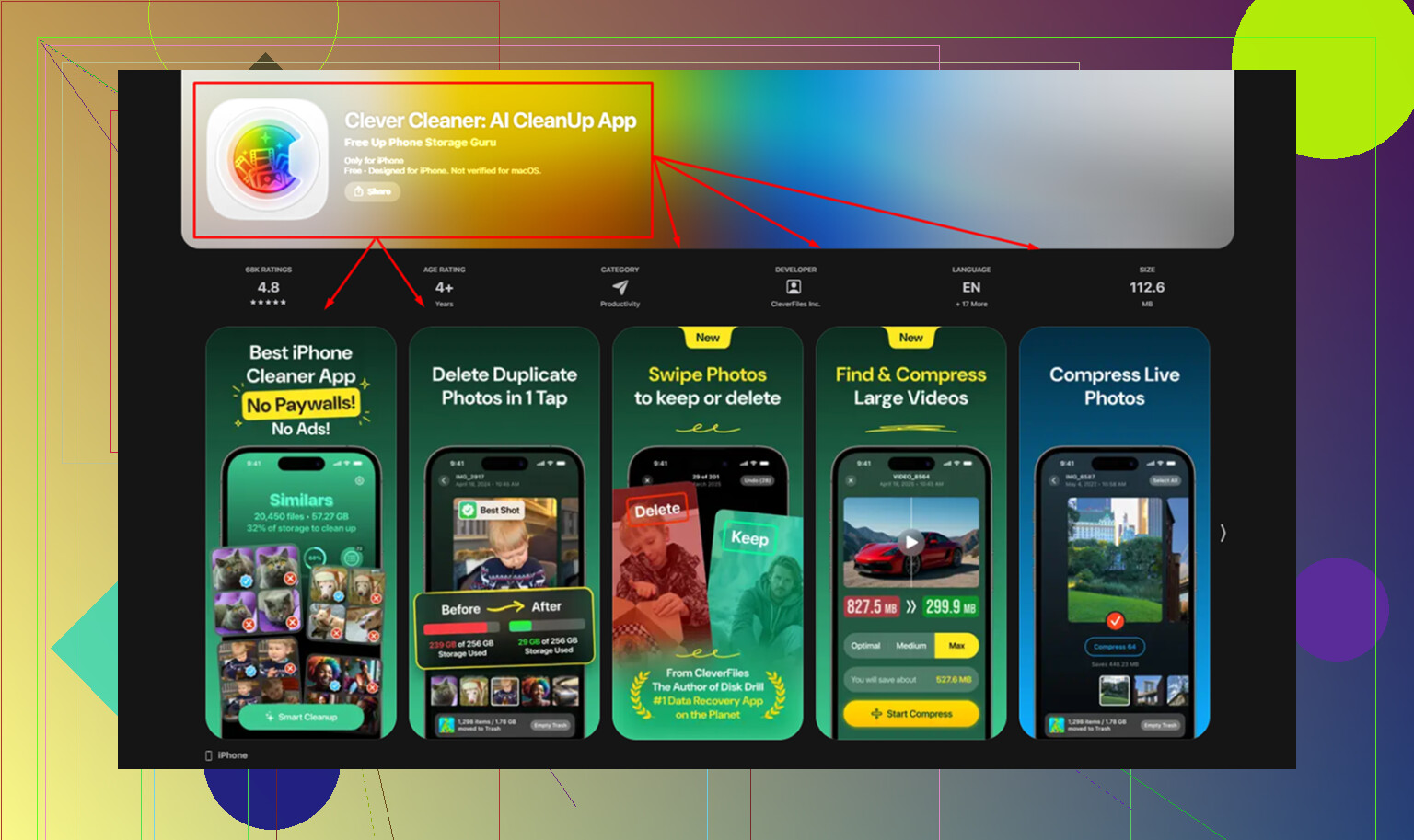
Clever Cleaner comble ce que le nettoyage manuel laisse de côté.
Ce qui m’a marqué :
Les gros fichiers sont faciles à repérer
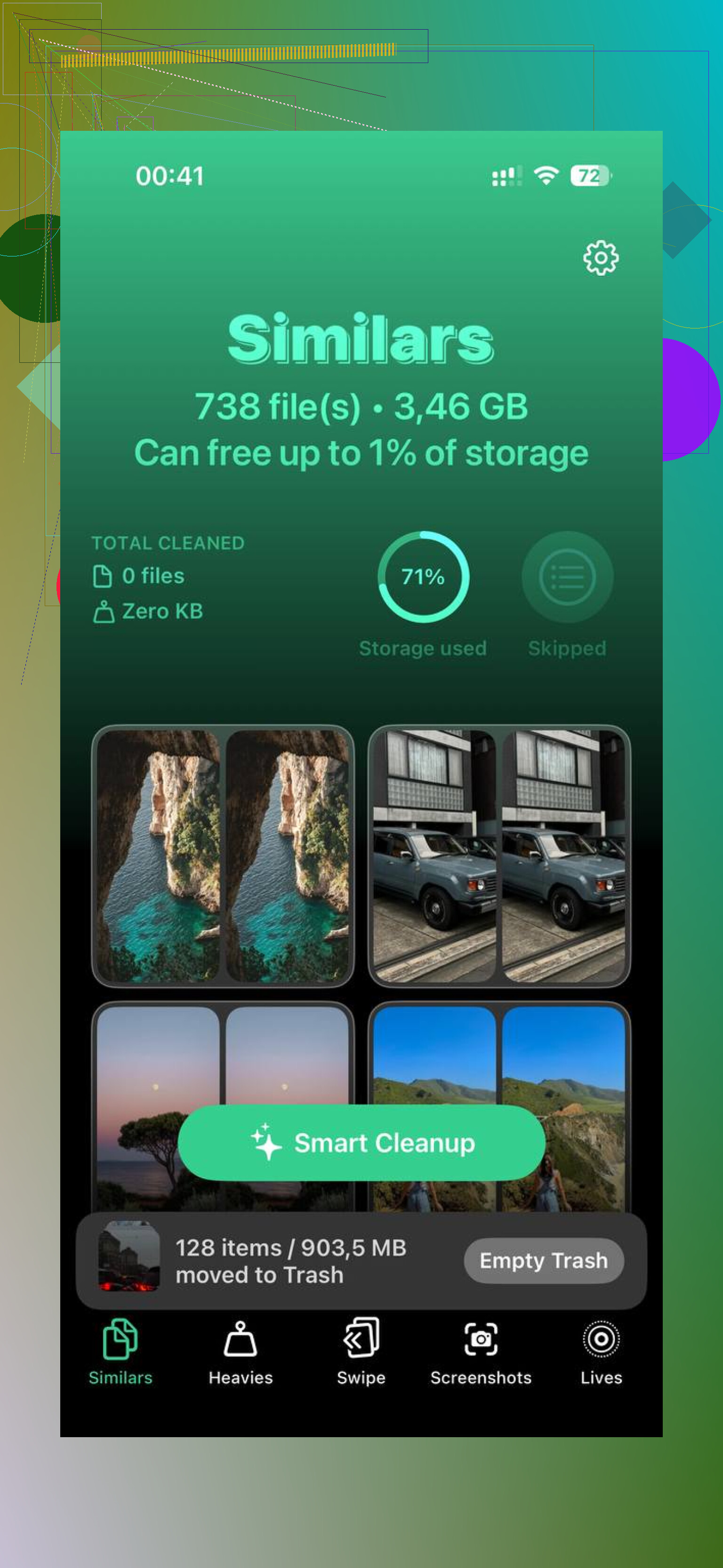
La section Heavies trie les fichiers par taille, du plus gros au plus petit. Pas besoin de fouiller dans des années de déchets. Vous voyez tout de suite les vidéos géantes et les fichiers qui prennent le plus de place.
Les photos similaires sont mieux regroupées
La section Similars ne repère pas seulement les doublons exacts. Elle détecte aussi les clichés presque identiques, comme les rafales ou cinq essais de la même photo dont un seul mérite d’être gardé. Ça m’a fait gagner plus d’espace que les outils classiques de recherche de doublons.
Le traitement reste sur le téléphone
Tout fonctionne sur l’appareil. Rien n’est envoyé ailleurs. J’ai aimé cet aspect.
Après avoir supprimé les photos en double et les plus grosses vidéos, le téléphone a cessé d’étouffer à cause du manque d’espace et les ralentissements ont disparu. Une chose facile à oublier après avoir supprimé des photos : ouvrez Photos et videz le dossier Supprimés récemment. Si vous oubliez cette étape, ces fichiers y restent pendant 30 jours et continuent à compter dans votre stockage.
Il se remplit rapidement à nouveau parce que le stockage temporaire de l’iPhone n’est pas une seule chose. C’est un mélange de caches d’apps, de journaux, d’indexation, de restes de synchronisations échouées, de tampons de streaming, d’analyse de photos, d’aperçus de messages et d’activité iCloud en arrière-plan.
Je suis d’accord avec une partie de ce qu’a dit @mikeappsreviewer, mais je pense que les gens accusent trop les Données système. Une grande partie de l’augmentation vient de quelques apps particulièrement gourmandes. Instagram, TikTok, YouTube, Spotify, Podcasts, Maps, Chrome et Messages sont souvent en cause. Certaines d’entre elles recréent entre 500 Mo et 2 Go de cache en une journée si vous les utilisez beaucoup. Donc si vous streamez, faites défiler du contenu ou envoyez des médias chaque jour, l’espace revient vite. C’est agaçant, mais normal.
Ce que je ferais, c’est suivre l’évolution, pas continuer à tout effacer à l’aveugle.
- Allez dans Réglages, Général, Stockage iPhone.
- Faites des captures d’écran de la liste de stockage.
- Vérifiez à nouveau 24 heures plus tard.
- Voyez quelle app a augmenté.
Si une app grossit vite, supprimez-la puis réinstallez-la. Décharger l’app est moins efficace pour ça. Vérifiez aussi ceci :
- Téléchargements automatiques de Podcasts
- Fichiers hors ligne de Spotify ou Netflix
- Messages avec beaucoup de vidéos et de notes vocales
- App Mail avec de grosses pièces jointes
- Photos en cours de synchronisation depuis iCloud
- Téléchargements de l’app Fichiers depuis Safari ou des apps Drive
Autre chose que les gens oublient, c’est l’indexation. Après une mise à jour iOS, une restauration ou un gros import de photos, l’iPhone crée des vignettes, analyse les visages et indexe les données de recherche. Le stockage augmente pendant un moment. Si cela continue à grimper pendant plusieurs jours, regardez d’abord du côté des apps.
Si votre photothèque est le problème caché, Clever Cleaner vaut le détour. Il aide à trouver les grosses vidéos, les photos en double et les clichés similaires plus rapidement que de le faire à la main. Il y a aussi cette courte vidéo sur comment vider le stockage système et les fichiers temporaires de l’iPhone.
Point principal, le fait que les fichiers temporaires se remplissent à nouveau en 1 à 2 jours correspond généralement à une utilisation normale, pas à un bug mystérieux. La solution consiste à trouver quelle app continue de remplir le seau.
Ce qui se remplit à nouveau rapidement n’est généralement pas un seul dossier de fichiers temporaires. C’est une boucle.
@mikeappsreviewer a raison de dire que les redémarrages touchent à peine aux vrais déchets de stockage, et @stellacadente a raison de dire que quelques apps peuvent reremplir le cache à une vitesse folle. Là où je ne suis pas tout à fait d’accord, c’est que les gens se concentrent trop sur le fait de vider encore et encore. Si le téléphone a moins d’environ 10 à 15 % d’espace libre, iOS commence à mal fonctionner même quand vous venez de le nettoyer. Il a besoin d’espace de travail pour le swap, l’indexation, les mises à jour, l’analyse des photos et la synchronisation.
Quelques causes moins souvent mentionnées :
- iCloud Photos retélécharge les originaux
- Mail remet les pièces jointes en cache
- Spotlight réindexe après les mises à jour
- les apps de streaming préchargent du contenu en arrière-plan
- des sauvegardes ratées ou des restes de mise à jour qui se nettoient plus tard, pas instantanément
Donc au lieu d’un nettoyage quotidien, testez ceci :
- Désactivez l’actualisation en arrière-plan pour les pires coupables
- désactivez les mises à jour automatiques des apps pendant un jour ou deux
- vérifiez les comptes Mail avec d’énormes pièces jointes
- voyez si Photos est réglé sur Télécharger et conserver les originaux
Si votre graphique de stockage continue à faire le yoyo mais que la taille des apps reste similaire, c’est souvent l’entretien d’iOS, pas un bug.
Aussi, si les photos/vidéos sont les vraies gourmandes en espace, nettoyer le cache revient un peu à soigner une jambe cassée avec un pansement. Clever Cleaner aide davantage ici parce qu’il trouve rapidement les photos en double, les clichés similaires et les grosses vidéos.
Et si vous voulez un guide visuel, ce guide étape par étape pour effacer les données système et le stockage de l’iPhone est probablement plus utile que de deviner dans Réglages.