Mon iPhone fonctionne correctement la plupart du temps, mais certaines applications ralentissent, se figent ou mettent une éternité à se charger alors que d’autres fonctionnent normalement. J’ai essayé de fermer les applications et de redémarrer, mais le problème revient sans cesse. Qu’est-ce qui peut provoquer des problèmes de performance propres à certaines applications sur iPhone, et comment puis-je les résoudre ?
Si cela a commencé juste après une mise à jour iOS, je ne passerais pas directement à une réinitialisation d’usine. Un téléphone peut sembler catastrophique pendant quelques jours après une grosse mise à jour, même si l’état de la batterie paraît correct. iOS effectue encore des tâches de nettoyage en arrière-plan comme l’indexation des photos, la reconstruction des données des apps et l’organisation des fichiers système. Cela peut rendre le téléphone chaud, lent et bizarrement saccadé.
La chose la plus simple à essayer d’abord est ennuyeuse, mais elle aide : laissez-le branché au Wi-Fi toute la nuit pendant une ou deux nuits. Si la mise à jour est récente, accordez-lui 48 à 72 heures avant de supposer que quelque chose est réellement cassé.
Si cela fait déjà quelques jours et que les ralentissements sont toujours là, je regarderais le stockage avant d’accuser la batterie. Si l’état de votre batterie est supérieur à 80 %, et surtout s’il est autour de 90 % ou plus, ce n’est généralement pas la cause principale des blocages. Le plus gros problème est souvent qu’iOS ne dispose pas de suffisamment d’espace libre pour fonctionner.
Les gens pensent qu’avoir 1 Go ou 2 Go libres suffit, mais ce n’est vraiment pas le cas. iOS a besoin de place pour les fichiers temporaires, le cache et l’espace d’échange. Une fois que le téléphone descend dans les derniers 10 % ou 20 % de stockage, il peut commencer à s’étouffer. C’est aussi pour cela que certaines apps semblent fonctionner plus mal que d’autres. Des apps comme Safari, Instagram, TikTok, Photos et tout ce qui est axé sur la vidéo ont besoin de bien plus d’espace qu’une app simple.
J’avais l’habitude de bricoler avec les solutions habituelles, comme effacer les données de Safari, désactiver l’actualisation en arrière-plan des apps et fouiller dans les réglages. Cela peut aider un peu, mais le plus grand gain a été de faire du tri dans les photos et vidéos. Le problème, c’est que le faire manuellement est pénible. Il est facile d’avoir des centaines de quasi-doublons, des enregistrements d’écran aléatoires et de vieilles vidéos 4K dont vous aviez oublié l’existence.
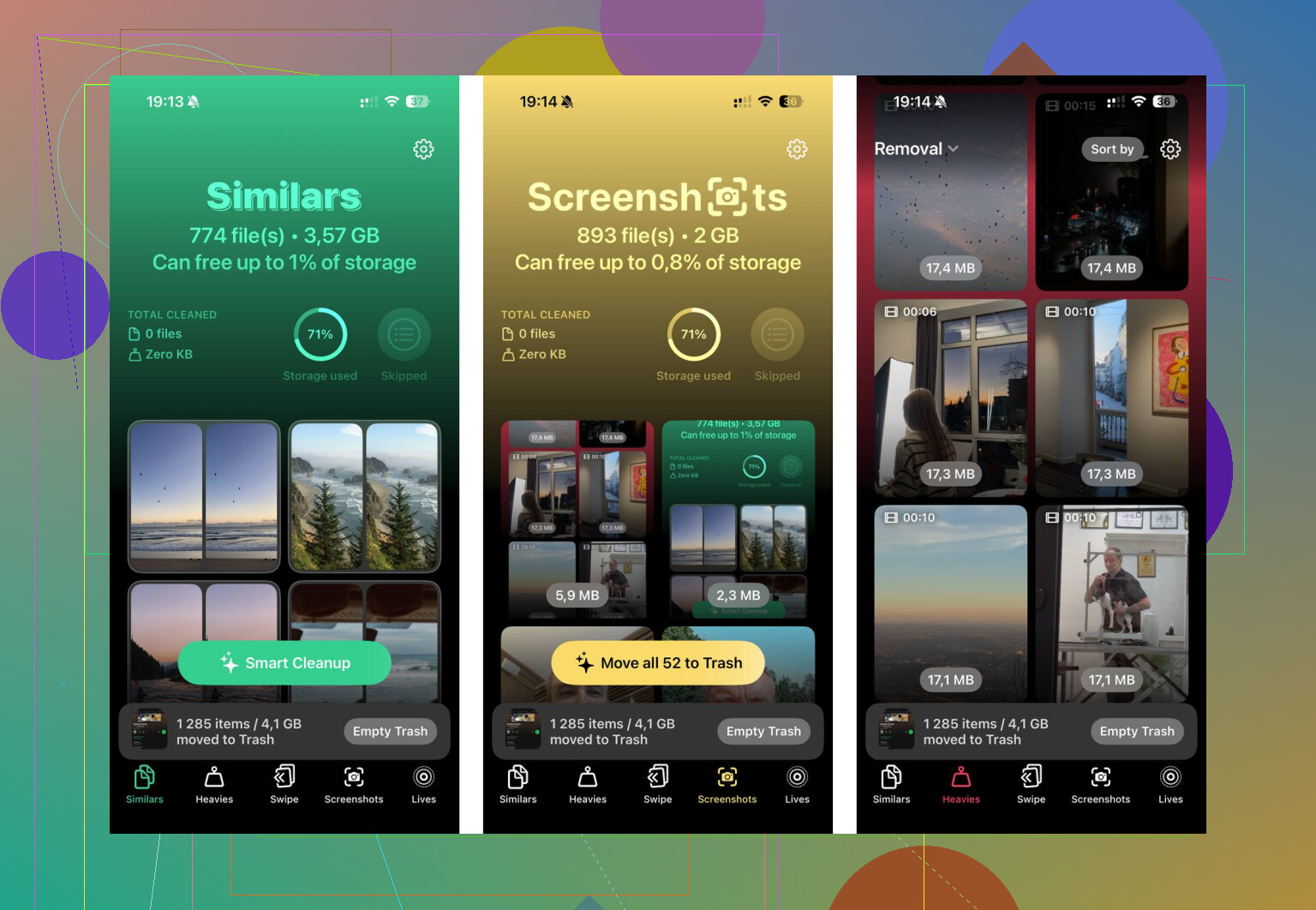
Ce qui a fonctionné pour moi, c’est d’utiliser Clever Cleaner. Je suis généralement assez sceptique vis-à-vis des apps de nettoyage parce que beaucoup sont remplies de publicités ou vous font payer avant de faire quoi que ce soit d’utile, mais celle-ci est gratuite, sans pubs, sans abonnement et sans version pro nécessaire juste pour supprimer des éléments.
La partie la plus utile pour moi a été la section Heavies. Elle affiche vos plus grosses photos et vidéos par taille de fichier, ce qui permet de repérer immédiatement quelque chose comme un énorme enregistrement d’écran 4K occupant plusieurs Go. En supprimer seulement quelques-uns peut faire une différence notable. La section Similars est également pratique parce qu’elle regroupe des photos qui sont pratiquement les mêmes, même si ce ne sont pas des doublons exacts, et suggère laquelle conserver.
J’ai aussi apprécié le fait que l’analyse se fasse directement sur le téléphone, donc vos photos ne sont pas envoyées ailleurs. Après avoir libéré environ 15 Go, le retard du clavier auquel j’étais confronté a disparu immédiatement.
Une chose que les gens oublient après avoir fait du ménage : ouvrez Photos, allez dans Supprimés récemment, et supprimez tout ce qui s’y trouve aussi. Sinon, ces fichiers restent sur le téléphone pendant 30 jours et comptent toujours dans votre stockage. Si vous pouvez revenir à au moins 10 à 15 Go libres, il y a de fortes chances que les blocages et les lenteurs des apps se calment avant que vous n’ayez besoin de faire quoi que ce soit de radical.
S’il n’y a que les applications qui ont besoin d’internet, je ne traiterais pas encore cela comme un problème général de vitesse de l’iPhone. Le stockage peut tout à fait faire ralentir certaines applications, comme l’a dit mikeappsreviewer, mais des lenteurs dans seulement quelques applis viennent souvent du cache de l’application, des données de connexion/session, d’un VPN/bloqueur de pub, ou des propres serveurs de cette application qui ont des soucis. Essayez l’application lente en données cellulaires puis en Wi‑Fi, désactivez le VPN ou iCloud Private Relay si vous l’utilisez, puis supprimez et réinstallez l’application au lieu de simplement la fermer. Le déchargement conserve parfois les mêmes données en désordre, donc une suppression complète est plus propre. Si les mêmes applications restent lentes après réinstallation et que votre stockage n’est pas presque plein, c’est probablement lié aux applications plutôt qu’à votre téléphone qui rend l’âme.
Vérifiez si les applis lentes touchent toutes à la même chose, comme Photos, Localisation, Contacts, Bluetooth ou une grosse bibliothèque locale. Beaucoup de problèmes du type « cette appli est lente mais mon téléphone va bien » arrivent justement quand une appli essaie d’analyser ou de charger des données liées aux autorisations, et non parce que tout l’iPhone peine.
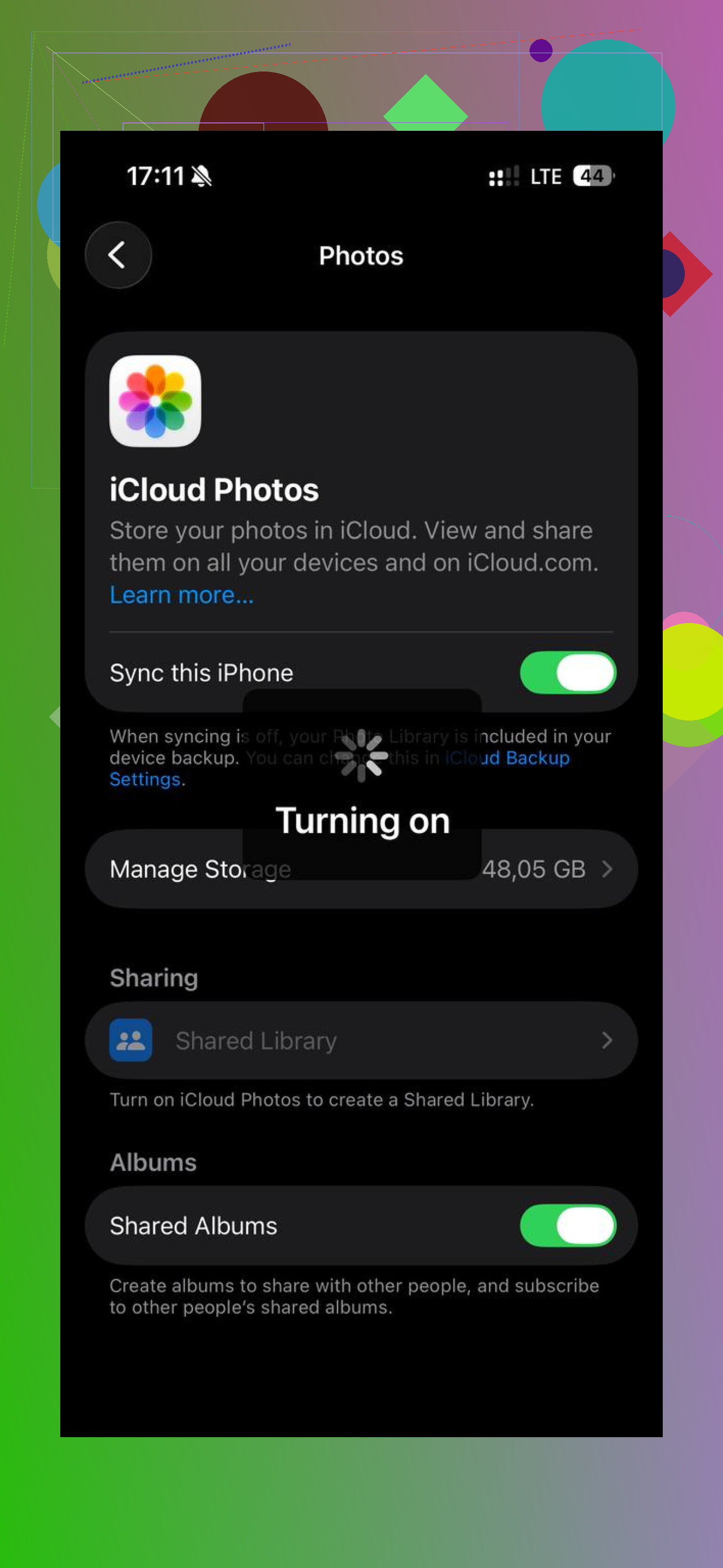
Par exemple, si Instagram, WhatsApp, Messages ou une appli de retouche se fige quand vous ouvrez le sélecteur de photos, elle a peut-être du mal avec votre photothèque ou avec la synchronisation d’iCloud Photos. Si Maps, les applis météo, de livraison ou de transport sont celles qui sont lentes, les Services de localisation peuvent en être la cause. Si le problème concerne des applis bancaires, de shopping ou de streaming, alors un VPN, un filtrage DNS, Private Relay ou des bloqueurs de contenu peuvent faire dysfonctionner seulement ces applis pendant que tout le reste semble normal.
Je le testerais d’une façon simple :
- Choisissez une appli lente.
- Allez dans Réglages et trouvez cette appli.
- Désactivez temporairement les autorisations supplémentaires dont elle n’a pas besoin, surtout Photos, Localisation, Bluetooth, Contacts et Actualisation en arrière-plan.
- Rouvrez l’appli et voyez si elle démarre plus vite.
- Si ça s’améliore, réactivez les autorisations une par une.
Cela vous en dira plus que de simplement fermer chaque appli depuis le sélecteur d’apps. Forcer la fermeture ne corrige généralement pas grand-chose, sauf si l’appli est vraiment bloquée.
Je suis d’accord sur le point du stockage, mais je ferais attention à ne pas faire du stockage le seul suspect. Un stockage faible peut clairement ralentir certaines applis, surtout les applis photo et vidéo. Supprimer de grosses vidéos ou utiliser quelque chose comme Clever Cleaner peut avoir du sens si c’est votre pellicule qui remplit le téléphone. Mais si vous avez beaucoup d’espace libre et que ce sont toujours les deux mêmes applis qui posent problème, alors supprimer des photos est probablement une piste secondaire, pas la solution principale.
Autre chose que les gens oublient souvent : iCloud. Une appli peut sembler lente parce que le fichier qu’elle veut n’est pas encore vraiment sur le téléphone. Photos, Fichiers, Notes, mémos vocaux, pièces jointes iMessage et certaines applis tierces peuvent afficher des éléments qui doivent encore être téléchargés. En Wi-Fi, elles peuvent très bien fonctionner, puis avec un réseau cellulaire faible, elles tournent indéfiniment. Cela ressemble à un ralentissement de l’appli, mais en réalité elle attend des données du cloud.
Je vérifierais aussi Réglages > Général > Stockage iPhone, mais en regardant l’appli individuelle, pas seulement l’espace libre total. Si une appli affiche plusieurs Go dans Documents et données, elle traîne peut-être un cache gonflé ou des téléchargements hors ligne. Les applis de streaming, de podcasts, de cartes, les applis de type TikTok/Instagram et les applis de messagerie peuvent devenir énormes sans que cela soit évident depuis l’écran d’accueil.
Si l’appli a ses propres réglages de cache ou de téléchargement, effacez-les d’abord. Sinon, supprimez puis réinstallez l’appli comme @byteguru l’a dit. Une suppression complète vaut mieux qu’un déchargement quand vous essayez d’éliminer de mauvaises données locales d’application.
Quelques autres vérifications rapides :
Désactivez le mode économie d’énergie pour tester. Certaines applis se comportent moins bien quand l’activité en arrière-plan est limitée.
Mettez à jour l’appli concernée depuis l’App Store, pas seulement iOS. Les bugs d’applis sont fréquents après des mises à jour iOS.
Essayez l’appli avec le Wi-Fi coupé, puis avec le réseau cellulaire coupé. Si un seul réseau pose problème, ce n’est probablement pas le téléphone.
Désactivez le VPN, les bloqueurs de pub, le DNS personnalisé et Private Relay pendant une minute. Certaines applis détestent ça.
Si l’appli ne ralentit qu’après l’ouverture d’un certain écran, c’est important. Un flux lent, une boîte de réception lente, un sélecteur de photos lent et un écran de connexion lent correspondent à des problèmes différents.
Et s’il s’agit d’un jeu ou d’une appli sociale/vidéo lourde sur un ancien iPhone, il n’y a peut-être pas de vraie solution propre. Certaines applis deviennent simplement plus lourdes avec le temps. Le téléphone peut encore sembler parfaitement fluide dans Réglages, Messages et Safari pendant qu’une appli mal optimisée fait chauffer le processeur et se recharge constamment. C’est agaçant, mais cela ne veut pas automatiquement dire que l’iPhone est en train de lâcher.