Eu removi acidentalmente um cartão SD do meu Mac antes que ele terminasse de transferir fotos e vídeos, e agora o cartão não está mostrando todos os meus arquivos. Estou tentando recuperar dados importantes excluídos ou ausentes do cartão SD em um Mac e preciso de orientação sobre as etapas ou ferramentas mais seguras de recuperação de arquivos para usar sem piorar a situação.
Já precisei recuperar cartões SD em um Mac mais de uma vez, e a decisão certa depende do que aconteceu com o cartão em primeiro lugar.
Se você apagou arquivos por engano, suas chances geralmente são boas. Uma formatação rápida muitas vezes também ainda pode ser recuperada, já que ela tende a apagar primeiro a tabela de arquivos e deixa os dados subjacentes ali por um tempo. A situação piora rápido depois de uma formatação completa e, em seguida, mais uso no mesmo cartão. Novas fotos, novos clipes de vídeo, até mesmo algumas sequências de uma câmera, essas gravações começam a substituir setores antigos. Se o cartão está se comportando como defeituoso, desconexões aleatórias, aquecimento, falhas ao montar, ou seu Mac para de reconhecê-lo direito, o software tende a bater em um limite.
A pior coisa que vejo as pessoas fazerem é continuar fotografando no mesmo cartão SD depois da perda. Fiz isso uma vez anos atrás e isso destruiu metade dos arquivos que ainda podiam ser recuperados. Em um cartão menor, até uma sessão curta já basta para arruinar o que ainda estava lá.
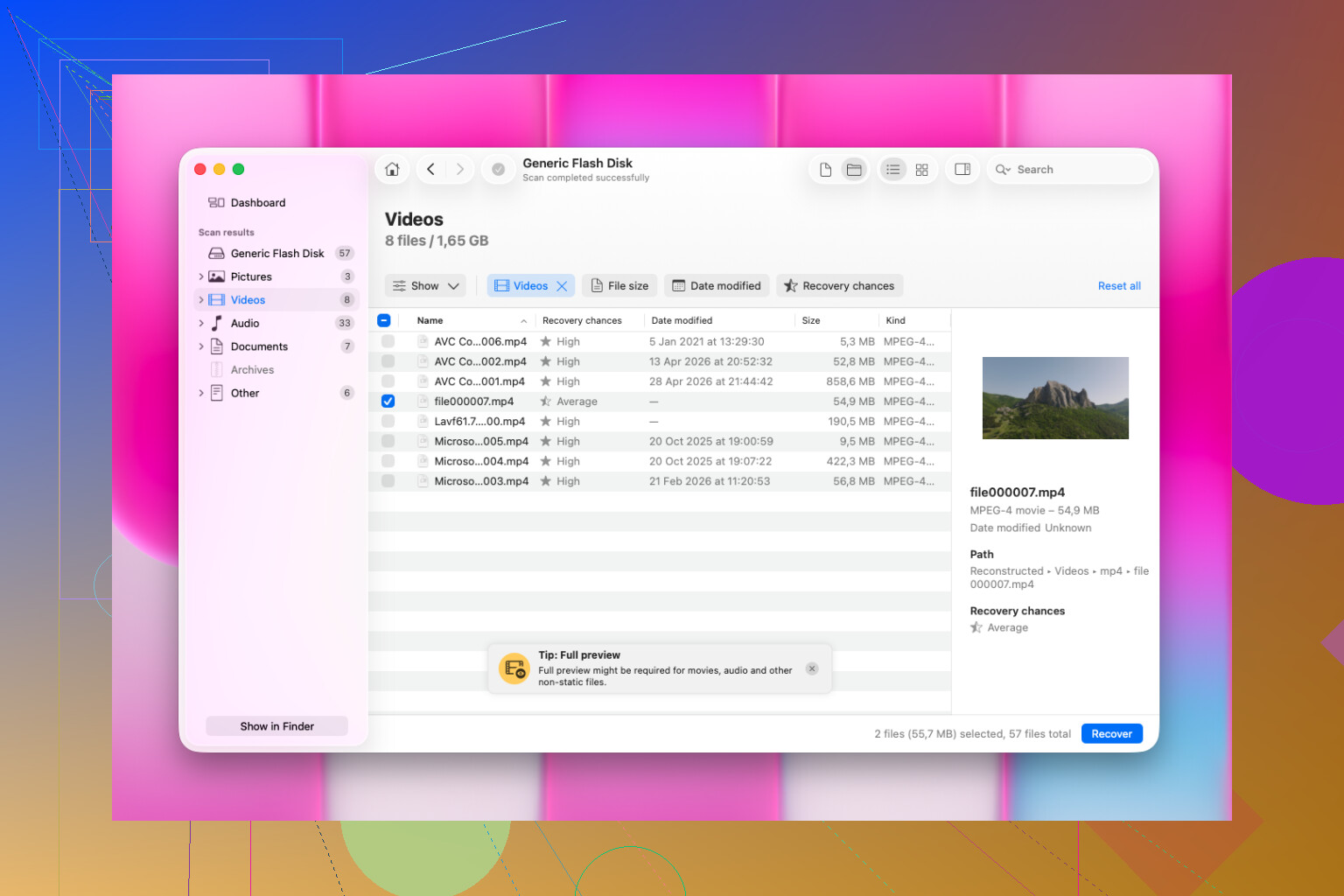
No macOS, eu começaria com Disk Drill. Já usei ao lado de ferramentas como UFS Explorer e R-Studio, e este fica em um bom ponto entre facilidade e capacidade. Você não precisa brigar com a interface, mas ele ainda faz um trabalho sólido quando o cartão tem problemas reais de perda de arquivos.
O que eu faço é simples:
- Insira o cartão SD no Mac com um leitor de cartões
- Abra o Disk Drill e escolha o cartão SD na lista
- Execute uma verificação completa, não uma olhada rápida
- Espere até que a verificação termine totalmente, mesmo que pareça concluída antes
- Visualize os resultados
- Salve os arquivos recuperados em outro lugar, não de volta no cartão SD
O que me convenceu no Disk Drill foi a etapa de visualização e a forma como ele lida com tipos de arquivo de câmera. Ele reconhece muitos formatos por conta própria, incluindo imagens RAW e alguns arquivos de vídeo fragmentados que aplicativos de recuperação mais baratos tendem a não encontrar. Eu confio mais na visualização do que na contagem de arquivos. Se uma foto abre corretamente ali, ou um vídeo avança sem se desmanchar, geralmente tive um bom resultado após a recuperação.
Eu também não despejaria 5.000 arquivos de uma vez logo na primeira tentativa. Pegue primeiro um pequeno lote. Abra as fotos. Verifique o EXIF se você se importa com os metadados. Passe pelos vídeos por um ou dois minutos. Se esses arquivos de teste parecerem bons, aí sim aumente. Isso economiza tempo e evita que você espere horas só para descobrir que o lote é lixo. Aprendi essa da pior maneira.
Primeiro, pare de usar o cartão SD. Nada mais de importações, nenhuma tentativa de reparo, nada de copiar arquivos para ele. Quando uma transferência é interrompida no Mac, os arquivos geralmente ainda estão no cartão, mas o diretório fica bagunçado. Isso é uma situação melhor do que um cartão fisicamente morto.
Concordo com @mikeappsreviewer em uma parte: a atividade de gravação é o que reduz as chances de recuperação. Só discordo um pouco sobre por onde começar. Antes de partir para um software de recuperação, verifique o Utilitário de Disco e as Informações do Sistema no seu Mac. Se o cartão SD aparecer lá com o tamanho correto, seu Mac ainda está reconhecendo o hardware. Se ele não montar, não clique em Apagar ou Primeiros Socorros imediatamente. O Primeiros Socorros às vezes ajuda, mas também altera dados do sistema de arquivos, o que não é minha primeira escolha quando as fotos importam.
Minha ordem seria:
- Coloque o cartão em um bom leitor de cartão USB, não no slot do Mac se ele tem apresentado falhas.
- Abra o Utilitário de Disco e veja se o cartão aparece.
- Se aparecer, crie primeiro uma imagem byte a byte do cartão.
- Execute a recuperação na imagem, não no cartão original.
Por que criar a imagem primeiro? Porque as varreduras de recuperação exigem muito do cartão. Se o cartão começar a falhar nas leituras, você vai querer uma captura estável. No Mac, o dd no Terminal funciona, embora não seja nada amigável. Se quiser uma recuperação mais fácil depois de criar a imagem, o Disk Drill é uma opção sólida para Mac e lida bem com formatos de foto e vídeo.
Além disso, se os arquivos ausentes estavam no meio da transferência, verifique os dois lugares. Procure no Mac, na pasta de destino, por importações parciais, e no cartão SD por itens ocultos. Às vezes você acaba com duplicatas, arquivos de zero byte ou clipes em DCIM, mas ausentes do índice.
Se o cartão esquentar, desconectar ou mostrar a capacidade errada, pule a recuperação por software como primeira opção. Nesse ponto, o problema parece mais uma falha de hardware.
Para usuários de Mac que procuram recomendações de software de recuperação de cartão SD, este tópico também vale a leitura: melhores ferramentas de recuperação para SanDisk e cartão SD para Mac e PC.

Na verdade, eu contestaria um pouco a ideia de “tentar coisas meio de reparo primeiro”. Se o cartão foi removido no meio da transferência, o sistema de arquivos pode só estar fora de sincronia, mas cada tentativa de correção corre o risco de tornar a recuperação mais complicada. @mikeappsreviewer e @mike34 estão certos sobre parar de usar imediatamente, essa parte é inegociável.
O que eu faria no Mac é o seguinte:
- verificar se os arquivos ausentes estão apenas invisíveis, não perdidos
- no Terminal, listar o conteúdo do cartão com
ls -lase ele for montado - procurar pastas com nomes estranhos, arquivos ocultos ou arquivos com zero bytes
- copiar primeiro tudo o que ainda estiver legível do cartão
- depois usar um software de recuperação no cartão ou, melhor ainda, em uma imagem dele
Se você quiser a rota mais prática, o Disk Drill provavelmente é a ferramenta de recuperação de cartão SD para Mac mais fácil para esse tipo de bagunça. Não é mágica, só um dos apps menos irritantes para recuperar fotos/vídeos apagados ou ausentes de cartões SD no macOS. Eu focaria apenas em arquivos que possam ser visualizados. Se um clipe recuperado não puder ser visualizado, não presuma que ele está bom.
Mais uma coisa que as pessoas costumam ignorar: verifique a pasta de importação do Fotos, os itens recentes do Finder e os caches temporários de mídia no Mac. Transferências interrompidas às vezes deixam para trás arquivos meio importados.
Também vale dar uma olhada se você estiver comparando apps de recuperação para Mac: melhores recomendações de software de recuperação de arquivos para Mac no Reddit.
Se o cartão continuar desconectando ou informar o tamanho errado, pare. Isso é menos “arquivos ausentes” e mais “cartão morrendo”, o que é um problema diferente.
Estou com @mike34 e @ombrasilente em um ponto-chave: não “conserte” o cartão antes de saber o que está errado. Mas vou discordar um pouco da abordagem focada primeiro em software do @mikeappsreviewer. Se o cartão ainda monta, às vezes a solução mais rápida é simplesmente ignorar o Finder e verificar manualmente as pastas reais da câmera, especialmente DCIM, PRIVATE ou MISC. O Finder pode esconder uma bagunça que o sistema de arquivos ainda tecnicamente tem.
Algumas coisas extras específicas para Mac para tentar que ainda não foram realmente mencionadas:
- Verifique o
Captura de Imagemem vez do Finder ou do Fotos. Às vezes ele vê mídias que o fluxo de importação do Finder não detecta. - No Terminal, experimente
diskutil listediskutil infono cartão SD. Isso informa se o macOS enxerga um dispositivo de bloco saudável, mesmo que o volume pareça corrompido. - Se vídeos estiverem faltando, procure arquivos fragmentados com tamanhos estranhos. Fotos costumam ser recuperadas de forma mais limpa do que vídeos após uma transferência interrompida.
- Se este era um cartão de câmera, coloque-o de volta na câmera uma vez, em modo somente leitura se possível, só para ver se a própria câmera ainda indexa a mídia. Eu não continuaria usando-o lá, apenas testaria a visibilidade.
Sobre o Disk Drill no Mac:
Prós
- visualização fácil para fotos e vídeos
- bom suporte para formatos comuns de cartão SD
- mais simples do que algumas ferramentas de recuperação mais pesadas
- escolha razoável se você quiser analisar uma imagem em vez do cartão original
Contras
- verificações profundas podem retornar muitos arquivos renomeados
- a recuperação de vídeo ainda pode ser incerta se os clipes estavam sendo gravados no meio do processo
- não é a opção mais barata se você só precisa de uma recuperação única
- a interface fácil pode fazer as pessoas pularem a parte importante, recuperar para outra unidade
Minha opinião: se o cartão está estável e é detectado normalmente, o Disk Drill é uma opção razoável para Mac. Se a capacidade estiver errada, as leituras travarem ou ele desconectar, pare de mexer com aplicativos e pense em falha de hardware. É aí que as pessoas desperdiçam as chances de recuperação.