Estou tentando apagar todas as fotos do meu iPhone usando meu Mac, mas o app Fotos tem estado lento e continua deixando itens de fora. Vi pessoas mencionarem o Captura de Imagem e estou me perguntando se ele funciona melhor para exclusão em massa de fotos. Alguém já usou o Captura de Imagem para remover todas as fotos do iPhone, e ele é mais seguro ou mais rápido do que o app Fotos?
Eu continuava vendo a mesma reclamação repetidas vezes, fotos apagadas aparecem de novo. Parece que algo está quebrado na primeira vez que isso acontece. Eu pensei a mesma coisa. Na maioria dos casos, é o iCloud sincronizando do jeito que foi feito para sincronizar.
Por que as fotos voltam depois que você as apaga
O Fotos do iCloud funciona como sincronização, não como armazenamento frio. Seu celular, seus outros dispositivos Apple e o iCloud continuam tentando ficar iguais entre si. Se a ação de apagar trava, ou um dispositivo sai no meio do processo, a versão da nuvem muitas vezes é enviada de volta para o celular. Então parece que o celular ignorou você, quando o processo de sincronização simplesmente venceu.
Se você quiser fazer esse ciclo parar, faça isto:
- Abra Ajustes
- Toque no seu nome
- Abra iCloud e depois Fotos
- Desative Sincronizar este iPhone
- Escolha a opção de remover as fotos do dispositivo
Eu fiz isso em um celular lotado de vídeos antigos, e isso limpou a cópia do aparelho enquanto deixava a cópia do iCloud intacta. Mais importante, o celular parou de baixar tudo de novo.
Por que o Captura de Imagem é melhor que o app Fotos do Mac para exclusão em massa
Eu pularia o app Fotos no Mac em limpezas grandes. Ele tenta ser inteligente com a biblioteca. Quando eu o usei com uma rolagem enorme de fotos, ele ficou lento e começou a agir de forma estranha. O Captura de Imagem é direto de um jeito bom. Ele trata o iPhone mais como armazenamento conectado, então há menos sobrecarga e menos efeitos colaterais da sincronização.
- Conecte o iPhone ao seu Mac com um cabo
- Abra o Captura de Imagem em Aplicativos
- Espere a biblioteca inteira carregar. Em bibliotecas grandes, parece que travou por um tempo
- Pressione Command + A
- Clique no botão de apagar e remova tudo de uma vez
No Windows, a pasta DCIM pelo Explorador de Arquivos às vezes funciona. Ainda encontrei a mensagem Device Not Responding mais de uma vez quando a quantidade de fotos ficou alta. Se o Windows for sua única opção, lotes menores ajudam. Eu manteria abaixo de 500 arquivos por rodada.
Selecionando quase tudo no próprio iPhone
A Apple ainda não oferece um botão simples Selecionar Tudo na biblioteca principal. Mas existe um truque de gesto. É estranho na primeira vez, depois você pega o jeito.
- Toque em Selecionar
- Arraste pela linha inferior para começar a destacar as fotos
- Mantenha um dedo pressionado
- Com a outra mão, toque perto da área do relógio na parte superior
- A visualização salta para cima e seleciona o trecho entre os dois pontos
Funciona bem o bastante em bibliotecas menores. Quando passei para cinco dígitos, o app Fotos ficou instável. Atrasos, seleções pela metade, pausas aleatórias. Pior ainda quando o armazenamento do celular já estava quase cheio. Então, se você está olhando para mais de 10.000 itens, eu não confiaria muito no caminho só pelo celular.
Apagar depois do backup, quando é seguro
Sim, depois que você confirmar que o backup é real. Eu aprendi a não confiar só em uma barra concluída. Uma tela de upload finalizado significa pouco se os arquivos depois não puderem ser abertos.
- Se você copiou tudo para um Mac ou PC, abra a pasta de backup e teste fotos e vídeos aleatórios
- Se você os enviou para Dropbox ou Google Fotos, entre pela web e confirme que os arquivos existem lá antes de remover qualquer coisa do celular
Depois de verificar que os arquivos abrem, apagar é seguro. Aí faça a parte que as pessoas esquecem, limpe Apagados Recentemente. Se você pular isso, seu espaço livre mal muda e você acaba achando que a limpeza falhou. Já passei por isso.
Onde o Clever Cleaner entra
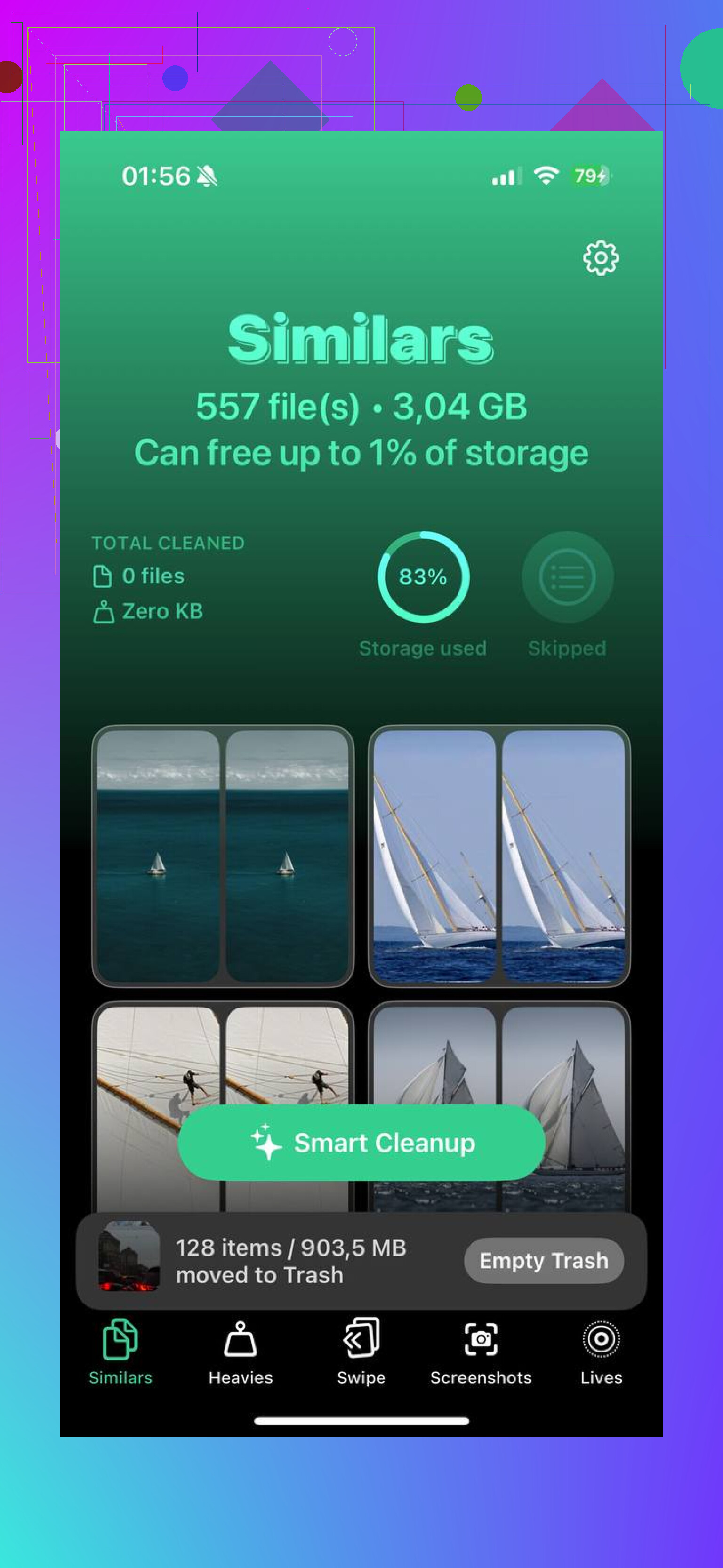
O app Fotos padrão fica desajeitado com bibliotecas gigantes. Nenhuma classificação útil por armazenamento, nenhuma forma fácil de identificar o que mais ocupa espaço, nenhuma forma nativa de agrupar quase duplicatas de um jeito prático. O Clever Cleaner preenche todas essas lacunas.
A forma como eu usaria é bem simples:
- Abra Heavies primeiro. Vídeos grandes e arquivos enormes sobem para o topo, então os piores aparecem rápido
- Vá para Similars. Ele agrupa fotos muito parecidas, o que economiza muito tempo de triagem manual
- Confira Screenshots. Você vê as informações de tamanho do arquivo direto nas miniaturas, então sabe o que está removendo
- Tudo fica no dispositivo. Sem etapa de upload, sem processamento remoto
A etapa que as pessoas mais deixam passar
Apagar da biblioteca principal não libera armazenamento imediatamente. Esses arquivos vão para Apagados Recentemente e ficam lá por até 40 dias. Até você esvaziar isso, eles ainda ocupam espaço.
Depois de terminar a limpeza, abra Álbuns, vá em Utilitários, abra Apagados Recentemente, toque em Selecionar e depois em Apagar Tudo. Essa é a parte que faz o número de armazenamento cair de verdade.
O Captura de Imagem é melhor para uma tarefa: importar e apagar rapidamente itens do rolo da câmera. O Fotos no Mac é melhor para sincronização da biblioteca. Se o Fotos continua pulando coisas, eu pararia de usá-lo para esta limpeza.
Um ponto em que discordo um pouco do @mikeappsreviewer: o Captura de Imagem também não é perfeito. Em bibliotecas enormes, com mais de 20 mil itens, às vezes ele trava ao gerar miniaturas. O truque é ignorar as miniaturas e observar a contagem de itens. Se a contagem continuar subindo, deixe terminar.
Minha opinião:
- Se seu objetivo é apagar rápido a cópia do iPhone, use o Captura de Imagem.
- Se seu objetivo é gerenciar uma biblioteca do iCloud, use o Fotos ou o iCloud.com.
- Se Fotos ao Vivo, fotos editadas ou itens da biblioteca compartilhada forem importantes, o Fotos é mais seguro. O Captura de Imagem trata muitos deles como arquivos comuns.
Melhor caminho no Mac para uma limpeza completa:
Conecte por cabo, mantenha o iPhone desbloqueado, confie no Mac, desative o repouso automático no Mac durante a sessão e depois use o Captura de Imagem. Um hub USB-C instável causa muitas exclusões com falha, então conecte direto se você puder.
Depois, verifique o Armazenamento do iPhone, não apenas o app Fotos. Os números de armazenamento demoram alguns minutos para atualizar.
Se você quiser organizar a bagunça antes de apagar tudo, vale a pena dar uma olhada no Clever Cleaner. Este texto é uma visão geral decente para limpeza de fotos no iPhone e remoção de duplicadas, veja esta análise do Clever Cleaner para iPhone e guia de limpeza.
Resumindo: o Captura de Imagem vence para exclusão em massa. O Fotos vence em precisão de sincronização.

Se o Fotos no Mac está pulando coisas, eu sinceramente pararia de brigar com ele. Para uma limpeza única, o Captura de Imagem geralmente funciona melhor porque é mais burro. Isso parece um insulto, mas na verdade é a vantagem. Menos lógica de biblioteca, menos esquisitices de sincronização, menos momentos em que a Apple decide “ajudar”.
Dito isso, não concordo totalmente com @mikeappsreviewer e @codecrafter em uma coisa: o Captura de Imagem nem sempre é a solução mágica se o Fotos do iCloud ainda estiver sincronizando ativamente em segundo plano. Se o seu telefone ainda estiver tentando se reconciliar com o iCloud, as exclusões podem ficar confusas ou parecer inconsistentes. Então, o verdadeiro problema muitas vezes não é Fotos vs Captura de Imagem, é sincronização vs exclusão direta no dispositivo.
Minha opinião:
- Para excluir em massa do armazenamento real do iPhone, use o Captura de Imagem
- Para gerenciar o que permanece na sua biblioteca de fotos do iCloud, use o Fotos ou o iCloud
- Para encontrar lixo antes de apagar tudo, use o Clever Cleaner
O que eu faria é o seguinte:
- certifique-se de que o telefone permaneça desbloqueado
- conecte-o diretamente ao Mac, sem hub se possível
- deixe o telefone terminar qualquer sincronização de fotos primeiro, ou pause esse processo
- use o Captura de Imagem para a limpeza
- depois verifique Apagados Recentemente no telefone, porque essa parte é esquecida o tempo todo
Além disso, não confie imediatamente na contagem de itens do Fotos. O Armazenamento do iPhone e o Finder do Mac podem demorar um pouco para atualizar, então se ainda mostrar espaço usado por 10 minutos, isso é bem normal.
Se você não estiver apagando literalmente tudo e só quiser a limpeza mais rápida, o Clever Cleaner provavelmente é uma melhor primeira etapa. É mais fácil para vídeos grandes, duplicatas, capturas de tela e lixo aleatório do que as ferramentas integradas da Apple. Se você quiser mais contexto sobre isso, este é um bom vídeo: veja a análise do Rich DeMuro sobre o Clever Cleaner para limpar o iPhone
Versão curta: sim, o Captura de Imagem geralmente é melhor que o Fotos para exclusão em massa. Só não espere que ele seja mais esperto que o iCloud se a sincronização ainda estiver fazendo o trabalho dela.
Eu dividiria isso de forma um pouco diferente de @codecrafter, @sonhadordobosque e @mikeappsreviewer: o fator decisivo não é apenas a escolha do app, mas se suas fotos fazem parte de uma biblioteca sincronizada ou são apenas bagunça local no dispositivo.
Se o iPhone usa o Fotos do iCloud, excluir pelo Captura de Imagem pode parecer bem-sucedido no início, mas depois deixar você com contagens estranhas, miniaturas ausentes ou mídia que ainda aparece no armazenamento do sistema por algum tempo. Isso nem sempre é uma falha. Grande parte disso é atraso na limpeza do banco de dados no iOS. Então sim, o Captura de Imagem costuma ser mais rápido que o Fotos para exclusão em massa sem critério, mas também é menos informativo. Ótimo para uma limpeza total, não tão bom para passar confiança.
O que eu geralmente confio mais do que em qualquer um dos dois apps é esta verificação:
- compare a contagem de fotos no iPhone antes e depois
- verifique o espaço livre em Ajustes após 15 a 30 minutos
- reinicie uma vez se os números de armazenamento parecerem travados
Essa última parte importa mais do que as pessoas admitem. Já vi armazenamento de fotos fantasma desaparecer só depois de uma reinicialização.
Uma coisa que eu não faria é usar o Fotos do Mac como intermediário para uma exclusão gigante se ele já tiver sido inconsistente. Quando ele começa a pular itens, tende a continuar sendo irritante.
Se você não precisa realmente apagar literalmente tudo, o Clever Cleaner é uma ferramenta melhor de triagem primeiro.
Vantagens do Clever Cleaner:
- mais rápido para identificar duplicatas, capturas de tela e vídeos enormes
- menos arriscado do que apagar em massa às cegas
- útil quando o objetivo é recuperar espaço, não apagar memórias
Desvantagens do Clever Cleaner:
- não é a melhor opção se você realmente quer uma limpeza total de uma vez só
- você ainda precisa revisar os resultados se se importa com fotos de aparência semelhante
- ele complementa as ferramentas da Apple, não substitui o comportamento do iCloud
Então, meu resumo curto:
- limpeza total só no dispositivo: Captura de Imagem
- gerenciamento de biblioteca sincronizada: ajustes do Fotos/iCloud
- limpeza seletiva antes de uma limpeza total: Clever Cleaner
E se o Captura de Imagem travar, eu esperaria mais antes de forçar o encerramento. Muitas vezes ele parece congelado justamente antes de finalmente acompanhar tudo.