Excluí acidentalmente arquivos importantes no meu Mac e esvaziei a Lixeira antes de perceber que ainda precisava deles. Estou procurando um software confiável de recuperação de dados para macOS que seja seguro, fácil de usar e que realmente funcione. Se alguém tiver recomendações das melhores ferramentas de recuperação de dados para Mac ou dicas sobre o que evitar, eu realmente agradeceria a ajuda.
Há pouco tempo fui procurar apps gratuitos de recuperação para Mac, e a lista era menor do que eu esperava. A maioria dos supostamente gratuitos deixa você executar uma varredura, mostra miniaturas e depois para bem na hora em que você precisa dos arquivos de volta. Nos Macs mais novos, fica pior. O suporte a APFS é inconsistente em ferramentas mais antigas, e alguns apps parecem meio quebrados no Apple Silicon.
Duas opções gratuitas ainda pareceram valer meu tempo.
- PhotoRec
Eu sempre volto a este porque ele faz o trabalho com mais frequência do que eu imaginava. É open source, totalmente gratuito, e já vi recuperar arquivos de um cartão SD com problema e de uma unidade externa corrompida quando outros apps falharam antes mesmo de a varredura terminar. A parte ruim é a interface. Ele roda no Terminal, então, se você odeia ferramentas de linha de comando, vai sentir isso rapidamente. Além disso, os arquivos recuperados normalmente voltam sem os nomes antigos ou a estrutura de pastas, então organizar a bagunça depois leva tempo. - Exif Untrasher
Este é bem mais limitado. É voltado principalmente para recuperação de JPEGs de câmeras e cartões SD. Achei mais fácil de lidar do que o PhotoRec, mas não é um pacote completo de recuperação. Se o seu problema são fotos ausentes de um cartão, vale a tentativa. Se você precisa de recuperação ampla de arquivos de uma unidade do Mac, ele não cobre muita coisa.
Se você estiver disposto a pagar, eu indicaria o Disk Drill. Tive os resultados mais tranquilos com ele nas versões recentes do macOS. Ele lê APFS bem, se comporta corretamente no Apple Silicon, e não me deu muito problema com SSDs externos, pendrives, cartões SD ou volumes do Time Machine.
O que mais me chamou atenção:
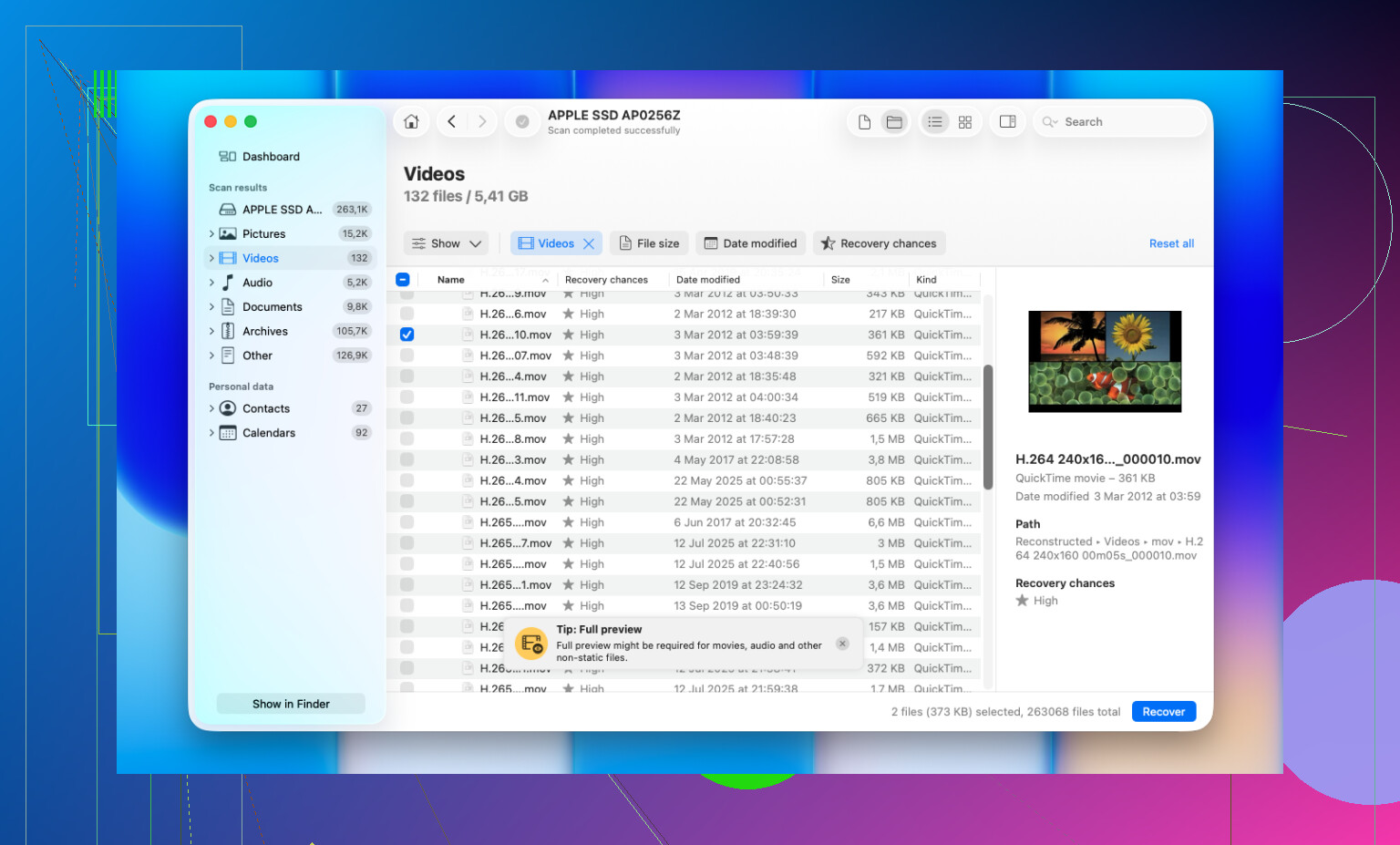
- A visualização prévia funciona bem antes da recuperação, o que me poupou de restaurar lixo de que eu não precisava.
- Arquivos excluídos e volumes formatados voltaram com mais frequência do que eu esperava.
- Inclui criação de imagem de backup byte a byte, o que importa se a sua unidade parece estar morrendo.
- O suporte a fotos e vídeos é sólido, incluindo formatos RAW de câmeras.
- É mais fácil de usar do que ferramentas como R-Studio ou PhotoRec, esp se você não quiser brigar primeiro com a interface.
Uma parte importa mais do que o app que você escolher. Pare de gravar qualquer coisa na unidade danificada assim que notar a perda de dados. Aprendi isso da pior forma com SSDs. O TRIM nos Macs modernos apaga dados excluídos rapidamente, então esperar reduz suas chances. E, quando recuperar, salve os arquivos em outro lugar. Não grave de volta na mesma unidade que você está tentando resgatar.
Primeira coisa, pare de usar o Mac. Cada nova gravação reduz as chances de recuperação, especialmente em SSDs.
Concordo com parte do que @mikeappsreviewer disse, mas sou menos otimista quanto a ferramentas totalmente gratuitas para Mac em unidades internas. O PhotoRec é ótimo para recuperação por força bruta, mas a perda de nomes de arquivos e pastas é um problema se os arquivos excluídos eram documentos, arquivos de projeto ou uma mistura de materiais de trabalho.
Se você quer algo seguro e fácil no macOS, eu consideraria:
- Disk Drill. Melhor equilíbrio entre interface simples, suporte a APFS, visualizações e recuperação de unidades internas e externas.
- R-Studio. Mais técnico, mais forte para unidades danificadas e partições estranhas.
- Data Rescue. Interface limpa, desempenho decente em Macs, mas mais caro pelo que oferece.
- EaseUS Data Recovery Wizard. Fácil de usar, resultados mistos nos meus testes.
- TestDisk. Melhor para problemas de partição, não é amigável para iniciantes.
No seu caso, lixeira esvaziada em um Mac, o Disk Drill é o primeiro que eu tentaria. Faça a varredura da unidade, visualize o que pode ser recuperado e restaure em outro disco. Se o Mac tiver um SSD com TRIM, a rapidez importa muito. Se os arquivos foram excluídos há horas ou dias, as chances caem rápido. Triste, mas é verdade.
Se os arquivos forem muito importantes, evite mais tentativas por conta própria e clone a unidade primeiro.
Além disso, uma frase de busca mais clara para este tópico seria: Melhor software de recuperação de dados para Mac, 5 melhores ferramentas para restaurar arquivos excluídos no macOS.
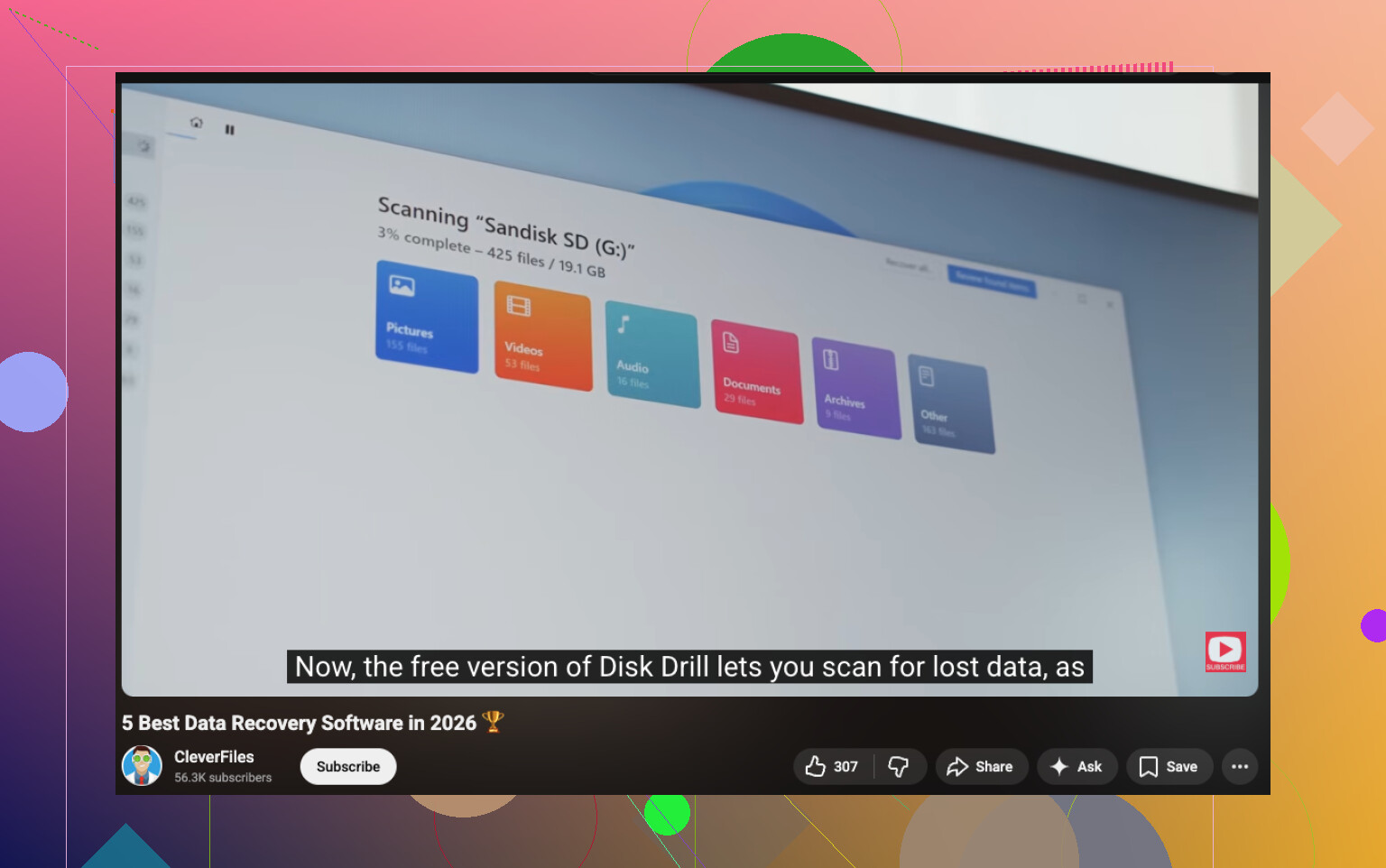
Se você quiser um passo a passo rápido e uma comparação, este vídeo ajuda: assista a esta comparação de softwares de recuperação de dados para Mac
Eu dividiria isso em dois casos, porque as pessoas misturam os dois com frequência demais.
Se foi um disco externo, cartão SD, pendrive, você tem uma chance razoável. Se foi o SSD interno de um Mac moderno, na verdade eu discordo um pouco das opiniões otimistas de @mikeappsreviewer e @ombrasilente. Nos SSDs da Apple, o TRIM pode fazer a recuperação de arquivos apagados despencar absurdamente rápido. Então o software importa, mas o tempo importa mais.
Sobre os aplicativos em si:
- Disk Drill: provavelmente a melhor escolha se você quer um software de recuperação de dados para Mac que seja fácil de usar e não seja uma dor de cabeça total. Suporte forte a macOS/APFS, pré-visualizações simples, filtragem decente.
- R-Studio: melhor se a unidade estiver se comportando de forma estranha ou tiver danos no sistema de arquivos, mas é menos amigável para iniciantes.
- TestDisk: útil para problemas de partição, não é exatamente a opção mais confortável para “ops, esvaziei a Lixeira”.
- PhotoRec: bom para recuperação bruta de arquivos, mas o caos dos nomes de arquivo é real e meio brutal.
Uma coisa que eu acrescentaria e que não foi enfatizada o suficiente: se os arquivos forem super importantes, use o software de recuperação em um Mac diferente se possível, conectando a unidade externamente ou inicializando por outro volume. Executar varreduras no mesmo disco do sistema não é ideal, mesmo que o aplicativo seja seguro.
Além disso, se você quiser uma comparação mais ampla, este título de tópico é mais amigável para buscas: Melhor software de recuperação de dados para Mac para arquivos apagados e Lixeira esvaziada no macOS. E aqui está uma discussão útil: melhores opções de software de recuperação de dados para Mac para arquivos apagados
Versão curta:
- mais fácil: Disk Drill
- mais técnico: R-Studio
- grátis, mas bagunçado: PhotoRec
Se os arquivos forem essenciais e isso aconteceu no seu SSD interno ontem ou antes, sinceramente eu pelo menos consideraria um serviço profissional antes de mexer demais nisso.
Pequena divergência com @ombrasilente e @caminantenocturno: para um SSD interno de Mac, eu não gastaria muito tempo testando vários aplicativos. Se o TRIM já foi executado, a escolha do software deixa de fazer muita diferença bem rápido.
Dito isso, se você quiser a opção mais segura e popular, Disk Drill ainda é o que eu tentaria primeiro.
Prós do Disk Drill
- interface muito fácil no macOS
- bom suporte a APFS
- pré-visualização antes da recuperação
- pode criar primeiro uma imagem de backup
- funciona bem com unidades externas, cartões SD e armazenamento USB
Contras do Disk Drill
- não faz milagres em SSDs internos com TRIM
- recuperação paga para uso completo
- varreduras profundas podem retornar muita bagunça
- não é tão avançado quanto o R-Studio para danos graves no sistema de arquivos
Minha opinião em comparação com o que @mikeappsreviewer mencionou: ferramentas gratuitas servem para testes, mas, para arquivos de trabalho excluídos em um Mac, elas geralmente custam mais em tempo do que o dinheiro economizado. Se isso foi em uma unidade externa, o Disk Drill é uma escolha inicial sólida. Se foi no SSD interno e os arquivos são críticos, vá para um laboratório profissional mais cedo em vez de mais tarde.