O armazenamento do meu iPad está quase cheio, e o app Fotos parece estar ocupando a maior parte dele. Antes de começar a apagar imagens para liberar espaço, quero encontrar e remover fotos duplicadas sem perder nada importante. Qual é a maneira mais segura de fazer isso em um iPad?
Seu iPad não vai apagar fotos aleatoriamente por conta própria. A Apple não limpa automaticamente sua biblioteca sem que você tome alguma ação, então, se o armazenamento está sendo consumido por fotos repetidas, você precisará começar a limpeza por conta própria. A parte boa é que você não precisa necessariamente ficar aí apagando tudo uma foto de cada vez.
Se o seu iPad estiver com iPadOS 16 ou mais recente, comece pelo álbum Duplicados integrado no app Fotos. Abra Fotos, vá para a aba Coleções ou a barra lateral e depois role para baixo até Utilitários. Deve haver uma seção Duplicados ali.
Essa ferramenta agrupa fotos que a Apple considera idênticas. Quando você toca em Mesclar, ela mantém a melhor versão, incluindo o arquivo de melhor qualidade e os metadados mais completos, como localização ou tags, e depois move as cópias extras para Apagados Recentemente. Então, é mais como combinar as duplicatas em uma só foto mantida, e não simplesmente apagar tudo às cegas.
Se você não vir o álbum Duplicados, algumas coisas podem estar acontecendo:
- O iPad ainda pode estar analisando sua biblioteca. Isso pode levar algum tempo, especialmente após uma importação grande ou uma atualização de software. Deixe-o bloqueado e conectado à energia por um tempo. Em bibliotecas maiores, isso pode levar dias.
- Se você estiver no iPadOS 15 ou anterior, o recurso não está disponível.
- A detecção de duplicatas da Apple é bem rigorosa. Duas fotos que parecem iguais para você ainda podem contar como arquivos separados se foram tiradas com um segundo de diferença ou tiverem pequenas diferenças de ângulo, iluminação ou metadados.
Essa última parte costuma ser onde as pessoas travam. A ferramenta integrada é boa para duplicatas exatas, mas nem sempre ajuda muito com fotos quase iguais, como dez selfies do mesmo momento ou várias fotos do pôr do sol quase idênticas.
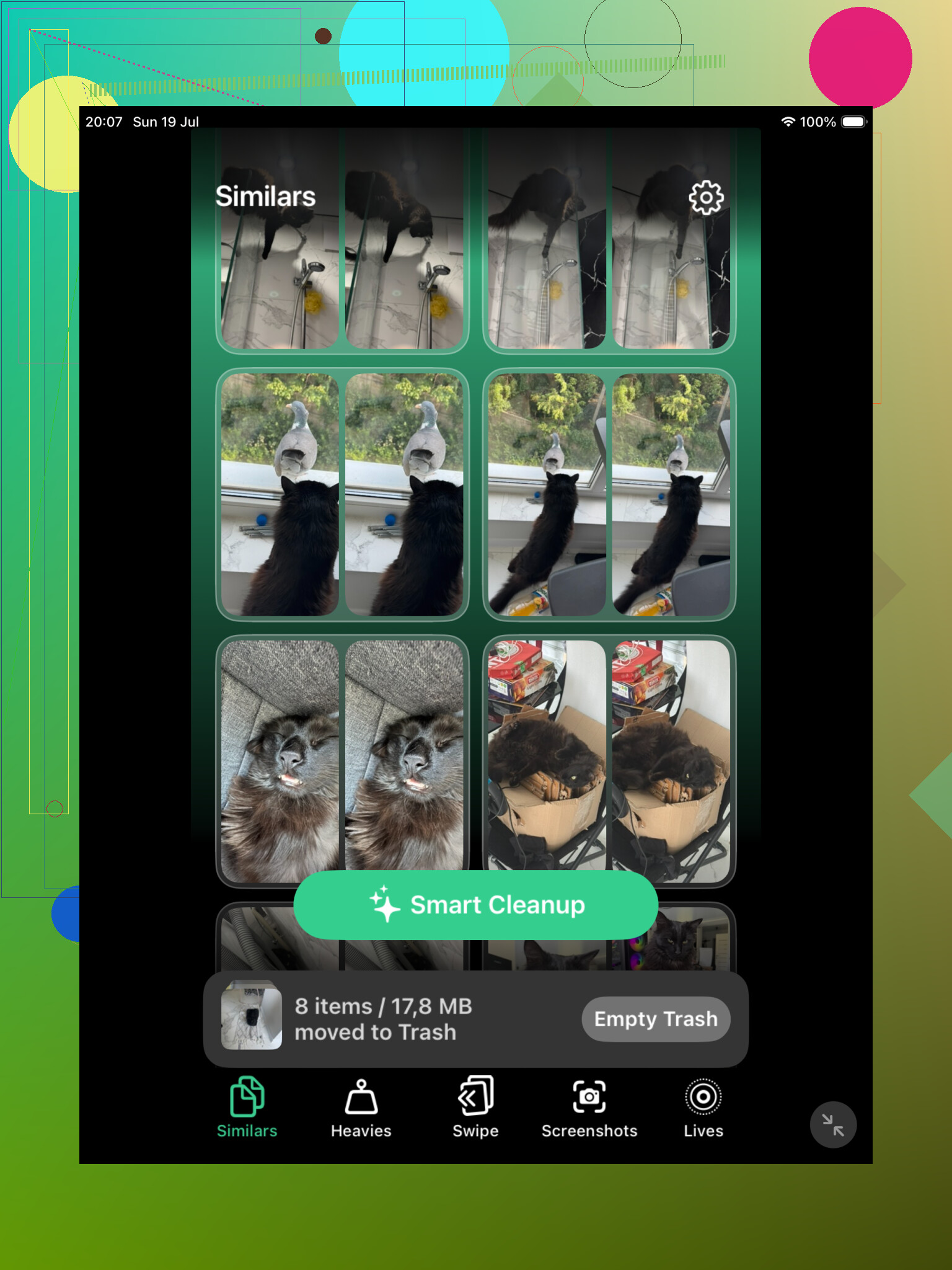
Para isso, um app de limpeza pode ser mais rápido. Clever Cleaner é uma opção, já que é gratuito e tem uma aba Similares. Ele agrupa fotos parecidas e pode sugerir a melhor para manter, assim você não precisa comparar cada imagem manualmente.
Se você preferir não instalar nada, use a Busca dentro do app Fotos. Digite algo como cachorro, praia, recibo ou qualquer assunto do qual você saiba que tem muitas fotos. O Fotos vai agrupar os resultados bem o suficiente para que você consiga identificar fotos repetidas com mais facilidade. As visualizações Meses e Anos também podem ajudar se você souber que as duplicatas vieram de uma viagem, evento ou importação específica.
Uma coisa que muita gente não percebe: fotos apagadas ainda ficam em Apagados Recentemente por 30 dias, e continuam ocupando armazenamento até serem removidas de lá. Se você precisa recuperar o espaço imediatamente, entre em Apagados Recentemente e esvazie manualmente.
Além disso, se o Fotos do iCloud estiver ativado, apagar algo do seu iPad também apaga dos seus outros dispositivos Apple sincronizados, incluindo iPhone e Mac. Isso é útil quando você está fazendo a limpeza, mas confira duas vezes antes de apagar qualquer coisa permanentemente.
Faça um backup primeiro.
O álbum Duplicados integrado que @mikeappsreviewer mencionou é o lugar certo para começar, mas eu não trataria o Fotos do iCloud como backup antes de apagar. Ele é um sistema de sincronização. Se você apagar do iPad, essa exclusão pode ser sincronizada em todos os lugares. Antes de fazer uma grande limpeza, certifique-se de que as fotos existam em algum lugar fora dessa cadeia de sincronização, como uma biblioteca do Fotos no Mac, uma exportação para unidade externa ou outro backup real.
Por segurança, mescle ou apague em pequenos lotes em vez de limpar centenas de uma vez. Depois, deixe-as em Apagados Recentemente por alguns dias enquanto verifica se nada importante desapareceu. Não esvazie Apagados Recentemente imediatamente, a menos que esteja desesperado por espaço, porque essa é sua janela fácil de desfazer.
Um pequeno ponto que as pessoas ignoram: se o seu problema real é armazenamento, remover duplicatas pode não ser o maior ganho. Vá em Ajustes > Fotos e verifique se Otimizar Armazenamento do iPad está ativado. Se o seu iPad estiver mantendo originais em tamanho completo localmente, ativar isso pode liberar mais espaço do que procurar fotos quase idênticas. Depois disso, use o álbum Duplicados para cópias exatas e só use um app como Clever Cleaner para fotos semelhantes se estiver disposto a revisar manualmente as sugestões dele. Nunca apague em massa fotos semelhantes sem olhar, porque fotos em sequência, Live Photos, versões editadas e capturas de tela podem parecer redundantes, mas ainda assim podem ser justamente a que você queria.
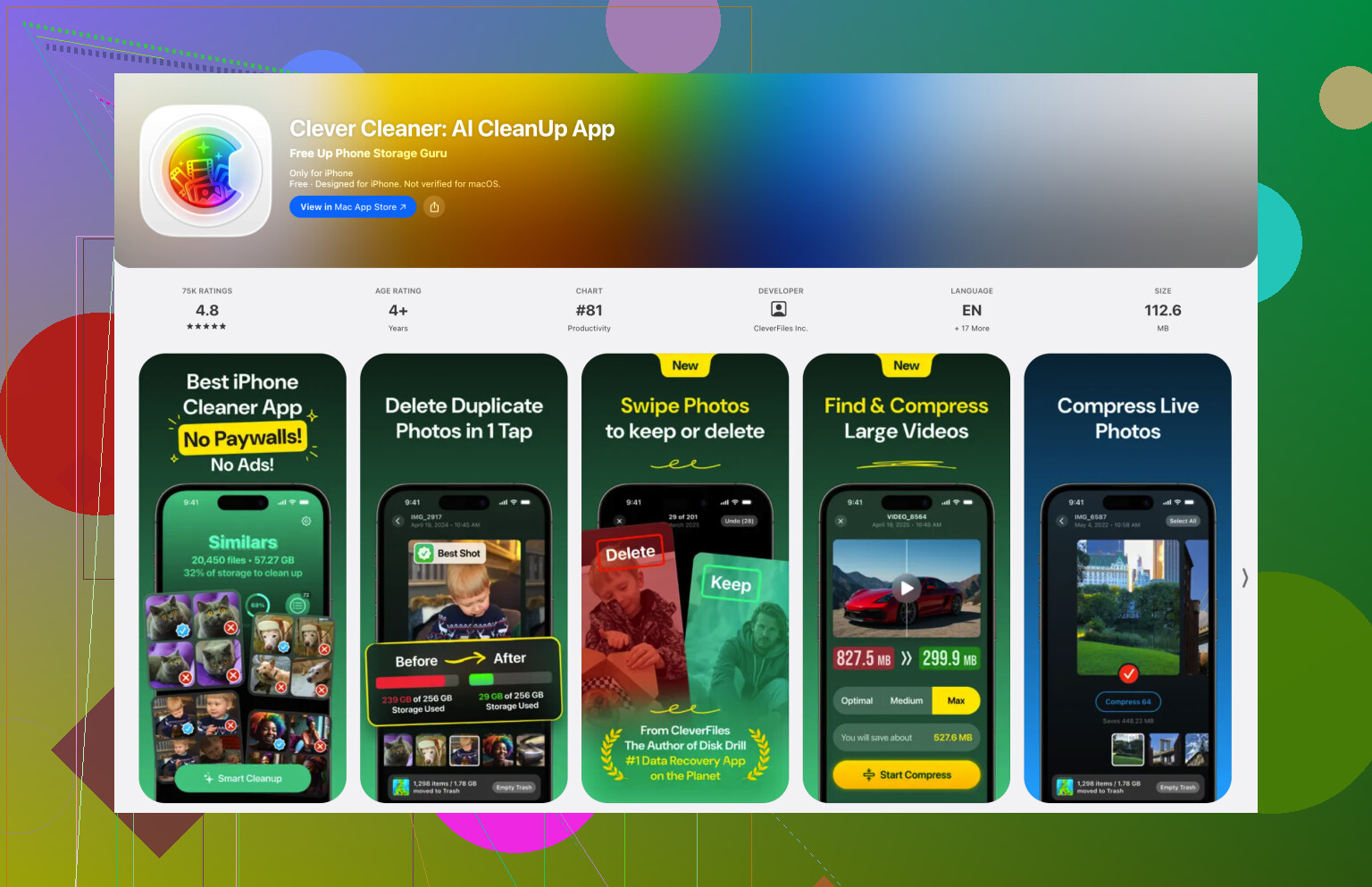
Não comece uma limpeza de fotos quando o iPad estiver com quase nenhum espaço livre, porque o Fotos pode ficar lento e a verificação de duplicatas pode não terminar corretamente. Eu primeiro criaria um pequeno respiro liberando um app grande ou apagando filmes ou podcasts baixados, depois deixaria o iPad carregando durante a noite e verificaria o Fotos novamente. O álbum Duplicatas é a primeira etapa mais segura, mas eu trataria ferramentas de fotos semelhantes como o Clever Cleaner como ferramentas de revisão, não como botões de excluir. Elas são úteis para selfies repetidas, capturas de tela e fotos em sequência, mas não conseguem saber qual versão tem a expressão, o corte ou a edição com que você realmente se importa. Se o problema urgente for espaço, verifique também os vídeos e as gravações de tela, já que um vídeo longo pode liberar mais armazenamento do que centenas de fotos duplicadas.