Przypadkowo opróżniłem Kosz na moim Macu i zaraz potem zdałem sobie sprawę, że były w nim ważne pliki, których nadal potrzebuję. Szukam pierwszych kroków odzyskiwania, które należy podjąć, informacji, czy powinienem przestać używać Maca, oraz najlepszych sposobów na odzyskanie usuniętych plików, zanim zostaną nadpisane.
Działałbym szybko, bo szanse są jeszcze całkiem niezłe, jeśli Kosz został opróżniony niedawno i od tego czasu niewiele robiłeś na Macu. Opróżnienie Kosza wygląda na ostateczne, ale w macOS zwykle najpierw usuwa wskaźniki plików, a same dane pozostają na dysku, dopóki coś nowego ich nie nadpisze.
Pierwsza rzecz, jaką bym zrobił, to przestał używać Maca. Nie kopiuj dużych folderów, nie instaluj przypadkowych rzeczy, nie eksportuj wideo, nie uruchamiaj czyszczenia systemu. W nowszych MacBookach z dyskami SSD TRIM to właśnie ten element psuje cały dzień. Gdy te bloki zostaną wyczyszczone, szanse na odzysk gwałtownie spadają.
Spotkałem się z tym na MacBooku Pro z M2 i stertą plików projektowych. Nie miałem też kopii Time Machine, co z mojej strony było głupim przeoczeniem. U mnie zadziałał Disk Drill. Wybrałem go, bo nie sprawiał wrażenia programu zatrzymanego w epoce Maców z Intelem. Dobrze odczytywał APFS i nie zachowywał się dziwnie na Apple Silicon.
Co zrobiłem, krok po kroku:
Od razu przestałem używać Maca i podłączyłem zewnętrzny dysk SSD.
Zainstalowałem Disk Drill na dysku zewnętrznym, a nie na wewnętrznym SSD Maca. Zapisywanie nowych danych na tym samym dysku, z którego próbujesz odzyskać pliki, to prosty sposób, żeby pogorszyć sytuację.
Po uruchomieniu macOS poprosił o pełny dostęp do dysku.
Wszedłem tutaj: Ustawienia systemowe → Prywatność i bezpieczeństwo → Pełny dostęp do dysku.
Następnie włączyłem tam Disk Drill.
Program poprosił też o dostęp na poziomie odzyskiwania do dysku systemowego. Na nowszych Macach to normalne.
W aplikacji wybrałem wewnętrzny dysk Macintosh SSD i kliknąłem Wyszukaj utracone dane.
Po zakończeniu skanowania otworzyłem Przejrzyj znalezione elementy i zawęziłem wyniki według typu plików. Najpierw skupiłem się na Dokumentach i Obrazach.
Przed przywróceniem czegokolwiek użyłem podglądu. To bardzo pomogło. PSD, PDF-y i zdjęcia otwierały się, więc wiedziałem, że te pliki nie są pustymi wpisami.
Zaznaczyłem to, czego potrzebowałem, i kliknąłem Odzyskaj.
Odzyskane pliki zapisałem na zewnętrznym dysku SSD, nigdy z powrotem na wewnętrznym dysku Maca.
Mój wynik był całkiem dobry. Odzyskałem większość. Kilka plików wróciło uszkodzonych, ale powiedziałbym, że przetrwało około 85 procent. Jeśli robisz to zaraz po usunięciu, szanse są zwykle lepsze, niż ludziom się wydaje.
Zanim wejdziesz głębiej w oprogramowanie do odzyskiwania danych, sprawdziłbym też te nudne miejsca, o których ludzie zapominają:
Kopie zapasowe Time Machine
iCloud Drive i jego obszar Ostatnio usunięte
Usunięte pliki w Dropboxie lub Google Drive
Aplikację Zdjęcia i album Ostatnio usunięte
Aplikację Notatki i folder Ostatnio usunięte
Załączniki w Mailu, jeśli wysłałeś te pliki komuś albo samemu sobie
Jednej rzeczy na pewno bym nie robił: nie uruchamiałbym najpierw aplikacji czyszczących, narzędzi naprawczych ani przypadkowego śmiecia typu naprawiacz Maca. Ludzie wpadają w panikę, odpalają trzy narzędzia na dysku, a potem dziwią się, że odzysk danych poszedł gorzej. Widziałem, jak to się dzieje.
Jeśli pliki są naprawdę ważne, a oprogramowanie nic nie znajduje, profesjonalne firmy odzyskujące dane nadal są opcją. Drogo? Tak. Dla dokumentów podatkowych, pracy dla klienta czy rodzinnych zdjęć może warto. Mimo to TRIM na SSD sprawia, że to wyścig z czasem, i nawet laboratorium nie zyskuje magicznych mocy, gdy dane już znikną.
Więc tak, odzyskanie danych po opróżnieniu Kosza na Macu nadal jest możliwe. Traktowałbym to bardziej jako problem czasu niż czegokolwiek innego. Przestań używać dysku, przeskanuj go z zewnętrznego urządzenia i odzyskuj pliki na inny dysk.
Najpierw przestań zapisywać dane na dysku wewnętrznym. Jeśli pliki były na SSD w Twoim Macu, każda instalacja, pobranie, zapis pamięci podręcznej przeglądarki i uruchomienie aplikacji zmniejsza Twoje szanse. Zgadzam się z @mikeappsreviewer co do pilności sytuacji. Trochę nie zgadzam się jednak w jednej kwestii. Nie spędzaj zbyt dużo czasu na losowych sprawdzeniach na początku, jeśli pliki są bardzo cenne. Czas ma większe znaczenie.
Zrób to w tej kolejności.
- Zostaw usunięty dysk w spokoju.
- Jeśli masz innego Maca, użyj go do pobierania i szukania informacji.
- Szybko sprawdź kopie zapasowe. Time Machine, iCloud Drive, Dropbox, Google Drive, Ostatnio usunięte w Zdjęciach.
- Jeśli nie ma kopii zapasowej, uruchom odzyskiwanie z dysku zewnętrznego.
- Zapisuj odzyskane pliki na innym dysku, nigdy z powrotem na tym samym woluminie Maca.
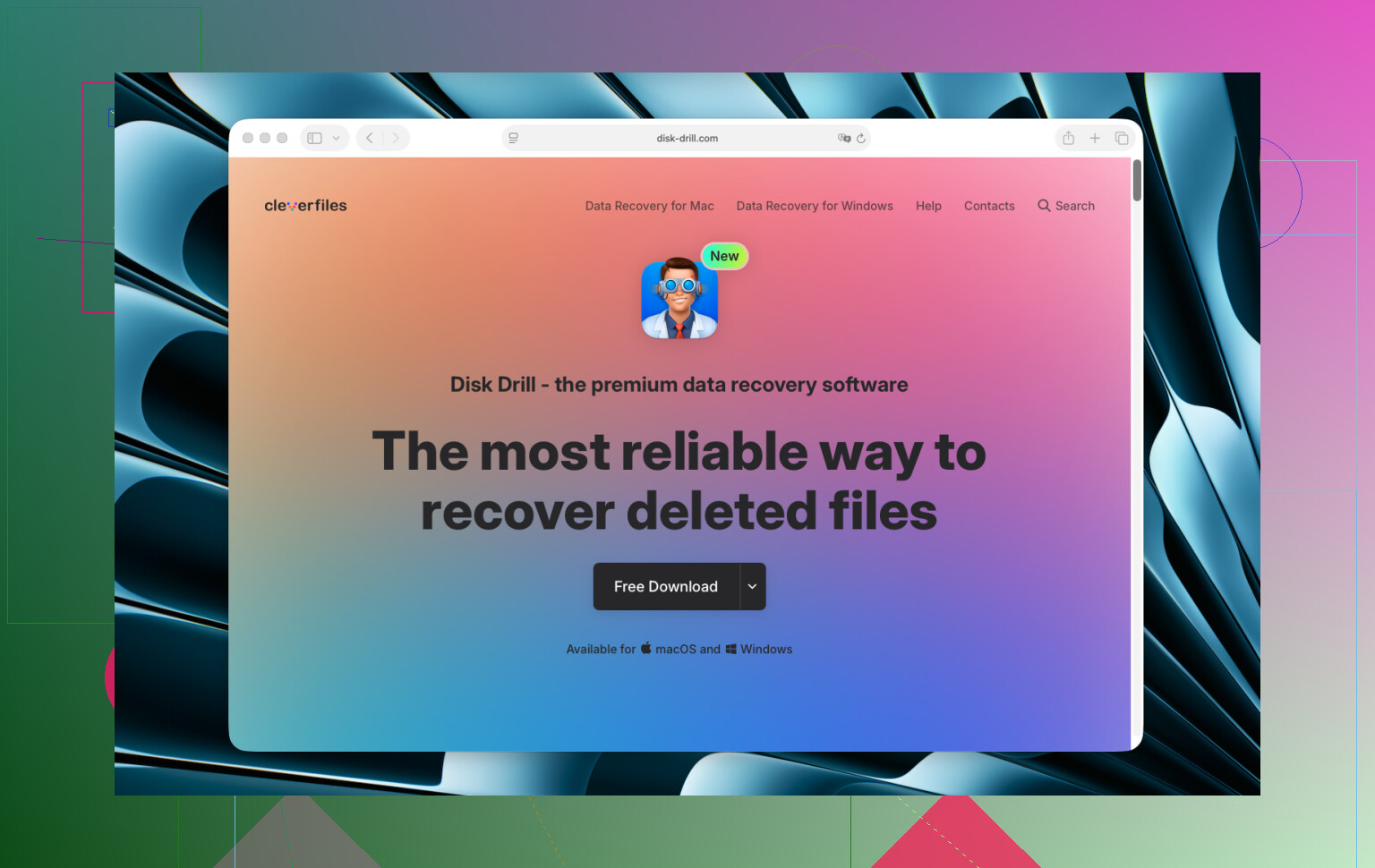
Jeśli chcesz użyć oprogramowania, Disk Drill jest jednym z lepszych narzędzi do odzyskiwania plików na Macu po opróżnieniu Kosza w systemie APFS. Zainstaluj go na zewnętrznym SSD, nie na dysku wewnętrznym. Przeskanuj dysk, którego dotyczy problem, podejrzyj pliki, a najpierw odzyskaj tylko to, czego najbardziej potrzebujesz. Nadaj priorytet dokumentom, zdjęciom i plikom projektów. Duże skany zajmują czas, więc zacznij od tego, co najważniejsze.
Jeszcze jedna rzecz, którą ludzie często pomijają. Jeśli FileVault był włączony, a Mac pozostał włączony po usunięciu, nie wyłączaj go, dopóki nie zakończysz odzyskiwania. Wyłączenie zwiększa ryzyko i spowalnia kolejne kroki dostępu.
Jeśli to są dane firmowe albo niezastąpione zdjęcia, po jednym ostrożnym podejściu przestań działać samodzielnie. Laboratorium jest drogie, ale nadpisanie danych jest gorsze.
Warto też obejrzeć ten krótki materiał o krokach odzyskiwania na Macu, zobacz szybki poradnik odzyskiwania plików na Macu.

Po pierwsze, tak: przestań używać Maca tak bardzo, jak to możliwe. W większości zgadzam się z @mikeappsreviewer i @viaggiatoresolare w tej kwestii, ale dodałbym jeden niuans: nie zamieniaj tego w rytuał paniki, podczas którego spędzasz godzinę na zmienianiu ustawień i czytaniu poradników na tej samej maszynie. Każda dodatkowa minuta normalnego użytkowania to więcej zapisów.
Najpierw zrobiłbym ustalenie, jakiego rodzaju były to pliki i gdzie pierwotnie się znajdowały. To bardzo zmienia ścieżkę odzyskiwania:
- Jeśli pochodziły z aplikacji Zdjęcia, sprawdź kosz aplikacji Zdjęcia, a nie tylko Kosz Findera
- Jeśli były to pliki z iCloud Drive, zajrzyj do Ostatnio usuniętych w iCloud
- Jeśli były to pliki specyficzne dla aplikacji, niektóre aplikacje przechowują własne kopie odzyskiwania lub historii
- Jeśli były to dokumenty Office, sprawdź foldery AutoRecovery
- Jeśli były to pliki kreatywne, niektóre aplikacje przechowują tymczasowe wersje
Ludzie od razu przechodzą do skanowania dysku, ale czasami plik nadal znajduje się w historii wersji lub pamięci podręcznej aplikacji. To o wiele czystsze niż surowe odzyskiwanie.
Poza tym, mała niezgoda z podejściem w stylu skanuj wszystko natychmiast: jeśli pliki są naprawdę krytyczne, a Mac ma wewnętrzny dysk SSD, samodzielne wykonanie pełnego skanu sektor po sektorze może być ryzykowne, jeśli nie masz pewności, co robisz. Jedno ostrożne przejście, jasne. Ale nie skanuj w kółko tylko dlatego, że interfejs mówi głębokie skanowanie i myślisz, że głębiej = magia.
Jeśli nie masz kopii zapasowej, to tak, Disk Drill jest rozsądną opcją do odzyskiwania danych na Macu. Najważniejsza nie jest tylko sama aplikacja, ale jak jej używasz:
- uruchom ją z dysku zewnętrznego, jeśli to możliwe
- odzyskuj na inny dysk
- podglądaj pliki przed przywróceniem
- najpierw zajmij się najważniejszymi rzeczami
A zanim to wszystko zrobisz, sprawdź też ten wątek, ponieważ opisuje rzeczywiste przypadki odzyskiwania danych z opróżnionego Kosza na Macu: prawdziwe porady z Reddita dotyczące odzyskiwania opróżnionego Kosza na Macu
Jeśli pliki to dokumenty prawne, dane firmowe lub rodzinne zdjęcia, to szczerze mówiąc unikałbym zbyt wielu samodzielnych eksperymentów po pierwszej próbie. Odzyskiwanie z SSD bardzo szybko przechodzi od może do nie ma szans.
Stop, ale trochę nie zgadzam się z podejściem w stylu „nic nie rób poza skanowaniem”. Zanim użyjesz oprogramowania do odzyskiwania, wykonaj dwa bardzo szybkie sprawdzenia, które niewiele zapisują: Time Machine oraz obszar Ostatnio usunięte w chmurze lub konkretnej aplikacji. To często jest lepsze rozwiązanie niż surowe odzyskiwanie.
Po tym, tak, zgadzam się z @viaggiatoresolare, @techchizkid i @mikeappsreviewer co do najważniejszej kwestii: ogranicz używanie Maca do minimum. Zwłaszcza jeśli pliki były na wewnętrznym SSD.
Kilka rzeczy, które bym dodał:
- Nie uruchamiaj ponownie komputera wielokrotnie tylko po to, żeby „coś wypróbować”
- Nie uruchamiaj jeszcze Pierwszej pomocy, programów czyszczących ani aplikacji optymalizujących
- Jeśli usunięte pliki były na dysku zewnętrznym, odłącz go i odzyskuj dane osobno
- Jeśli Mac synchronizuje się z iCloud, zatrzymaj się i zastanów, zanim zmiany zsynchronizują się wszędzie
Jeśli sprawdzenie kopii zapasowych się nie powiedzie, użyj dysku zewnętrznego do procesu odzyskiwania. Disk Drill to rozsądny wybór w tej sytuacji.
Zalety Disk Drill:
- dobra obsługa APFS
- podgląd jest przydatny
- prostszy niż wiele aplikacji do odzyskiwania
- dobrze sprawdza się przy ukierunkowanym przywracaniu
Wady:
- nie jest tani
- wyniki skanowania mogą być chaotyczne
- odzyskiwanie na przyciętych dyskach SSD nadal bywa loterią
- głębokie skanowanie może trwać wieczność
Moja zasada: tylko jedno ostrożne podejście DIY. Jeśli pliki są naprawdę nie do zastąpienia, nie eksperymentuj dalej po tej próbie.