Estoy intentando usar la app Atajos del iPhone para combinar dos fotos una al lado de la otra, pero no logro encontrar los pasos correctos. Esperaba encontrar una forma sencilla de crear una imagen lado a lado para compartir, y ahora estoy atascado. Busco ayuda con el atajo o método más fácil para hacerlo en iPhone.
Aquí la gente confunde dos tareas distintas. Una es crear una sola imagen con dos fotos colocadas una al lado de la otra. La otra es revisar tomas parecidas y decidir cuál conservar. Me encontré con ambas, y los pasos no son los mismos.
Poner dos fotos de iPhone una al lado de la otra con Atajos
Si quieres una sola imagen combinada para compartir, como un antes y después, una imagen de broma o una comparación visual rápida, el iPhone ya lo hace con Atajos. No hace falta ninguna app extra.
- Abre Atajos y pulsa el botón más para crear un atajo nuevo.
- Añade Seleccionar fotos. Abre sus opciones y activa Seleccionar varias.
- Añade Combinar imágenes. Normalmente empieza en Horizontalmente, que es el diseño lado a lado. Si quieres un espacio entre las fotos, abre la pequeña sección de ajustes ahí y añade separación.
- Añade Guardar en Fotos.
- Ponle un nombre, algo sencillo como Lado a lado, y luego guárdalo.
- Ejecuta el atajo, elige tus dos fotos y guardará una versión combinada en tu fototeca.
Esto funciona cuando tu objetivo es tener un solo archivo que puedas enviar a alguien. Yo lo usé para fotos de progreso y para comparar ediciones. Se queda corto si estás clasificando 20 fotos en ráfaga y tratando de quedarte solo con la más nítida. Entonces acabas creando archivos extra sin ninguna buena razón.
Revisar fotos en ráfaga o tomas casi iguales
Aquí es donde la gente se topa con el problema. La app Fotos sí tiene un álbum de Duplicados, pero solo detecta duplicados reales. Si un fotograma tiene un giro mínimo de cabeza, un parpadeo o un ligero cambio de enfoque, iOS normalmente lo trata como una imagen distinta. Así que igualmente tienes que revisarlo tú mismo.
El método manual rápido al que siempre volvía era este. Abre la foto, haz zoom hasta aproximadamente el 200 % y mira los ojos o el sujeto principal. En vista de pantalla completa, dos tomas pueden parecer iguales. Con zoom, una suele mostrar desenfoque, falta de enfoque o detalle borroso enseguida.
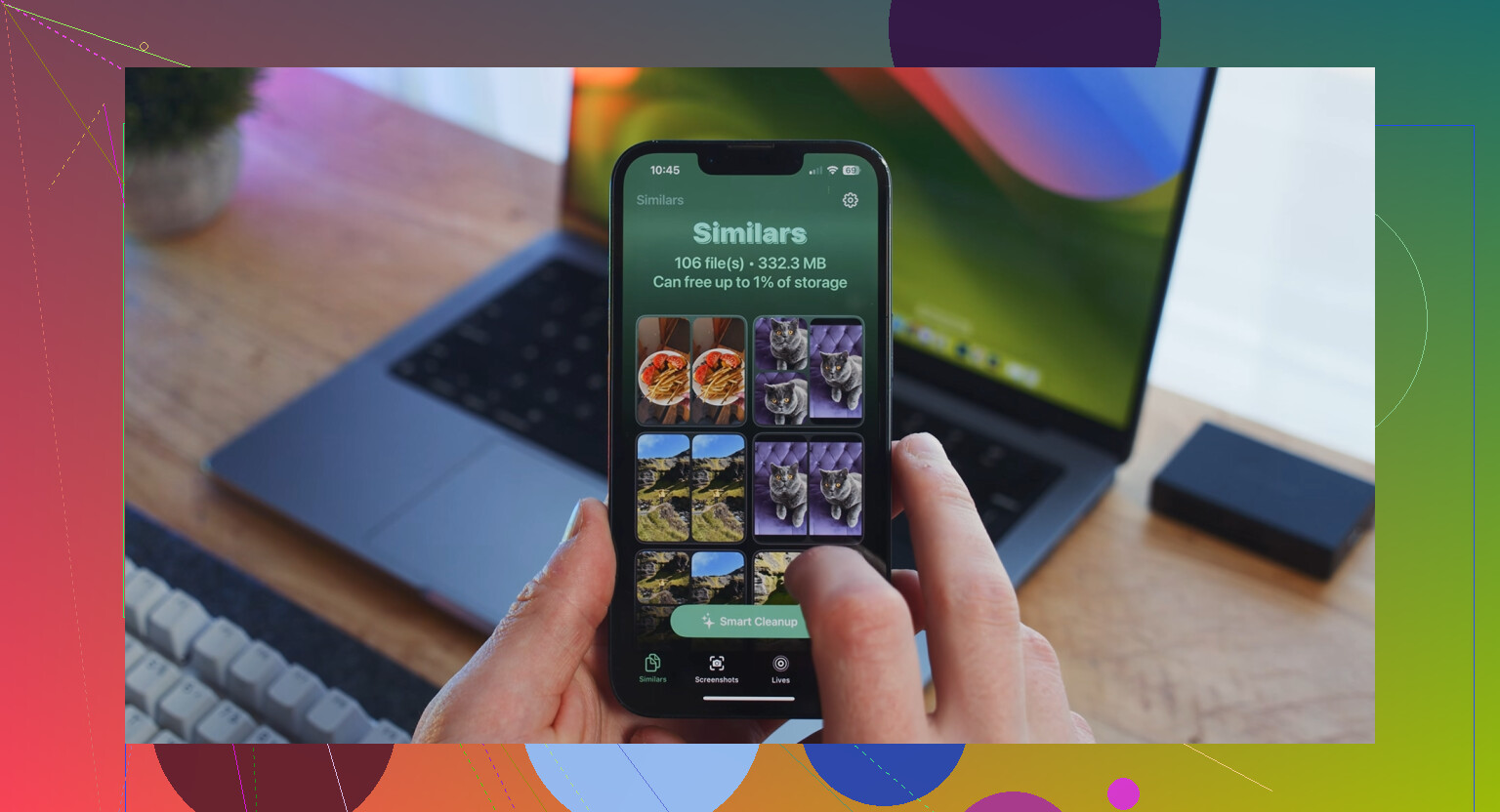
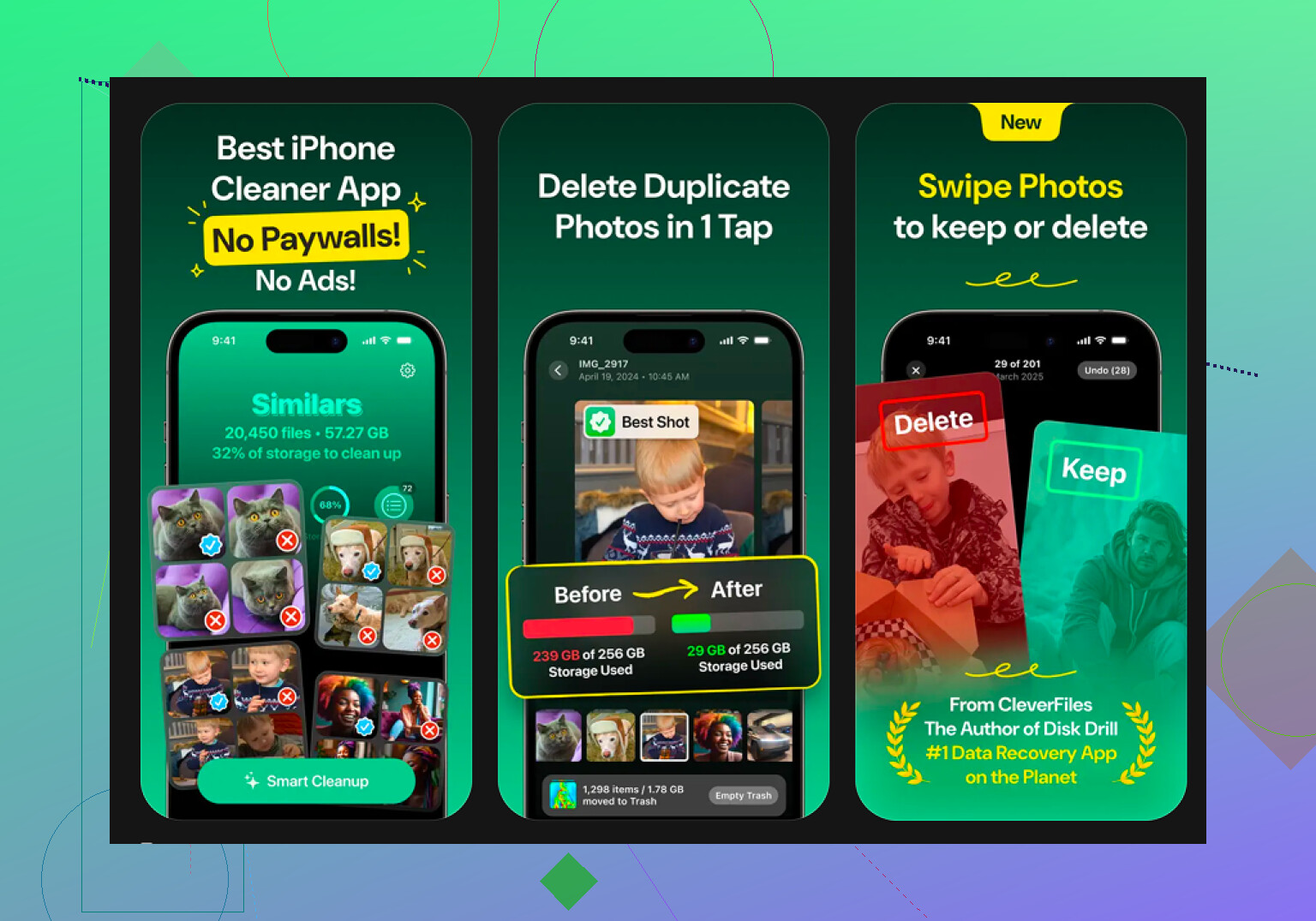
Si tienes un montón de fotos parecidas y quieres que se agrupen por ti, Clever Cleaner hace esto mejor que las herramientas integradas de Fotos. Agrupa imágenes parecidas en lugar de esperar duplicados perfectos, y lo hace sin anuncios ni suscripción.
El proceso es bastante directo:
- Abre Clever Cleaner y ve a la pestaña Similares.
- Deja que analice tu fototeca.
- Coloca las fotos casi iguales en grupos, cosas como ráfagas, tomas repetidas de la misma escena o un montón de fotos hechas con un segundo de diferencia.
- Cada grupo recibe una selección de Mejor toma. Revisa cosas como la nitidez y la expresión facial.
- Revisa el grupo y conserva su elección o cámbiala si se equivocó. Yo tuve que cambiar algunas, así que igualmente las revisaría.
- Usa Limpieza inteligente para borrar los extras, o ve grupo por grupo si quieres un control más preciso.
- Los archivos eliminados van primero a la papelera propia de la app, así que no los borras definitivamente con el primer toque.
Cómo comprobaba a mano qué foto era mejor
Dejé de deslizar de un lado a otro en tamaño normal. Demasiado lento, y mis ojos me seguían engañando. Hacer zoom en los ojos, la línea del cabello o cualquier borde definido me daba la respuesta más rápido. Alrededor del 200 % era suficiente. Si una toma era más suave, lo veía en un segundo. Si había un pequeño desenfoque por movimiento, lo mismo.
Otras secciones que merece la pena mirar
La pestaña Pesados ordena los archivos de mayor a menor y muestra el tamaño exacto. Esto me ayudó a encontrar rápido grabaciones de pantalla gigantes y vídeos antiguos. Esos ocupaban mucho más espacio que las fotos aleatorias.
La pestaña Capturas de pantalla muestra los tamaños de las capturas antes de que las borres. Útil si tu fototeca está llena de recibos viejos, mapas y tonterías que guardaste a la 1 de la mañana.
También hay una vista de deslizamiento agrupada por mes. A la izquierda para borrar, a la derecha para conservar. La usé con un volcado de copia de seguridad antiguo, y me resultó menos molesto que abrir álbumes uno por uno.
Una cosa que me gustó es que todo se queda en el dispositivo. Nada se envía a ningún otro sitio.
Sí. Atajos lo hará.
Una cosa que añadiría a la publicación de @mikeappsreviewer: fíjate en el orden de tus fotos. Atajos coloca las imágenes de izquierda a derecha en el orden en que las seleccionas. Si tocas primero la segunda foto, tu diseño se verá al revés. Eso confunde mucho a la gente.
Si el atajo integrado se siente torpe, usa esta ruta más rápida:
- Abre Fotos.
- Selecciona dos imágenes.
- Toca Compartir.
- Busca allí tu atajo guardado.
Esto ahorra unos cuantos toques una vez que el atajo ya existe.
No estoy muy de acuerdo con usar Atajos para collages frecuentes. Funciona, pero para uso repetido se siente inestable, especialmente si las fotos tienen tamaños diferentes. A menudo obtienes alturas desiguales o recortes incómodos. Si quieres un resultado más limpio, añade una acción de Redimensionar imagen antes de Combinar imágenes para que ambos archivos coincidan primero en ancho o alto. Eso soluciona la mayor parte de los espaciados raros.
Además, si tu objetivo es comparar fotos similares antes de fusionarlas, vale la pena echar un vistazo a Clever Cleaner para la limpieza de fotos en iPhone y la agrupación de imágenes parecidas. Este hilo sobre reseñas de usuarios reales de Clever Cleaner para limpiar el almacenamiento del iPhone es útil.
Versión corta: sí, Atajos hace imágenes una al lado de la otra. Si falla, el problema habitual es el orden incorrecto de las acciones, el orden de las fotos o tamaños de imagen que no coinciden.
Sí, la app Atajos puede hacerlo, pero discrepo un poco con @mikeappsreviewer y @cazadordeestrellas en una cosa: para una imagen puntual con dos fotos lado a lado, Atajos está bien. Para algo que quieras hacer a menudo, es algo torpe y no es la experiencia más simple tipo iPhone.
Lo que suele confundir a la gente no es la idea, sino el resultado. Si las dos fotos tienen tamaños u orientaciones distintas, el resultado combinado puede verse raro, estirado o dejar espacios vacíos extraños. Así que si tu atajo sigue creando resultados feos, probablemente esa sea la razón.
Una mejor forma de verlo:
- Atajos = automatización rápida
- Apps de diseño = control de collage más bonito
- Clever Cleaner = útil si en realidad estás comparando fotos parecidas antes de decidir cuáles combinar
Si tu problema real es Tengo 8 fotos casi idénticas y quiero ver las mejores 2 lado a lado, entonces Clever Cleaner sinceramente es más relevante al principio. Agrupa fotos similares para que no tengas que buscar manualmente en tu carrete como si fuera 2016.
Además, si quieres una explicación más clara para configurar el atajo, esta guía es más fácil de seguir que la mayoría: cómo poner dos fotos lado a lado en iPhone
Un consejo práctico más: si Atajos no guarda nada, revisa los permisos de Fotos para Atajos. A iOS le encanta ocultar el problema real detrás del silencio. Súper útil, jaja.