Mon disque dur externe apparaît soudainement comme RAW, et Windows me dit sans cesse que je dois le formater avant de pouvoir l’utiliser. Il contient des photos importantes et des fichiers de travail, donc j’essaie de trouver le moyen le plus sûr de récupérer les données d’un disque dur RAW sans aggraver la situation. Que dois-je faire en premier, et existe-t-il des méthodes ou des outils de récupération fiables qui peuvent m’aider ?
Puis-je récupérer des fichiers depuis un disque dur RAW après que Windows a demandé de le formater ?
Je suis déjà passé par là, et je ne formaterais pas le disque en premier. Quand Windows affiche le message “Vous devez formater le disque avant de pouvoir l’utiliser”, cela signifie généralement que le système de fichiers semble endommagé pour Windows. Cela ne veut pas dire que vos fichiers ont disparu. Sur beaucoup de disques RAW, les données sont encore là.
Ma première vérification porterait sur le disque lui-même. J’examinerais son comportement avant de toucher à quoi que ce soit d’autre.
- Si le disque apparaît normalement dans la Gestion des disques, garde une connexion stable et reste silencieux, j’essaierais un logiciel de récupération.
- S’il clique, disparaît, se reconnecte au hasard, ou apparaît une minute puis disparaît la suivante, je m’arrêterais là et l’enverrais à un laboratoire de récupération. J’ai déjà vu des gens pousser un disque défaillant trop loin et perdre encore plus qu’au départ.
Si cela ressemble à des dégâts du système de fichiers et non à une panne matérielle, je procéderais dans cet ordre :
- Arrêtez d’écrire quoi que ce soit sur le disque.
- Récupérez d’abord les fichiers importants.
- Ouvrez un échantillon des fichiers récupérés et assurez-vous qu’ils fonctionnent.
- Réparez ou recréez la partition RAW une fois vos données en sécurité.
- Replacez les fichiers seulement si vous faites encore confiance au disque.
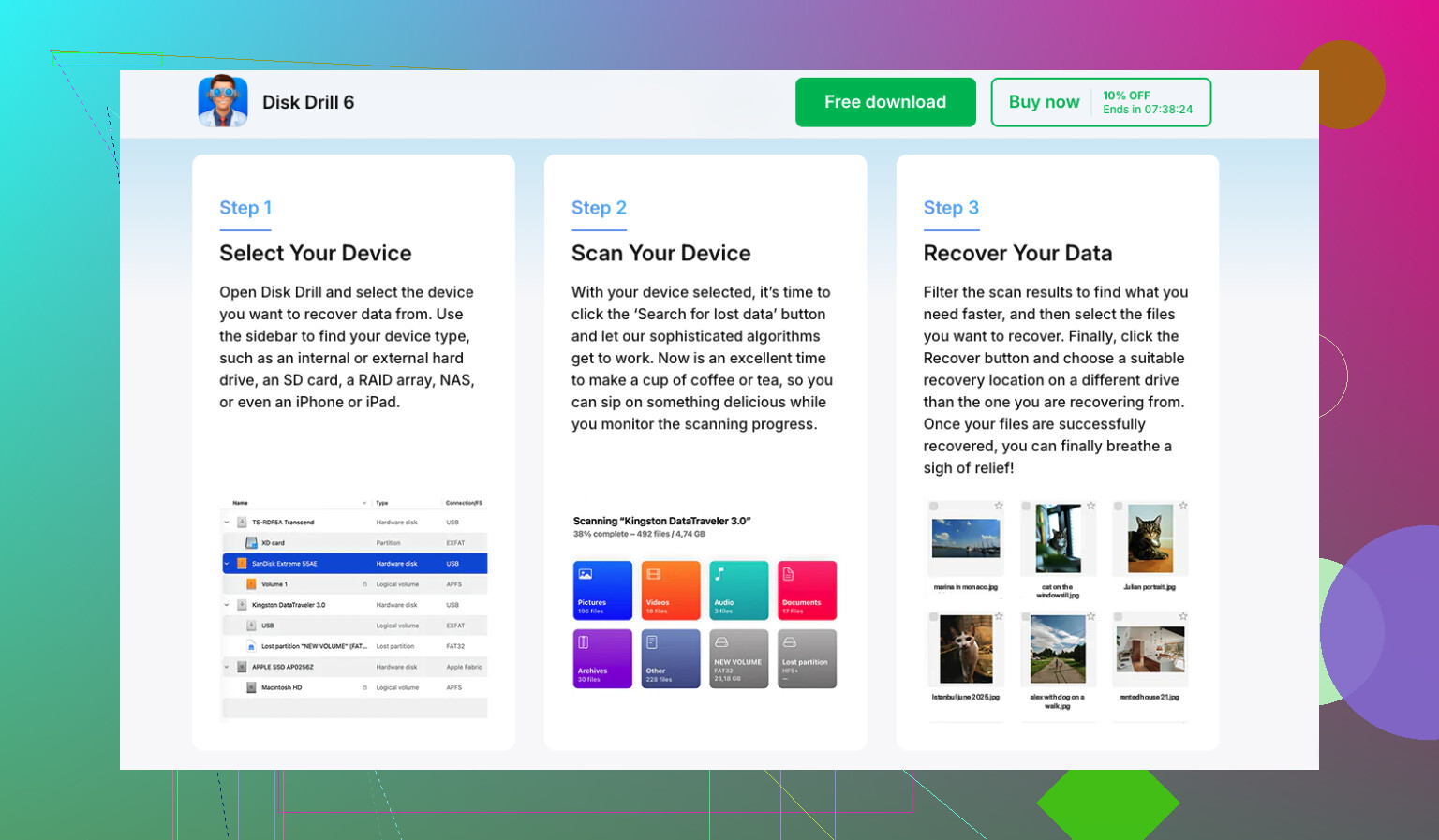
Pour l’étape de récupération, je commencerais par Disk Drill. Ce que j’ai apprécié quand j’ai utilisé des outils comme celui-ci, c’est que l’analyse ne dépend pas d’une seule méthode. Si suffisamment d’informations du système de fichiers ont survécu, il récupère les fichiers avec leurs noms et dossiers d’origine. Si la structure est détruite, il bascule sur une analyse par signatures de fichiers et recherche directement les types de fichiers connus à la surface du disque.
Le processus est court :
- Installez Disk Drill ailleurs, pas sur le disque RAW.
- Sélectionnez le disque RAW ou la partition endommagée.
- Cliquez sur Rechercher les données perdues. Sur un disque externe, utilisez Analyse universelle si cela est proposé. Je n’utiliserais Récupération avancée pour appareils photo que pour des vidéos provenant de caméras, de caméras d’action ou de drones.
- Laissez l’analyse se terminer. Ne l’interrompez pas à mi-chemin sauf si le disque commence à se comporter bizarrement.
- Prévisualisez les fichiers avant de les restaurer. Cela fait gagner du temps plus tard.
- Récupérez tout sur un autre disque.
Si vous voulez des outils gratuits, la paire habituelle est TestDisk et PhotoRec.
- TestDisk est celui que j’essaierais si l’objectif est de réparer la table de partition ou le secteur de démarrage et de rendre le volume à nouveau lisible.
- PhotoRec prend l’autre voie. Il ignore le système de fichiers endommagé et analyse les en-têtes de fichiers connus. Il fonctionne mieux que les gens ne l’imaginent, mais le résultat est désordonné. Vous perdez les noms d’origine et l’organisation des dossiers, donc le nettoyage ensuite est pénible.
Un point que les gens sautent souvent, et je pense que c’est important, c’est de faire une image du disque RAW avant de tenter des réparations. Si le disque lit mais semble instable, une image octet par octet vous donne une base propre sur laquelle travailler. Rater une tentative de réparation sur le clone, ce n’est pas grave. La rater sur l’original, c’est une autre histoire.
Une fois les fichiers récupérés et vérifiés, j’essaierais ensuite de réparer la partition. Si le disque utilisait NTFS auparavant, CHKDSK aide parfois. Je ne l’exécuterais quand même pas en premier. Il écrit des modifications dans le système de fichiers, et je ne voudrais pas que mon premier geste soit de laisser un outil de réparation toucher à des métadonnées endommagées avant que mes fichiers ne soient copiés ailleurs.
Si CHKDSK ne fait rien d’utile, je passerais à TestDisk. Si TestDisk échoue encore, j’arrêterais d’essayer de sauver l’ancienne structure, je recréerais la partition dans la Gestion des disques, je ferais un formatage rapide, puis je recopierais les fichiers récupérés.
Encore une chose à propos des SSD. Ne le laissez pas de côté pendant des jours ou des semaines en réfléchissant. TRIM peut effacer les blocs supprimés avec le temps, et une fois ces blocs nettoyés, la récupération devient bien plus difficile très vite. Un état RAW ne déclenche pas toujours TRIM immédiatement, mais je le considérerais quand même comme si le temps jouait contre vous. Moins d’utilisation, une action plus rapide, de meilleures chances.
Oui, vous avez encore de bonnes chances de récupérer vos fichiers depuis un disque dur externe RAW. Ne le formatez pas d’abord. Windows affiche cette invite lorsqu’il ne reconnaît plus le système de fichiers. Vos photos et documents sont souvent encore là.
Je suis d’accord avec @mikeappsreviewer sur un point important : récupérez d’abord, réparez ensuite. Là où je diffère un peu, c’est sur CHKDSK. Je le passerais complètement lors de la première tentative, même sur NTFS. Je l’ai vu transformer un système de fichiers en désordre en un désordre plus propre, avec moins de noms de fichiers récupérables. Cela n’en vaut pas la peine quand les données sont importantes.
Ce que je ferais :
- Branchez-le une fois et confirmez qu’il affiche la bonne taille dans Gestion des disques.
- S’il fait du bruit, fige l’Explorateur ou se déconnecte, arrêtez. Cela indique un problème matériel.
- S’il reste stable, faites d’abord une image complète du disque si vous avez assez d’espace. C’est plus important que beaucoup ne le pensent.
- Analysez l’image, ou le disque si vous devez absolument le faire, avec Disk Drill.
- Enregistrez les fichiers récupérés sur un autre disque.
Disk Drill convient bien ici, car il gère bien les partitions endommagées et vous offre un aperçu avant la récupération. Pour un cas comme récupérer des fichiers d’un disque dur RAW après que Windows demande de le formater, la fonction d’aperçu aide énormément. Vous vérifiez que les photos s’ouvrent avant de passer des heures à copier des fichiers inutiles.
Vérifiez aussi l’état SMART si le boîtier le permet. CrystalDiskInfo convient très bien pour ça. Si les secteurs défectueux augmentent vite, arrêtez de jouer avec des logiciels et passez par un laboratoire.
Si vous voulez un guide visuel, celui-ci est correct :
regardez comment récupérer des fichiers depuis un disque dur RAW
Petite chose : ne continuez pas à le débrancher et rebrancher sans arrêt. Les gens font ça et aggravent la situation.
Ne le formatez pas. Cette invite est en gros Windows qui dit « Je ne peux pas lire le système de fichiers », pas « vos fichiers ont définitivement disparu ».
Je suis globalement d’accord avec @mikeappsreviewer et @cacadordeestrelas, mais j’ajouterais une chose qu’ils n’ont qu’à peine mentionnée : vérifiez si ce n’est pas simplement un problème de boîtier/câble avant de vous lancer à fond dans la récupération. J’ai déjà vu des disques externes marqués « RAW » s’avérer être un pont USB défaillant, et non un disque endommagé. Essayez un autre câble, un autre port et, si possible, un autre PC. Si le disque est soudainement lu normalement, cela vous évite bien des tracas.
S’il apparaît toujours comme RAW, la voie la plus sûre est :
- Arrêtez de l’utiliser.
- N’exécutez pas le formatage.
- Ne copiez rien dessus.
- Récupérez les données vers un autre disque.
Si le disque est stable, Disk Drill est un bon choix, car il peut analyser une partition RAW et souvent récupérer les fichiers avec leur structure de dossiers si suffisamment de métadonnées sont encore présentes. Sinon, il peut quand même récupérer par signatures. C’est la principale raison pour laquelle les gens l’utilisent pour la récupération de disques RAW sous Windows.
Il y a un point sur lequel je ne suis pas tout à fait d’accord avec certains conseils en ligne : je ne me précipiterais pas pour « réparer » la partition juste parce que TestDisk dit avoir trouvé quelque chose. Si les fichiers comptent, extrayez d’abord les données, puis faites des essais plus tard.
À vérifier aussi : l’état SMART. S’il signale des erreurs de lecture ou des secteurs réalloués à un rythme rapide, arrêtez les manipulations maison.
Si vous voulez un guide rapide ainsi qu’un avis lisible sur Disk Drill, cette vidéo est utile :
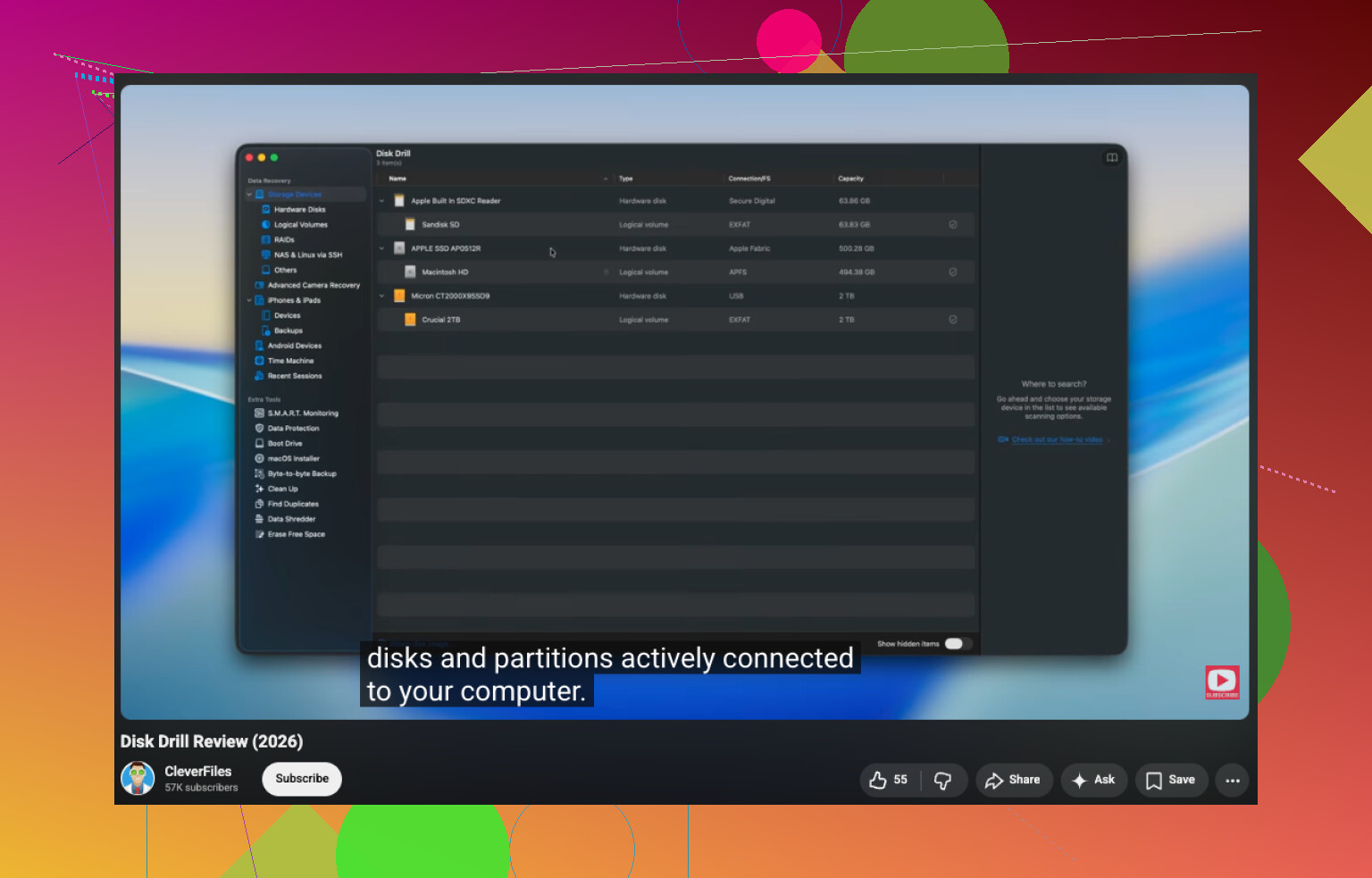
voyez comment Disk Drill gère la récupération de disques RAW
Si le disque clique, disparaît ou se bloque sévèrement, un logiciel n’est probablement pas la bonne solution. Là, il faut passer par un labo.
Ignorez l’invite de formatage.
Je suis d’accord avec @cacadordeestrelas, @vrijheidsvogel et @mikeappsreviewer sur la vue d’ensemble, mais je suis un peu moins pressé d’essayer ensuite un utilitaire de réparation, sauf si le disque s’avère sain aussi en dehors du boîtier USB. RAW peut certes indiquer des dommages au système de fichiers, mais parfois c’est un mauvais pont SATA-vers-USB qui induit Windows en erreur.
Ce que j’ajouterais :
- Retirez le disque du boîtier s’il s’agit d’un disque externe standard et testez-le directement via SATA ou avec un adaptateur fiable.
- Vérifiez l’Observateur d’événements pour voir s’il y a des erreurs d’E/S disque. Si Windows enregistre des réinitialisations ou des blocs défectueux, considérez d’abord qu’il s’agit d’un problème matériel.
- Pour les disques externes basés sur un SSD, alimentez-les le moins possible jusqu’à ce que vous décidiez quoi faire.
Si le disque est suffisamment lisible, récupérez les données à partir d’un clone, pas de l’original. Si vous voulez l’interface la plus simple, Disk Drill convient.
Avantages de Disk Drill :
- aperçu facile
- bonne prise en charge des partitions RAW
- peut trouver à la fois les entrées du système de fichiers et les fichiers basés sur des signatures
- adapté aux débutants
Inconvénients de Disk Drill :
- les analyses approfondies peuvent prendre une éternité
- la récupération gratuite est limitée sous Windows
- la récupération par signature peut quand même perdre les noms de fichiers/dossiers si les métadonnées sont endommagées
Un léger désaccord avec un conseil courant : essayer plusieurs applications de récupération à la suite sur un disque instable est risqué. Chaque analyse complète supplémentaire ajoute du stress. Choisissez un seul passage sérieux, enregistrez les résultats ailleurs, puis arrêtez.
Si le disque clique, disparaît ou indique 0 octet, laissez tomber les logiciels et adressez-vous à un laboratoire.