Meu disco rígido começou a apresentar erros e velocidades de leitura lentas, então procurei o melhor software de reparo de disco rígido. A maioria das listas recomenda ferramentas diferentes, e algumas parecem desatualizadas ou promocionais. Preciso de ajuda para descobrir quais avaliações de software de reparo de disco rígido são precisas e quais ferramentas são seguras para testar antes que eu corra o risco de perder dados.
Realmente não existe uma única melhor ferramenta para reparar disco rígido. Isso depende do que há de errado com a unidade. Recuperar arquivos excluídos, corrigir uma partição perdida, verificar dados S.M.A.R.T. e lidar com setores defeituosos são tarefas diferentes, e o mesmo programa geralmente não é ótimo em todas elas.
Se os dados são importantes, comece pela recuperação antes de tentar consertar qualquer coisa. Tentativas de reparo podem piorar a situação, especialmente se a unidade já estiver instável.
1. Disk Drill – Melhor escolha geral
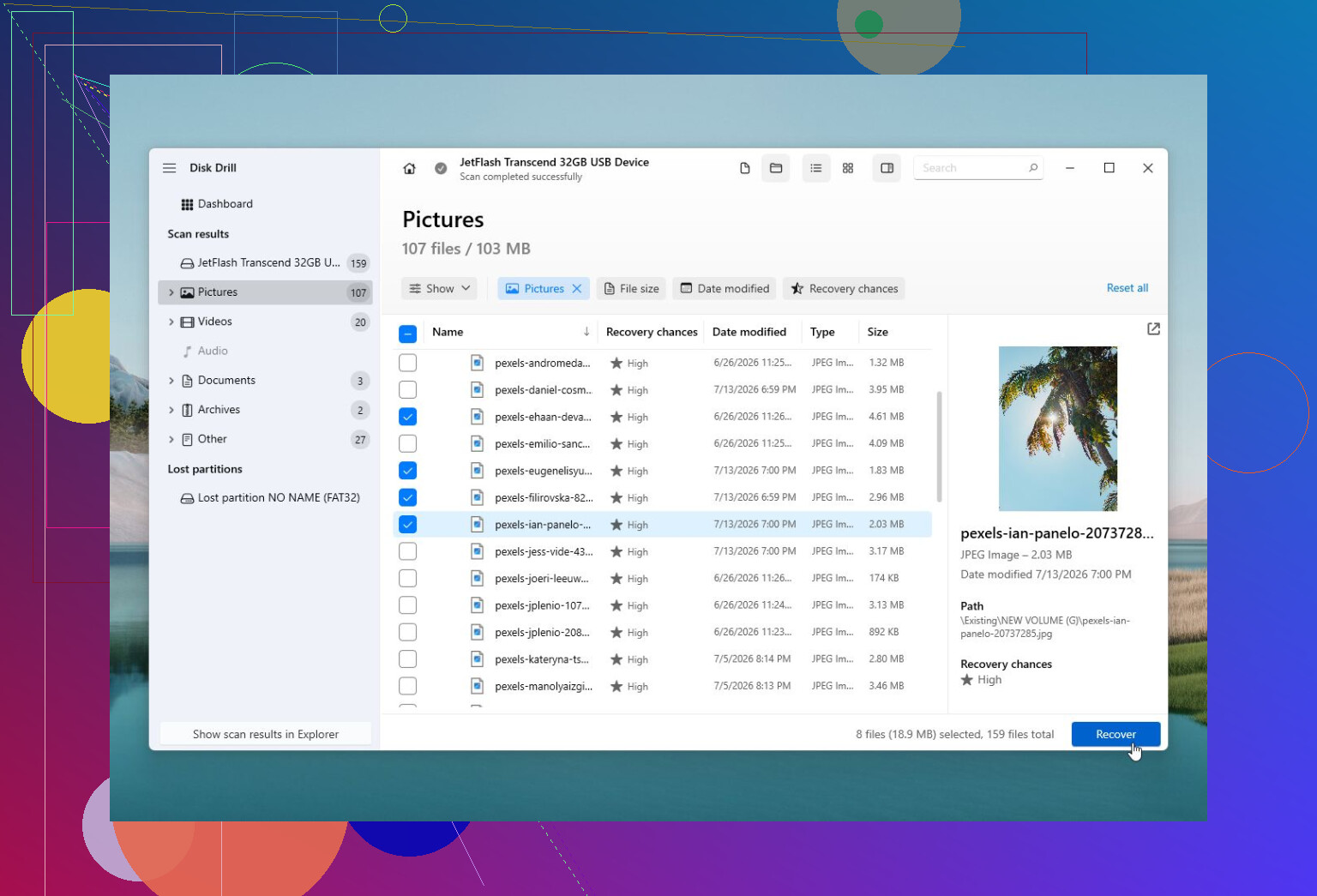
O Disk Drill geralmente é o primeiro que eu usaria quando arquivos desaparecem, o Windows quer formatar a unidade ou a partição de repente aparece como RAW. A principal vantagem dele é que o foco está em recuperar os dados primeiro. Ele pode recuperar arquivos, criar uma imagem de disco de uma unidade com falha e monitorar a integridade S.M.A.R.T. Também é muito menos intimidador do que a maioria dos softwares de recuperação, o que faz diferença se você não trabalha com unidades o tempo todo.
Prós
- Recursos fortes de recuperação de arquivos.
- Fácil o suficiente para iniciantes.
- Pode criar uma imagem de uma unidade instável antes de analisá-la.
- Inclui monitoramento S.M.A.R.T.
Contras
- É voltado principalmente para recuperação, não para reparo real da unidade.
2. TestDisk – Melhor opção gratuita para reparo de partições
O TestDisk é a ferramenta que eu procuraria quando uma partição desaparece, uma unidade aparece como não alocada ou o setor de boot está danificado. Ele é muito capaz e existe há muito tempo, mas não é amigável se você está acostumado com aplicativos normais do Windows. Tudo é baseado em texto, então você precisa ir com calma e saber o que está selecionando.
Prós
- Gratuito.
- Muito bom na recuperação de partições e setores de boot.
- Funciona em muitos sistemas operacionais.
Contras
- Não possui interface gráfica amigável para iniciantes.
- Escolhas erradas podem piorar a situação.
3. Hard Disk Sentinel – Melhor para verificar a integridade da unidade
O Hard Disk Sentinel é mais voltado para avisar você antes que tudo desmorone. Ele acompanha dados S.M.A.R.T., temperatura, setores defeituosos e a condição geral da unidade. Ele não recupera seus arquivos, mas é útil para descobrir se uma unidade ainda é segura para continuar usando ou se precisa ser substituída.
Prós
- Informações detalhadas sobre a integridade.
- Pode alertar sobre falha com antecedência.
- Funciona com HDDs, SSDs, unidades USB e configurações RAID.
Contras
- Não faz recuperação de arquivos.
- Software pago.
4. Victoria HDD/SSD – Melhor para diagnóstico de setores defeituosos
O Victoria é útil quando você quer uma análise mais detalhada da superfície do disco. Ele pode executar verificações detalhadas de setores e pode tentar o remapeamento. É mais uma ferramenta avançada de diagnóstico do que um aplicativo simples de reparo, então eu não a indicaria primeiro para um iniciante, mas é sólida para verificar o que realmente está acontecendo com uma unidade.
Prós
- Gratuito.
- Bons recursos de verificação de superfície e diagnóstico.
- Mostra informações detalhadas de S.M.A.R.T.
Contras
- A interface pode ser confusa.
- Não recupera arquivos.
5. DiskGenius – Utilitário tudo em um útil para unidades
O DiskGenius é meio que a opção caixa de ferramentas. Ele inclui gerenciamento de partições, recuperação de partições, recuperação de arquivos, clonagem, backup e alguns recursos relacionados a reparo. Eu não o colocaria necessariamente como a primeira escolha para um trabalho básico de recuperação, mas ele é prático se você lida com discos com frequência e quer várias ferramentas em um só lugar.
Prós
- Muitas ferramentas de unidade em um só programa.
- Bons recursos de recuperação de partições.
- Inclui opções de clonagem e backup.
Contras
- A interface é carregada.
- Algumas ferramentas ficam bloqueadas na versão paga.
O principal é não tratar uma unidade com falha física como se fosse um problema normal de software. Se ela está fazendo cliques, sumindo do Windows, ficando extremamente lenta ou mostrando mais setores defeituosos, tire os arquivos importantes dela primeiro. Se puder, crie uma imagem de disco e trabalhe a partir dela em vez de sobrecarregar a unidade original com verificações.
O software pode ajudar com problemas lógicos, como partições perdidas, sistemas de arquivos corrompidos e arquivos excluídos. Ele não pode consertar cabeças defeituosas, um motor morrendo ou pratos danificados.
Se a unidade não for detectada de forma alguma, estiver fazendo sons de raspagem ou cliques fortes, ou tiver dados que você realmente não pode perder, não continue testando ferramentas aleatórias nela. Envie-a para um laboratório profissional de recuperação de dados. Custa mais, mas ligar repetidamente uma unidade com falha mecânica pode tornar a recuperação mais difícil ou até impossível.
Uma unidade que está lenta porque o Windows está tentando novamente leituras com falha é um caso diferente de uma unidade com a tabela de partição corrompida. É aí que muitas listas de “melhor software de reparo” erram: elas colocam apps de recuperação, visualizadores SMART, editores de partição, ferramentas de clonagem e scanners de setores defeituosos em um único ranking como se resolvessem o mesmo problema.
Eu julgaria essas listas menos por qual ferramenta está em primeiro lugar e mais por se elas dizem o que a ferramenta realmente grava no disco. Qualquer coisa que “repare”, remapeie, execute o CHKDSK, reconstrua partições ou corrija um sistema de arquivos pode alterar a unidade. Isso pode ser aceitável em um disco saudável com um pequeno problema no sistema de arquivos, mas é um péssimo primeiro passo em uma unidade que está ficando lenta ou apresentando erros de leitura. Nesse caso, a ordem mais segura geralmente é: interromper verificações pesadas, checar o SMART rapidamente, clonar ou criar uma imagem da unidade se os dados forem importantes, e depois trabalhar na cópia.
Então sim, Disk Drill, TestDisk, Hard Disk Sentinel, Victoria, DiskGenius etc. podem ser opções válidas, mas uma lista precisa não deve fingir que eles são intercambiáveis. O Disk Drill faz sentido quando seu objetivo é recuperar arquivos primeiro. O TestDisk faz sentido quando o problema é o layout das partições e você se sente confortável com o risco. O Hard Disk Sentinel ou um diagnóstico do fabricante é melhor se você está tentando decidir se a unidade está morrendo. Se uma lista não separa essas tarefas, ou recomenda “corrigir setores defeituosos” antes de “salvar seus dados”, eu a trataria como conteúdo para SEO em vez de aconselhamento.
Se esses erros são erros SMART/mídia ou erros do sistema de arquivos do Windows muda a resposta. Muitas páginas de melhor software de reparo de disco rígido nunca fazem essa distinção, e é por isso que parecem aleatórias.
A primeira coisa que eu filtraria é se a lista explica para que problema cada ferramenta serve. Se disser algo como corrigir setores defeituosos e recuperar seus arquivos como se isso fosse uma ação segura única, eu fecharia a aba. Setores defeituosos normalmente não são corrigidos da forma que as pessoas imaginam. A unidade pode remapeá-los se ainda tiver setores de reserva, mas se você já está vendo leituras lentas, tentativas repetidas, travamentos ou erros de E/S, a unidade pode estar se degradando enquanto o software fica cutucando.
A outra categoria ausente em muitas listas é a ferramenta chata do fabricante. Para uma unidade ou SSD da Seagate, WD, Toshiba, Samsung, Crucial etc., o diagnóstico do fabricante geralmente é uma resposta melhor para esta unidade está falhando? do que algum pacote de reparo aleatório. Pode não recuperar arquivos, mas pode fornecer um resultado de aprovação/reprovação que importa para garantia ou substituição. Isso não a torna a melhor ferramenta de recuperação. Só significa que uma lista séria deve incluir diagnósticos separadamente da recuperação.
Minha forma aproximada de julgar essas listas:
Se a página recomenda CHKDSK como primeiro passo para uma unidade com dados valiosos e erros de leitura, eu não confio nela. O CHKDSK pode ser útil, mas grava alterações no sistema de arquivos. Em um disco com falha, isso pode transformar uma recuperação complicada em algo pior.
Se a página chama toda ferramenta de software de reparo, eu não confio nela. Disk Drill, TestDisk, Hard Disk Sentinel, Victoria, DiskGenius, ferramentas de clonagem do tipo ddrescue e diagnósticos do fabricante não fazem o mesmo trabalho.
Se a página não menciona criar imagem/clonagem antes de escanear uma unidade duvidosa, eu não confio muito nela. Uma varredura de recuperação pode envolver muita leitura. Se a unidade estiver fraca, esse tempo importa.
Se a página afirma que o software pode reparar cliques, ruídos de raspagem, problemas de cabeças, danos nos pratos ou uma unidade que fica offline, isso é apenas marketing.
Se a página é clara sobre recuperação somente leitura versus ferramentas que gravam no disco, ela provavelmente é mais honesta do que a maioria.
Eu seria um pouco mais cético do que @mikeappsreviewer ao chamar qualquer aplicativo geral de recuperação de a melhor escolha geral, até mesmo o Disk Drill. Pode ser uma primeira ferramenta razoável quando a unidade ainda está legível e você precisa de uma interface de recuperação amigável, especialmente se criar uma imagem da unidade primeiro. Mas se a unidade estiver fisicamente instável, a melhor ferramenta muitas vezes não é o aplicativo mais bonito. É aquela que consegue copiar o máximo de dados legíveis com o menor estresse possível na unidade de origem. Isso pode significar clonar primeiro e depois usar o Disk Drill ou outro programa de recuperação no clone/imagem.
Há outro caso limite que as pessoas esquecem: unidades externas. Às vezes o disco rígido está morrendo na verdade é o cabo USB, o gabinete, a fonte de alimentação ou o hub. Se for uma unidade externa de 3,5 polegadas e a fonte estiver instável, você pode ter desconexões e um comportamento de leitura assustador. Se for uma unidade USB portátil, o cabo ou a porta podem causar quedas de conexão. Isso não significa continuar martelando a unidade com varreduras, mas significa que você não deve diagnosticar tudo por meio de um adaptador ruim e depois culpar o disco com total confiança.
SSDs também precisam de um cuidado diferente. A linguagem de reparo de setores defeituosos vem principalmente dos discos rígidos mecânicos. Com SSDs, problemas do controlador, desgaste do NAND, bugs de firmware e o comportamento do TRIM mudam a situação. Se arquivos foram excluídos de um SSD e o TRIM já foi executado, o software de recuperação pode encontrar nomes ou pastas, mas não conteúdos utilizáveis. Uma lista que fala de HDDs e SSDs como se falhassem da mesma forma está simplificando demais.
Para o seu caso, velocidades de leitura lentas mais erros me fariam tratá-la como possivelmente com falha até prova em contrário. Eu não começaria executando toda ferramenta de reparo de uma lista de top 10. Eu faria algo mais chato:
Pare de gravar na unidade.
Copie primeiro os arquivos insubstituíveis se a unidade ainda estiver legível.
Se houver muitos dados importantes, crie uma imagem/clone antes de fazer varreduras profundas.
Verifique o SMART rapidamente, mas não presuma que um relatório SMART limpo significa que a unidade está bem.
Execute os diagnósticos do fabricante somente depois que os dados estiverem seguros, a menos que você não se importe com os dados.
Use ferramentas de reparo na cópia, não no original, quando possível.
Listas precisas geralmente são as que soam menos confiantes. Elas dizem use isto para arquivos excluídos, use isto para danos na tabela de partição, use isto para monitoramento de integridade e não use isto primeiro em uma unidade com falha. As ruins classificam dez programas, espalham reparo de setores defeituosos e nunca mencionam que alguns desses botões gravam no disco.
Então a resposta é: confie em listas que separam diagnóstico, clonagem, recuperação e reparo. Desconfie de listas que classificam ferramentas por popularidade ou pagamento de afiliados. E com os seus sintomas, presuma que a recuperação vem antes do reparo. Depois que uma unidade começa a gerar erros de leitura, a correção de longo prazo geralmente é a substituição, não encontrar o programa mágico de reparo.
Se a unidade for a única cópia de algo importante, a precisão dessas listas importa menos do que a ordem em que elas fazem você agir. Uma lista ruim diz para você “reparar” primeiro. Uma lista mais segura diz para obter outra cópia dos dados primeiro, depois diagnosticar, e então decidir se vale a pena confiar na unidade novamente.
O ângulo que falta na maioria desses rankings é que “passou em uma verificação de reparo” não significa “seguro para continuar usando”. Se uma unidade já ficou lenta com erros de leitura, eu trataria qualquer resultado de software como informação temporária, não como salvamento. Mesmo que o CHKDSK, o Victoria, o DiskGenius ou uma ferramenta do fabricante consigam fazer a unidade parecer mais limpa, eu ainda não a colocaria de volta em uso normal sem um backup completo e certa desconfiança. As unidades podem se comportar bem por um dia e depois falhar de novo.
O Disk Drill e ferramentas semelhantes fazem sentido se o objetivo for recuperar arquivos de uma unidade legível ou de uma imagem. Eles não são um mecânico mágico para o hardware. A lista em que eu confiaria é a que diz, de forma clara, “esta ferramenta recupera arquivos”, “esta verifica a integridade”, “esta edita partições” e “esta pode piorar as coisas se usada no disco original”. Se toda a proposta do artigo é que um aplicativo vai corrigir setores defeituosos, reparar corrupção, recuperar dados e tornar a unidade confiável novamente, isso não é uma lista de reparo. É uma página de vendas fantasiada de caixa de ferramentas.