O armazenamento do meu iPhone está quase cheio e isso está deixando tudo mais lento. Estou com medo de apagar fotos, mensagens ou apps importantes se eu simplesmente começar a remover coisas aleatoriamente. Quais são os métodos ou ajustes mais seguros, passo a passo, para liberar espaço em um iPhone garantindo que eu não perca nada de que possa precisar depois?
O armazenamento do iPhone é irritante, mas você pode limpá‑lo com segurança se seguir uma ordem e usar backups.
Aqui está uma configuração passo a passo que mantém o risco baixo.
-
Comece com um backup completo
- Vá em Ajustes > seu nome > iCloud > Backup do iCloud > Fazer Backup Agora.
- Se você usa um computador, use o Finder (macOS) ou o iTunes (Windows) e faça um backup criptografado.
- Isso protege suas fotos, mensagens e dados de apps antes de você apagar qualquer coisa.
-
Veja primeiro o que está ocupando mais espaço
- Ajustes > Geral > Armazenamento do iPhone.
- Olhe a barra e a lista abaixo dela.
- Foque nas maiores seções, geralmente Fotos, Mensagens, apps de mídia, jogos, apps de redes sociais.
-
Limpe Fotos com segurança
a) Ative o Fotos do iCloud se tiver espaço suficiente no iCloud- Ajustes > seu nome > iCloud > Fotos > Sincronizar este iPhone ATIVADO.
- Ative Otimizar Armazenamento do iPhone. O iPhone guarda versões menores e move o tamanho original para o iCloud.
b) Remova lixo óbvio - Em Fotos, vá em Álbuns > Apagados Recentemente e esvazie.
- Vá em Álbuns > Capturas de Tela e apague as antigas.
- Confira Álbuns > Vídeos. Vídeos usam muito mais armazenamento do que fotos.
c) Use um app auxiliar se sua biblioteca for enorme
- Muita gente usa um app de limpeza que encontra duplicadas e fotos parecidas.
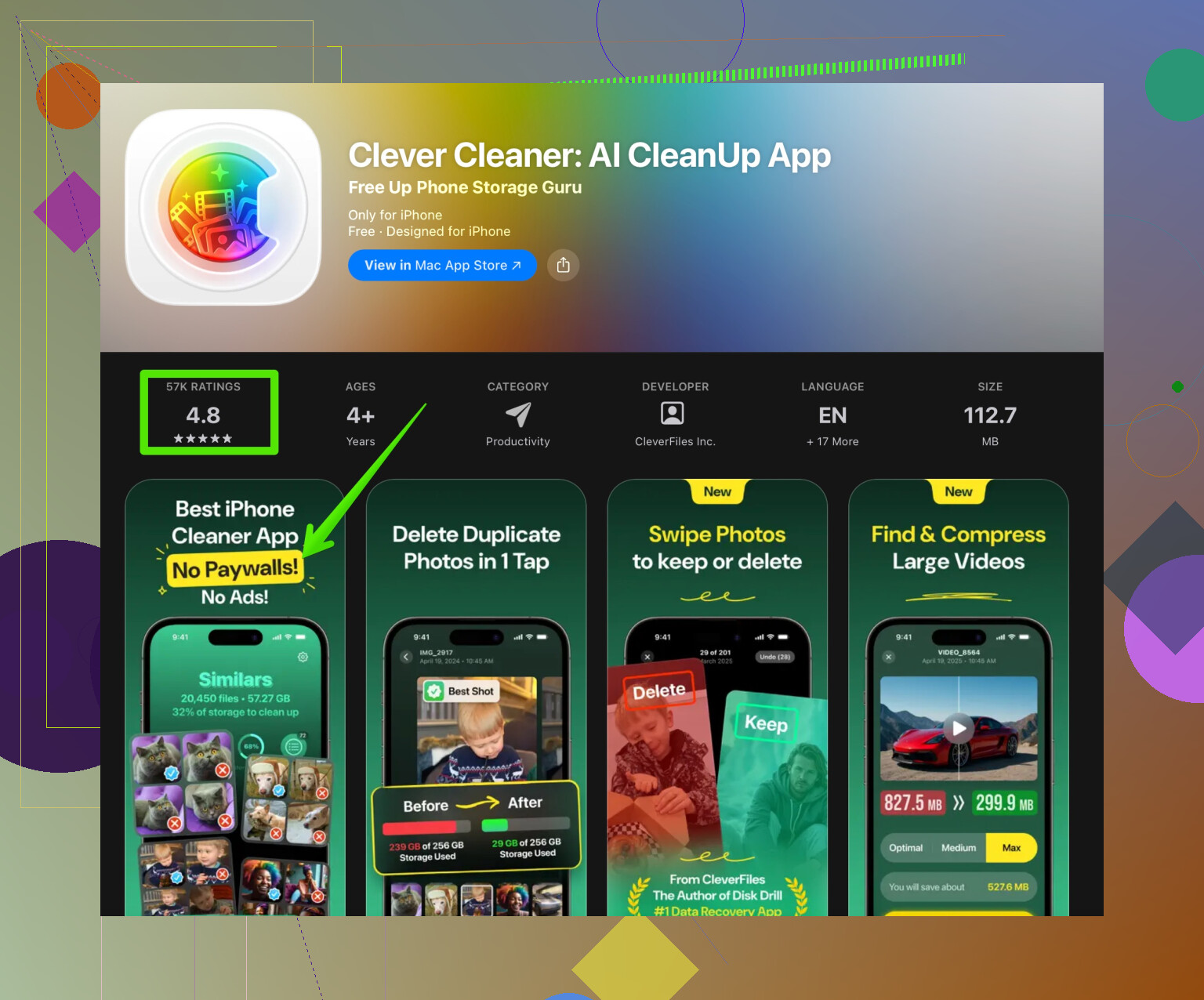
- Algo como o Clever Cleaner App ajuda a limpar fotos duplicadas, selfies parecidas e fotos borradas sem rolar a tela por horas.
- Você pode testar uma solução de limpeza de fotos com IA aqui:
limpador inteligente de fotos e armazenamento para iPhone
Faça limpezas em pequenos blocos se estiver inseguro e confira Apagados Recentemente antes de esvaziar.
-
Limpe Mensagens sem perder tudo
- Vá em Ajustes > Mensagens > Manter Mensagens.
Defina para 1 Ano ou 30 Dias se você aceitar perder conversas antigas depois. - Em Mensagens > uma conversa grande > toque no nome do contato > Informações > Rever Anexos Grandes.
Apague vídeos grandes, GIFs e fotos de grupos. - Isso remove a mídia de Mensagens, mas sua biblioteca de Fotos permanece, a menos que você tenha enviado a partir dela sem guardar uma cópia.
- Vá em Ajustes > Mensagens > Manter Mensagens.
-
Descarregue apps pouco usados em vez de apagar dados
- Ajustes > Geral > Armazenamento do iPhone.
- Toque em apps grandes que você usa raramente, toque em Desinstalar App (Offload App).
- O iOS remove o app, mas mantém seus documentos e dados.
- O ícone fica na tela de início. Quando você tocar de novo, ele baixa e restaura seus dados.
- Isso é mais seguro do que apagar tudo.
-
Limpe apps de vídeo e música
Apps de streaming costumam guardar muito conteúdo offline.- Netflix, YouTube, Spotify, Apple Music, Prime Video e similares.
- Abra cada app > Downloads ou Biblioteca > remova vídeos, playlists ou álbuns offline que você já terminou.
- No Apple TV ou Apple Music, use os Ajustes dentro do app para gerenciar downloads.
-
Limpe o Safari e outros cachês de forma controlada
- Ajustes > Safari > Apagar Histórico e Dados dos Sites.
- Isso libera algum espaço, desconecta você de sites e remove o histórico.
- Em apps como Instagram ou TikTok, a única forma confiável de limpar o cache é apagar e reinstalar o app.
- Se fizer isso, anote dados de login antes ou use um gerenciador de senhas.
-
Ative opções de limpeza automática para não encher de novo
- Ajustes > Mensagens > Manter Mensagens definido para 1 Ano ou 30 Dias.
- Ajustes > Fotos > Otimizar Armazenamento do iPhone ATIVADO.
- Ajustes > Fotos > Reproduzir Automaticamente Vídeos e Live Photos DESATIVADO se achar que ocupam espaço e dados demais.
- Desinstalar Apps Não Usados
Ajustes > App Store > Desinstalar Apps Não Usados ATIVADO.
-
Fique de olho na seção “Outro” / “Dados do Sistema”
- Em Armazenamento do iPhone, Dados do Sistema pode crescer muito depois de várias atualizações e uso pesado de cache.
- O maior “reset” para isso é fazer um backup completo, depois apagar e restaurar.
Ajustes > Geral > Transferir ou Redefinir iPhone > Apagar Todo o Conteúdo e Ajustes.
Depois restaure a partir do seu backup. - Faça isso só se o armazenamento ainda estiver um caos depois dos passos anteriores e se tiver um backup verificado.
-
Exemplos aproximados de impacto
- Apagar 10 vídeos curtos em 4K pode liberar de 2 a 5 GB.
- Remover downloads antigos da Netflix pode liberar de 3 a 10 GB rápido.
- Limpar anexos de Mensagens em alguns grupos grandes pode liberar de 1 a 3 GB.
- Desinstalar 3 ou 4 jogos grandes costuma liberar de 5 a 15 GB mantendo o progresso salvo.
Se você seguir nessa ordem — backup primeiro, fotos, mensagens, mídia, apps e depois sistema — reduz o risco de perder algo importante e mantém controle sobre o que está sendo removido.
Seu celular ficar lento é basicamente o iOS gritando “me dá espaço”. @hoshikuzu já cobriu muito bem o básico (backup, menu Armazenamento do iPhone, descarregar apps, etc.), então vou pular essa lista clássica e focar em coisas extras que ainda são seguras, mas menos óbvias.
1. Se proteja primeiro: um segundo backup, não só um
Falaram para fazer backup no iCloud ou no computador, o que está certo, mas se o seu armazenamento é precioso (fotos de filhos, viagens, etc.), pense em um esquema “cinto e suspensório”:
- Backup no iCloud ou no computador, como já disseram
- E mais: exportar suas fotos para:
- Um computador via Fotos / Captura de Imagem
- Ou um HD externo usando um computador
- Ou Google Fotos / OneDrive como segunda cópia em nuvem
Assim, mesmo que você estrague algo no Fotos do iCloud depois, ainda tem um backup frio em outro lugar. Vejo muito mais gente se arrepender de não ter exagerado nos backups do que o contrário.
2. Use “Transferir para este iPhone” só se você tiver mesmo espaço em outro lugar
Pequena discordância com o conselho padrão: ativar Fotos do iCloud e “Otimizar Armazenamento do iPhone” geralmente é ótimo, mas te prende ao iCloud.
Se você tem pouco iCloud ou odeia assinatura:
- Ative temporariamente Fotos do iCloud com “Transferir para este Mac” em um Mac
- Deixe tudo sincronizar
- Arquive as fotos do Mac em um HD externo
- Depois desligue totalmente Fotos do iCloud e gerencie as fotos localmente ou em outra nuvem
Isso é mais seguro se você quer controle de longo prazo e zero mensalidade.
3. Jeito mais seguro de lidar com fotos só no aparelho
Se você não quer depender só do iCloud:
- Tire as fotos do iPhone:
- Conecte a um computador
- Importe fotos e vídeos para lá
- Confirme que estão legíveis e completas
- Só então entre no Fotos do iPhone e apague em blocos:
- Organize por “Anos” ou “Meses”
- Apague óbvios como memes aleatórios, recibos, gravações de tela antigas
- Sempre confira “Apagados” e espere um ou dois dias antes de esvaziar, caso bate o arrependimento.
Se sua biblioteca é enorme ou cheia de duplicadas, aí entra onde o Clever Cleaner App pode ser bem útil. Ele faz um bom trabalho achando similares, duplicadas, fotos borradas e todo o lixo do tipo “por que tirei 15 fotos iguais”. Para uma limpeza rápida e segura, algo como
organizador de fotos com IA e otimizador de armazenamento para iPhone
permite revisar antes de excluir, o que reduz ao mínimo os pesadelos do tipo “ferrou, apaguei minha foto favorita”.
4. Mensagens: pense em “arquivo”, não em apagar tudo na hora
Discordo um pouco de deixar Mensagens em 30 dias, a não ser que você realmente não ligue para conversas antigas. Em vez disso:
- Entre nos tópicos grandes e:
- Toque no nome do contato
- Veja “Anexos Grandes” e apague só eles
- Grave a tela ou tire print de informações importantes antes de apagar: endereços, códigos, mensagens sentimentais
- Quando tiver certeza de que nunca olha conversas antigas, aí sim defina Manter Mensagens para 1 ano. 30 dias pode ser bem agressivo.
5. E-mails e anexos de correio
Muita gente esquece que o Mail pode comer vários gigas.
- Ajustes > Mail > Contas
- Desative o Mail para contas que você quase não usa
- No app Mail, apague newsletters antigas, panfletos e e-mails com anexos grandes
- Esvazie “Lixo” e “Indesejados” no Mail
Isso remove as cópias locais, mas não as do servidor (Gmail, Outlook, etc.), então é seguro.
6. Gravações, WhatsApp e outros acumuladores escondidos
Alguns apps comem espaço silenciosamente:
- Gravações (Voice Memos)
- Abra o app
- Apague gravações antigas que você nunca mais vai ouvir
- Depois esvazie Apagados Recentemente em Gravações
- WhatsApp / mensageiros similares
- Em WhatsApp > Ajustes > Armazenamento e Dados > Gerenciar Armazenamento
- Apague vídeos grandes / mídias dos chats, não os chats inteiros se você precisa do texto
- Isso costuma ser vários GB para quem participa de muitos grupos ativos
O risco é bem baixo se você apagar só o lixo óbvio.
7. Limpezas “de sistema” seguras que não envolvem zerar o aparelho
Apagar tudo e restaurar, como @hoshikuzu comentou, funciona, mas é bem radical se você está inseguro.
Tente essas opções mais leves antes:
- Reinicie o celular depois de grandes limpezas
- Instale a última atualização do iOS se estiver uma ou duas versões atrasado
- Se “Dados do Sistema” estiver enorme, saia do iCloud e entre de novo, depois reinicie
- Ajustes > seu nome > Finalizar Sessão
- Depois faça login de novo
- Isso às vezes reduz dados em cache do iCloud sem apagar o aparelho
Ainda assim, se Dados do Sistema for um monstro e o resto já estiver limpo, aí sim apagar tudo e restaurar do backup é a opção nuclear, porém eficaz.
8. Proteção contínua para não voltar para esse caos
Depois que liberar espaço:
- Defina um limite mental: quando o armazenamento bater, por exemplo, 85 por cento, faça uma mini limpeza
- Todo mês:
- Limpe downloads em apps de streaming
- Rode o Clever Cleaner App ou similar para podar o lixo novo de fotos
- Remova ou descarregue qualquer app “achei que ia usar” que continua encostado
Resumo otimizado para busca do que você basicamente quer saber
Você está tentando descobrir o jeito mais seguro de liberar espaço no iPhone sem perder fotos, vídeos ou mensagens importantes. O melhor método é:
- Criar vários backups
- Ver a tela Armazenamento do iPhone para achar o que mais ocupa espaço
- Limpar com segurança fotos, vídeos e anexos de mensagens
- Limpar apps que acumulam muito cache e downloads
- Usar um limpador inteligente como o Clever Cleaner App para achar fotos duplicadas e arquivos grandes
- Ativar ajustes que gerenciem automaticamente o armazenamento ao longo do tempo
Tudo isso ajuda a recuperar espaço mantendo o que é importante e sem sair apagando coisas que você pode se arrepender depois.
Versão curta: o seu celular está engasgando principalmente por causa de inchaço de mídia e caches de apps, não por causa dos apps principais que você tem medo de mexer. Você já recebeu o plano clássico do @hoshikuzu, então aqui vão abordagens que preenchem as lacunas e às vezes vão um pouco contra esses conselhos.
1. Não confie cegamente que “Outros / Dados do Sistema” vão se consertar sozinhos
Muita gente fica esperando, achando que “Dados do Sistema” vai encolher magicamente. Normalmente não encolhe.
O que realmente ajuda:
- Descarregar e reinstalar os piores vilões (Instagram, TikTok, YouTube, Reddit, Spotify).
- Ajustes → Geral → Armazenamento do iPhone → escolher o app → Desinstalar App (Offload App).
- Depois reinstalar pela App Store.
- Na maioria dos casos isso apaga caches sem mexer nos seus dados principais.
- Para apps em que o login é chato ou os dados são delicados (banco, apps de 2FA), não desinstale. O risco de ter que reconfigurar tudo é maior do que o espaço que você vai economizar.
Sou um pouco menos otimista que o @hoshikuzu em depender só de apagar tudo e restaurar. Funciona, mas é muito estresse se você não está bem à vontade com backups.
2. “Otimizar Armazenamento do iPhone” não é isento de risco
Onde eu discordo um pouco: todo mundo trata iCloud Fotos + Otimizar como bala de prata. É conveniente, mas:
Prós:
- Economiza muito espaço no aparelho.
- Funciona automaticamente, quase zero esforço.
Contras:
- Você está apostando tudo na sua conta iCloud.
- Se depois você diminuir o plano de armazenamento ou mexer numa configuração errada, a recuperação é confusa para quem não é técnico.
- Precisa de internet decente para baixar de novo os arquivos em resolução total.
Se você não é do tipo que lê com cuidado as janelas da Apple, eu sugeriria:
- Fazer uma exportação offline caprichada das fotos para um computador ou HD externo.
- Aí fica mais seguro ativar Otimizar no celular, porque você sabe que existe uma cópia real fora da nuvem da Apple.
3. Limpeza de Fotos: priorize lixo de alto impacto e baixo valor sentimental
Em vez de começar pelas fotos de bebê mais antigas e travar:
-
No app Fotos, vá direto para:
- “Tipos de Mídia”
- Limpe:
- Gravações de tela
- Rajadas em que só 1 foto presta
- Vídeos em câmera lenta que você não liga
- Vídeos antigos baixados (WhatsApp, Telegram etc.)
-
Só depois mexa nas memórias importantes. A trava emocional é o que faz as pessoas nem começarem a limpar.
Se sua biblioteca é enorme e você já está visualmente cansado de separar tudo na mão, é aí que uma ferramenta como o Clever Cleaner App realmente ajuda, mas não faz milagre.
Prós do Clever Cleaner App:
- Muito bom em destacar:
- Quase-duplicadas
- Fotos borradas
- Prints aleatórios, memes, recibos
- Deixa você revisar antes de apagar, o que é essencial para segurança.
- Ótimo para quem não é técnico e se sente perdido na interface padrão do Fotos.
Contras do Clever Cleaner App:
- Ainda exige atenção; não dá para só tocar “apagar tudo” e confiar sem revisar.
- Mais um app instalado significa um pouquinho de espaço usado (embora normalmente ele se pague rápido).
- Se você já tem uma biblioteca super limpa e pequena, o benefício é menor.
Usado direito, ele é mais um assistente de triagem do que uma trituradora automática.
4. Limpeza do Mensagens: mais esperta que só “Manter por 30 dias”
Concordo que apagar tudo com mais de 30 dias é exagero para a maioria, mas eu seria mais agressivo do que “para sempre”:
- Coloque Manter Mensagens em 1 Ano para a maioria das pessoas.
- A cada poucos meses:
- Em Mensagens → conversa grande específica → toque no nome → revise Fotos / Vídeos / Documentos e apague só os arquivos grandes sem valor sentimental.
- Em grupos cheios de memes e correntes, geralmente é seguro apagar a conversa inteira depois de salvar códigos/endereços importantes.
Você troca um pouco de histórico por um grande alívio de armazenamento.
5. Apps de streaming: seu lixão escondido
Quase todo mundo ignora isso.
Verifique:
- Netflix / Disney+ / Prime / Spotify / Apple Music / Podcasts / YouTube Offline.
Dentro de cada app:
- Remova playlists, episódios e filmes baixados que você já viu/ouviu.
- Desative downloads automáticos se você nunca precisou deles.
Isso pode devolver vários GB com praticamente zero risco.
6. Quando vale usar algo como Clever Cleaner App vs só limpar na mão
Use um app de limpeza quando:
- Seu número de fotos está nas dezenas de milhares.
- Você sabe que tem muitos duplicados e capturas de tela.
- Você está sem tempo (ou sem vontade) para ficar passando meses de conteúdo na mão.
Fique na limpeza manual quando:
- Sua biblioteca é menor e você tem grande apego sentimental à maioria das fotos.
- Você já faz exportações organizadas para um computador ou HD externo.
O Clever Cleaner App entra como um “passo rápido de alto retorno”, não como substituto de backup decente ou de bom senso.
7. Filosofia de backup: segurança rasa vs profunda
Gosto do foco do @hoshikuzu em fazer backup, mas iria um pouco além:
- Segurança rasa
- Um backup no iCloud ou um backup no computador. Bom para a maioria, mas é um ponto único de falha.
- Segurança profunda
- iCloud e backup no computador
- E pelo menos uma exportação de fotos/vídeos para fora do ecossistema Apple (HD externo ou outra nuvem).
Se você morre de medo de perder fotos, segurança profunda vale a meia hora extra uma vez.
8. Ajustes que evitam que você fique travado de novo
Depois da limpeza:
- Desative download automático de mídia em resolução total nos apps de mensagem em que você não liga.
- Ative “Remover Apps Não Usados” se você não se importa em reinstalar às vezes.
- Uma vez por mês, faça uma checagem de 10 minutos:
- Tela de Armazenamento do iPhone
- “Tipos de Mídia” em Fotos
- Downloads em apps de streaming
- Rode o Clever Cleaner App para novos duplicados e lixo se sua biblioteca cresce rápido.
Esse hábito importa mais, no longo prazo, do que qualquer faxina única gigante.
Se você seguir o básico do @hoshikuzu e ainda somar o que está acima, deve liberar um espaço confortável sem viver o momento de “ai, apaguei algo importante”.