La memoria del mio iPhone è quasi piena e sta rallentando tutto. Ho paura di eliminare foto, messaggi o app importanti se inizio semplicemente a cancellare le cose a caso. Quali sono i metodi o le impostazioni più sicuri, passo dopo passo, per liberare spazio su un iPhone assicurandomi di non perdere nulla che potrei aver bisogno in futuro?
La memoria dell’iPhone è frustrante, ma puoi liberarla in sicurezza se procedi con ordine e usi i backup.
Ecco una configurazione passo passo che mantiene il rischio basso.
-
Inizia con un backup completo
- Vai in Impostazioni > il tuo nome > iCloud > Backup iCloud > Esegui backup adesso.
- Se usi un computer, usa Finder (macOS) o iTunes (Windows) e fai un backup crittografato.
- Così proteggi foto, messaggi e dati delle app prima di cancellare qualsiasi cosa.
-
Controlla prima cosa occupa più spazio
- Impostazioni > Generali > Spazio iPhone.
- Guarda la barra e l’elenco sotto.
- Concentrati sulle sezioni più grandi, di solito Foto, Messaggi, app multimediali, giochi, app social.
-
Pulisci Foto in modo sicuro
a) Attiva Foto di iCloud se hai abbastanza spazio iCloud- Impostazioni > il tuo nome > iCloud > Foto > Sincronizza questo iPhone ATTIVO.
- Attiva Ottimizza spazio iPhone. Il telefono mantiene versioni più piccole e sposta gli originali su iCloud.
b) Elimina i contenuti chiaramente inutili - In Foto, vai in Album > Eliminati di recente e svuotalo.
- Vai in Album > Screenshot ed elimina quelli vecchi.
- Controlla Album > Video. I video occupano molto più spazio delle foto.
c) Usa un’app di supporto se la tua libreria è enorme
- Molte persone usano un’app di pulizia che trova duplicati e scatti simili.
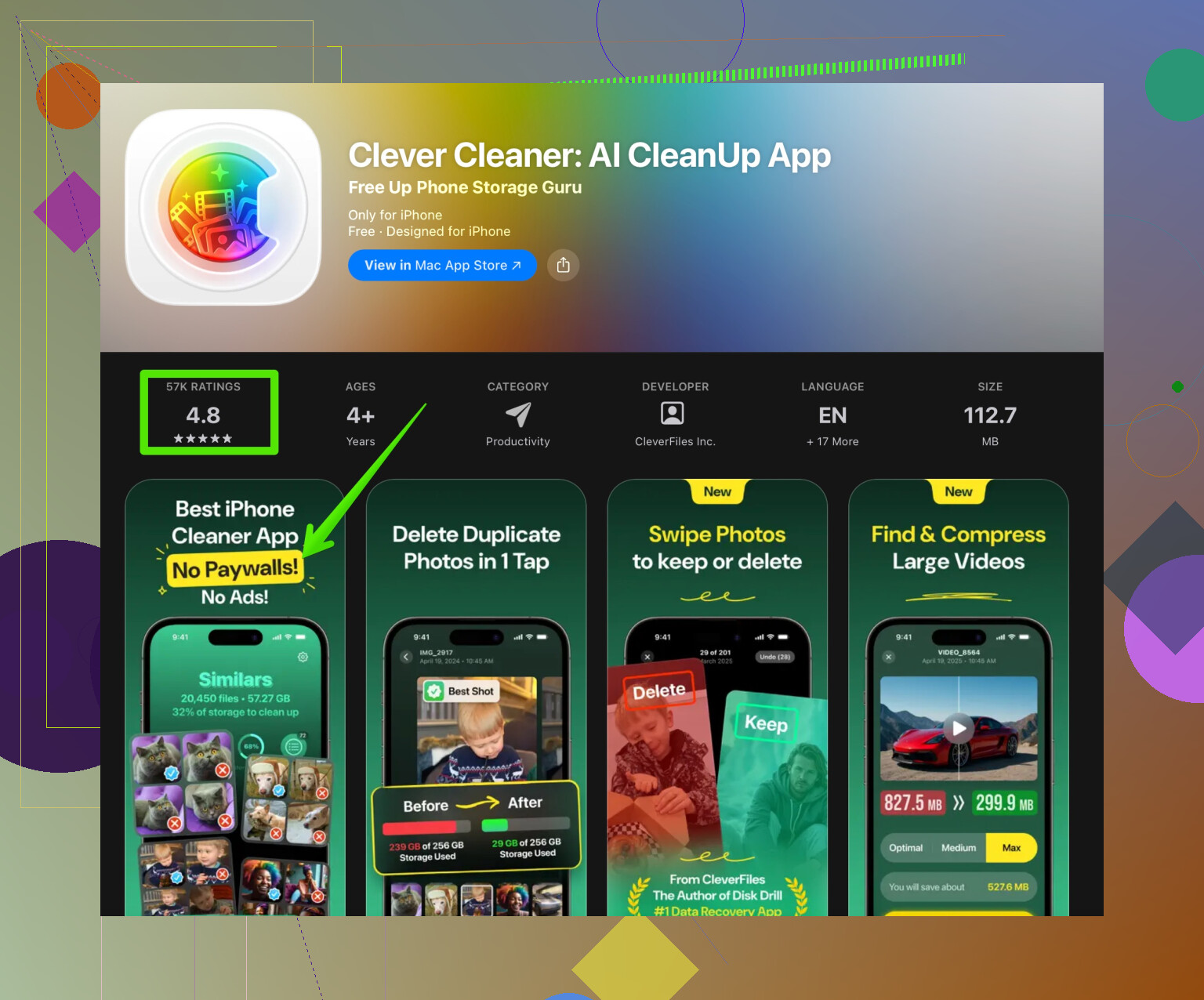
- Un’app come Clever Cleaner App aiuta a eliminare foto duplicate, selfie simili e immagini sfocate senza scorrere per ore.
- Puoi provare qui una soluzione AI per la pulizia delle foto:
smart iPhone cleaner per foto e memoria
Procedi a piccoli gruppi se ti senti insicuro e controlla Eliminati di recente prima di svuotare.
-
Pulisci Messaggi senza perdere tutto
- Vai in Impostazioni > Messaggi > Conserva i messaggi.
Imposta su 1 anno o 30 giorni se accetti di perdere in seguito le conversazioni più vecchie. - In Messaggi > una chat grande > tocca il nome del contatto > Info > Esamina allegati grandi.
Elimina video, GIF e foto pesanti dalle chat di gruppo. - Questo rimuove i contenuti multimediali da Messaggi ma la tua libreria Foto resta, a meno che tu non abbia inviato dall’app Foto senza conservarne una copia.
- Vai in Impostazioni > Messaggi > Conserva i messaggi.
-
Svuota le app usate di rado invece di cancellare i dati
- Impostazioni > Generali > Spazio iPhone.
- Tocca le app grandi che usi raramente, tocca Rimuovi app.
- iOS rimuove l’app ma conserva documenti e dati.
- L’icona resta sulla schermata Home. Quando la tocchi di nuovo, l’app viene scaricata e i tuoi dati vengono ripristinati.
- È più sicuro che cancellare del tutto.
-
Pulisci app video e musica
Le app di streaming spesso conservano molti contenuti offline.- Netflix, YouTube, Spotify, Apple Music, Prime Video e simili.
- Apri ogni app > Download o Libreria > rimuovi video, playlist o album offline che hai già finito.
- In Apple TV o Apple Music, usa le Impostazioni interne all’app per gestire i download.
-
Svuota la cache di Safari e delle altre app in modo controllato
- Impostazioni > Safari > Cancella dati siti web e cronologia.
- Libera spazio, ti disconnette dai siti e rimuove la cronologia.
- Per app come Instagram o TikTok, l’unico modo affidabile per svuotare la cache è eliminare e reinstallare l’app.
- Se lo fai, annota prima i dati di accesso o usa un gestore di password.
-
Attiva le opzioni di pulizia automatica per non riempirlo di nuovo
- Impostazioni > Messaggi > Conserva i messaggi impostato su 1 anno o 30 giorni.
- Impostazioni > Foto > Ottimizza spazio iPhone ATTIVO.
- Impostazioni > Foto > Riproduci automaticamente video e Live Photos DISATTIVATO se pensi che consumino spazio e dati.
- Rimuovi app inutilizzate
Impostazioni > App Store > Rimuovi app inutilizzate ATTIVO.
-
Tieni d’occhio la sezione “Altro” / “Dati di sistema”
- In Spazio iPhone, Dati di sistema può crescere molto dopo molti aggiornamenti e uso intenso della cache.
- Il reset più efficace è fare un backup completo, poi cancellare e ripristinare.
Impostazioni > Generali > Trasferisci o inizializza iPhone > Inizializza contenuto e impostazioni.
Poi ripristina dal backup. - Fallo solo se lo spazio è ancora un problema dopo i passaggi precedenti e hai un backup verificato.
-
Alcuni esempi di impatto
- Eliminare 10 brevi video in 4K può liberare da 2 a 5 GB.
- Rimuovere vecchi download Netflix può liberare rapidamente da 3 a 10 GB.
- Pulire gli allegati dei Messaggi in alcune grandi chat di gruppo può liberare da 1 a 3 GB.
- Rimuovere 3 o 4 giochi pesanti spesso libera da 5 a 15 GB mantenendo i salvataggi.
Se ti muovi in questo ordine, prima backup, poi foto, messaggi, contenuti multimediali, app e infine sistema, riduci il rischio di perdere qualcosa di importante e mantieni il controllo su ciò che viene eliminato.
Il rallentamento del tuo telefono è praticamente iOS che urla fammi spazio. @hoshikuzu ha già coperto alla perfezione le cose classiche (backup, menu Spazio iPhone, disinstallazione app, ecc.), quindi eviterò di ripetere quella lista e mi concentro su cose extra che sono comunque sicure ma meno ovvie.
1. Prima di tutto proteggiti: un secondo backup, non solo uno
Hanno detto di fare un backup su iCloud o sul computer, il che è corretto, ma se i tuoi dati sono preziosi (foto dei figli, viaggi, ecc.), valuta un approccio cintura e bretelle:
- Backup iCloud o sul computer come hanno suggerito
- In più: esporta le foto su:
- Un computer tramite Foto / Acquisizione Immagine
- Oppure un disco esterno usando un computer
- Oppure Google Foto / OneDrive come seconda copia nel cloud
In questo modo, anche se in futuro combini guai con Foto di iCloud, avrai comunque un backup freddo da qualche altra parte. Ho visto molte più persone pentirsi di non aver esagerato con i backup che del contrario.
2. Usa Scarica e conserva originali solo se hai davvero spazio altrove
Piccola divergenza dal consiglio classico: attivare Foto di iCloud e Ottimizza spazio iPhone di solito è ottimo, ma ti incatena a iCloud.
Se hai poco spazio su iCloud o odi gli abbonamenti:
- Attiva temporaneamente Foto di iCloud con Scarica e conserva originali su un Mac
- Lascia sincronizzare tutto
- Archivia le foto dal Mac su un disco esterno
- Poi disattiva completamente Foto di iCloud e gestisci le foto in locale o in un altro cloud
È più sicuro se vuoi controllo a lungo termine e nessuna bolletta mensile.
3. Il modo più sicuro per gestire le foto in locale
Se non vuoi affidarti solo a iCloud:
- Sposta le foto fuori dall’iPhone:
- Collega a un computer
- Importa lì foto e video
- Verifica che siano leggibili e complete
- Solo dopo entra in Foto su iPhone e cancella a blocchi:
- Ordina per Anni o Mesi
- Elimina le cose ovvie come meme a caso, scontrini, vecchie registrazioni schermo
- Controlla sempre Eliminati di recente e aspetta uno o due giorni prima di svuotare, nel caso ti venga qualche ripensamento.
Se la tua libreria è enorme o piena di duplicati, qui l’app Clever Cleaner può essere molto utile. Fa un ottimo lavoro nel trovare simili, doppioni, foto mosse e tutto il pattume del tipo perché ho scattato 15 volte la stessa foto. Per una pulizia rapida e sicura, qualcosa come
organizzatore di foto intelligente con IA e ottimizzatore di spazio per iPhone
ti permette di rivedere prima di eliminare, riducendo al minimo gli incubi tipo ops ho cancellato la mia foto preferita.
4. Messaggi: mentalità archivio, non cancellazione selvaggia
Sono un po’ in disaccordo con l’impostare Messaggi su 30 giorni, a meno che tu non tenga davvero a zero le vecchie conversazioni. Meglio:
- Entra nei thread più grandi e:
- Tocca il nome del contatto
- Controlla Allegati grandi e cancella solo quelli
- Fai una registrazione schermo o uno screenshot delle info importanti prima di cancellare: indirizzi, codici, messaggi sentimentali
- Quando sei sicuro che non riguardi mai le chat vecchie, allora imposta Conserva messaggi su 1 anno. 30 giorni può essere brutale.
5. Email e allegati di posta
Molti dimenticano che Mail può mangiarsi gigabyte.
- Impostazioni > Mail > Account
- Disattiva Mail per gli account che usi a malapena
- Nell’app Mail, cancella vecchie newsletter, volantini e email con allegati pesanti
- Svuota Cestino e Indesiderata in Mail
Questo rimuove le copie locali ma non tocca quelle sul server (Gmail, Outlook, ecc.), quindi è sicuro.
6. Memo Vocali, WhatsApp e gli accumulatori nascosti
Alcune app si mangiano spazio in silenzio:
- Memo Vocali
- Apri l’app
- Elimina le vecchie registrazioni che non riascolterai mai
- Poi svuota Eliminati di recente in Memo Vocali
- WhatsApp / messaggerie simili
- In WhatsApp > Impostazioni > Spazio e dati > Gestisci spazio
- Elimina solo i video / media grandi dalle chat, non le chat intere se ti serve il testo
- Per chi è in gruppi attivi, spesso qui ci sono diversi GB
Il rischio è molto basso se cancelli solo lo junk evidente.
7. Pulizie di sistema sicure che non prevedono il reset totale
Inizializzare e ripristinare come ha menzionato @hoshikuzu funziona, ma è drastico se sei in ansia.
Prova prima queste mosse più leggere:
- Riavvia il telefono dopo pulizie corpose
- Installa l’ultimo aggiornamento iOS se sei indietro di una o due versioni
- Se Dati di sistema è enorme, disconnettiti da iCloud e rientra, poi riavvia
- Impostazioni > tuo nome > Esci
- Poi accedi di nuovo
- A volte così si riducono i dati iCloud in cache senza dover azzerare il telefono
Comunque, se Dati di sistema è un mostro e il resto è già pulito, allora sì, inizializzare e ripristinare dal backup è l’opzione nucleare ma efficace.
8. Prevenzione continua per non ritrovarti di nuovo così
Una volta liberato spazio:
- Fissa una soglia mentale: quando lo spazio occupato arriva, diciamo, all’85 percento, fai una mini pulizia
- Ogni mese:
- Svuota i download nelle app di streaming
- Esegui Clever Cleaner App o simili per potare la nuova spazzatura fotografica
- Rimuovi o disinstalla le app del tipo pensavo mi servisse che ancora non apri mai
Riepilogo in ottica SEO di cosa stai chiedendo in pratica
Stai cercando di capire il modo più sicuro per liberare spazio su un iPhone senza perdere foto, video o messaggi importanti. Il metodo migliore è:
- Creare più backup
- Controllare la schermata Spazio iPhone per vedere cosa occupa di più
- Svuotare in modo sicuro foto, video e allegati dei messaggi
- Ripulire app piene di cache e download
- Usare un cleaner intelligente come Clever Cleaner App per trovare foto duplicate e file di grandi dimensioni
- Attivare impostazioni che gestiscano automaticamente lo spazio nel tempo
Tutto questo ti aiuta a recuperare spazio mantenendo intatti i contenuti importanti, senza cancellare a caso cose di cui poi ti pentiresti.
Versione breve: il tuo telefono va in affanno soprattutto per il gonfiore dei file multimediali e delle cache delle app, non per le app di sistema che hai paura di toccare. Hai già ricevuto il copione classico da @hoshikuzu, quindi qui ci sono punti di vista che colmano le lacune e a volte si spingono un po contro quei consigli.
1. Non fidarti ciecamente di Altro / Dati di sistema sperando che si sistemino da soli
Molti aspettano sperando che Dati di sistema si riduca magicamente. Di solito non succede.
Cosa aiuta davvero:
- Scarica e reinstalla i peggiori colpevoli (Instagram, TikTok, YouTube, Reddit, Spotify).
- Impostazioni → Generali → Spazio iPhone → scegli app → Rimuovi app.
- Poi reinstallala dallApp Store.
- Così azzeri le cache senza toccare, nella maggior parte dei casi, i tuoi dati principali.
- Per le app in cui lacceso è complicato o i dati sono delicati (banca, app di autenticazione a due fattori), non rimuoverle. Il rischio di doverle riconfigurare è maggiore dello spazio che risparmi.
Sono un po meno ottimista di @hoshikuzu sullaffidarsi solo a inizializza contenuto e impostazioni e ripristino. Funziona, ma è molto stressante se non ti senti sicuro con i backup.
2. Ottimizza spazio iPhone non è privo di rischi
Il punto in cui non sono del tutto daccordo: tutti trattano Foto di iCloud + Ottimizza come una soluzione magica. È comoda, ma:
Pro:
- Libera un sacco di spazio sul dispositivo.
- Funziona in automatico, quasi senza impegno.
Contro:
- Stai scommettendo tutto sul tuo account iCloud.
- Se poi fai il downgrade del piano o sbagli unimpostazione, il recupero è confuso per chi non è pratico di tecnologia.
- Serve una connessione decente per riscaricare i file in piena risoluzione.
Se non sei il tipo che legge con attenzione le finestre di dialogo Apple, ti suggerirei:
- Fai prima una buona esportazione offline delle foto su un computer o un disco esterno.
- Poi è più sicuro attivare Ottimizza sul telefono, perché sai di avere una copia reale fuori dal cloud di Apple.
3. Pulizia Foto: privilegia lo sporco pesante con poco valore affettivo
Invece di partire dalle foto più vecchie e bloccarti sui ricordi:
-
In Foto, vai direttamente a:
- Tipi di file multimediali
- Svuota per prima cosa:
- Registrazioni schermo
- Raffiche in cui ti serve solo uno scatto
- Rallentatore che non ti interessa
- Vecchi video scaricati (WhatsApp, Telegram, ecc.)
-
Solo dopo tocca i ricordi importanti. La paralisi emotiva è ciò che spesso impedisce di fare qualsiasi pulizia.
Se la tua libreria è enorme e sei stanco di fare selezione manuale, qui uno strumento come Clever Cleaner App è davvero utile, ma non miracoloso.
Pro di Clever Cleaner App:
- Molto bravo a far emergere:
- Quasi duplicati
- Foto sfocate
- Screenshot casuali, meme, scontrini
- Ti fa rivedere prima della cancellazione, cosa fondamentale per la sicurezza.
- Ottimo per chi non è pratico e si sente sopraffatto dallinterfaccia standard di Foto.
Contro di Clever Cleaner App:
- Richiede comunque attenzione; non puoi toccare elimina tutto e fidarti a occhi chiusi.
- Unaltra app installata significa un pochino di spazio occupato in più (anche se di solito si ripaga in fretta).
- Se hai già una libreria piccola e pulita, il vantaggio è minore.
Usata bene, è più unassistente di triage che un tritadocumenti automatico.
4. Pulizia Messaggi: più furbo che solo Conserva i messaggi per 30 giorni
Sono daccordo che cancellare tutto ciò che è più vecchio di 30 giorni è eccessivo per la maggior parte delle persone, ma sarei più aggressivo di per sempre:
- Imposta Conserva i messaggi su 1 anno per la maggioranza degli utenti.
- Ogni pochi mesi:
- In Messaggi → singola conversazione pesante → tocca il nome → rivedi Foto / Video / Documenti ed elimina solo i file grandi e senza valore affettivo.
- Per i gruppi pieni di meme e inoltri spesso è sicuro cancellare lintera conversazione dopo aver salvato eventuali codici o indirizzi importanti.
Scambi un po di cronologia di chat per un grande sollievo in termini di spazio.
5. App di streaming: la discarica nascosta
Quasi tutti la ignorano.
Controlla:
- Netflix / Disney+ / Prime / Spotify / Apple Music / Podcast / YouTube Offline.
Dentro ogni app:
- Rimuovi playlist, episodi e film scaricati che hai già visto o ascoltato.
- Disattiva i download automatici che in realtà non ti servono.
Così puoi recuperare diversi GB con rischi praticamente nulli.
6. Quando ha senso usare Clever Cleaner App invece della sola pulizia manuale
Usa una app di pulizia quando:
- Il numero di foto è nellordine delle decine di migliaia.
- Sai di avere un sacco di duplicati e screenshot.
- Sei troppo impegnato (o poco motivato) per scorrere mesi di contenuti.
Rimani sulla pulizia manuale quando:
- Hai una libreria più piccola e un forte attaccamento affettivo alla maggior parte degli scatti.
- Fai già esportazioni organizzate su computer o disco esterno.
Clever Cleaner App è utile come passata veloce ad alto rendimento, non come sostituto dei backup seri o del buon senso.
7. Filosofia del backup: sicurezza superficiale vs sicurezza profonda
Apprezzo linsistenza di @hoshikuzu sul fare un backup, ma io andrei oltre:
- Sicurezza superficiale
- Un solo backup iCloud o un solo backup su computer. Va bene per molti, ma è un singolo punto di fallimento.
- Sicurezza profonda
- Backup su iCloud e su computer
- Più almeno un esportazione di foto e video fuori dallecosistema Apple (disco esterno o altro cloud).
Se hai il terrore di perdere le foto, la sicurezza profonda vale la mezzora in più una volta sola.
8. Impostazioni che ti evitano di tornare di nuovo al limite
Dopo la pulizia:
- Disattiva i download automatici dei contenuti in alta risoluzione nelle app di chat in cui non ti servono.
- Attiva Rimuovi app che non usi se ti va bene reinstallarle ogni tanto.
- Una volta al mese, fai un controllo di 10 minuti:
- Schermata Spazio iPhone
- Tipi di file multimediali in Foto
- Download nelle app di streaming
- Avvia Clever Cleaner App per nuovi duplicati e file inutili se la tua libreria cresce in fretta.
Quellabitudine conta più, nel lungo periodo, di qualsiasi grande pulizia fatta una volta.
Se segui le basi indicate da @hoshikuzu, poi aggiungi i punti qui sopra, dovresti liberare una quantità di spazio confortevole senza arrivare al momento oddio, ho cancellato qualcosa di importante.