Lo spazio di archiviazione del mio iPhone continua a riempirsi perché rimando la pulizia di foto e video finché non ricevo l’avviso di memoria piena. Sto cercando consigli pratici per organizzare, eseguire il backup ed eliminare le foto dell’iPhone senza perdere nulla di importante.
La cosa più importante che eviterei è provare a ripulire manualmente l’intera libreria in un’unica sessione infinita. L’ho fatto con circa 55.000 foto e video, ed è stato terribile. Ore a scorrere, toccare, eliminare, ripensarci su, e alla fine sembrava a malapena di aver fatto un minimo di progresso.
Quello che mi ha aiutato è stato suddividere il lavoro e lasciare che gli strumenti giusti si occupassero delle parti più fastidiose.
Per la pulizia di base, l’app Foto è ancora un buon punto di partenza. Non toccare le foto una alla volta se puoi evitarlo. Usa il gesto di selezione con scorrimento per prenderne molte insieme. Io lavorerei anche attraverso gli album invece che sull’intera libreria, perché è più facile restare concentrati quando guardi solo screenshot, download, video o una categoria specifica.
Alcuni album hanno anche l’opzione Seleziona tutto, che è facile non notare. Se apri un album pieno di screenshot inutili o immagini che sai già di non voler tenere, ti fa risparmiare moltissimo tempo.
Dove l’app Foto ha iniziato a non bastarmi più è stato con i duplicati. L’album Duplicati di Apple va bene per le corrispondenze esatte, ma il mio problema erano soprattutto i quasi duplicati: raffiche di scatti, cinque o dieci versioni della stessa foto, vecchi screenshot, Live Photos che non mi servivano e grandi video che occupavano silenziosamente spazio di archiviazione.
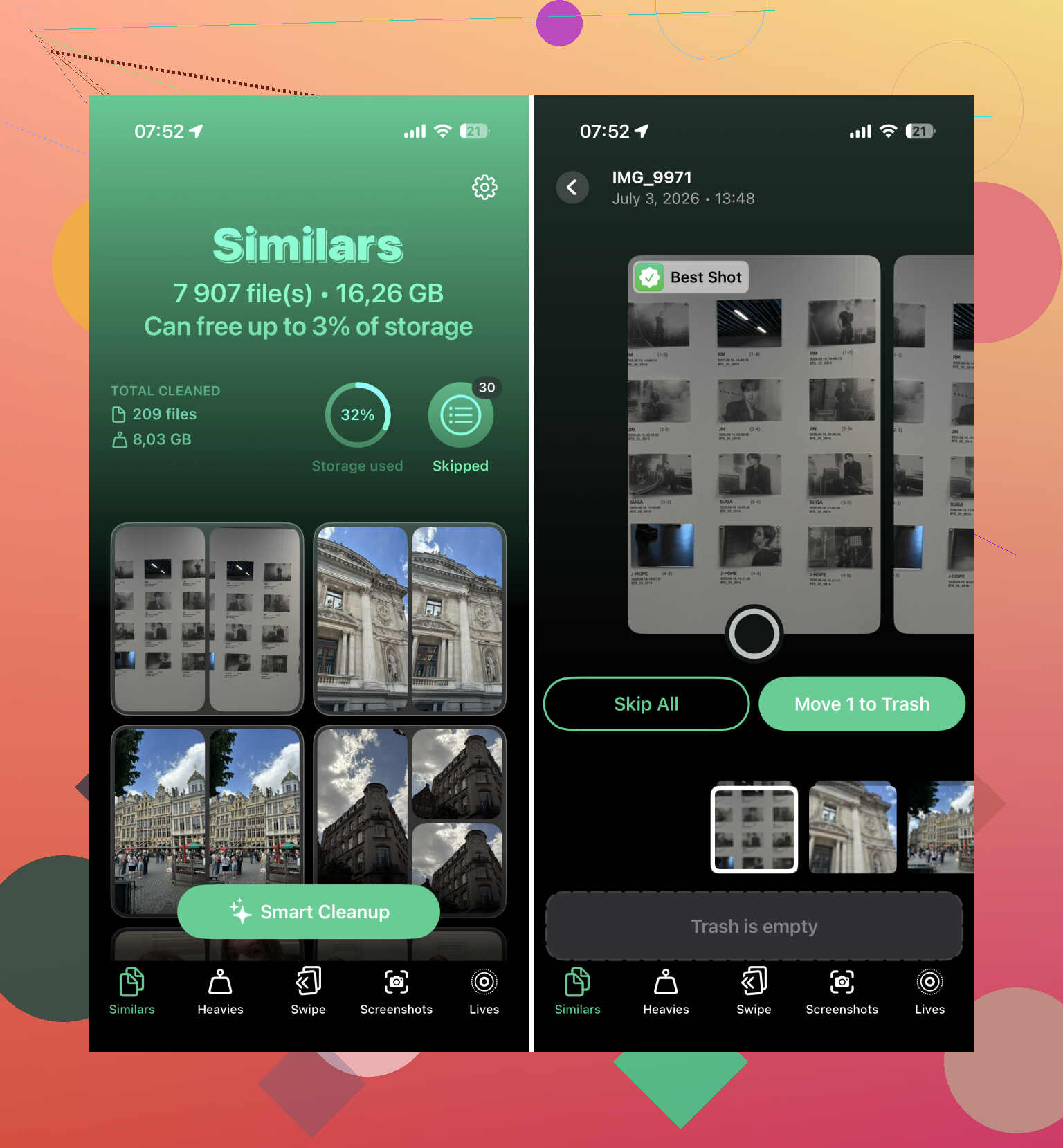
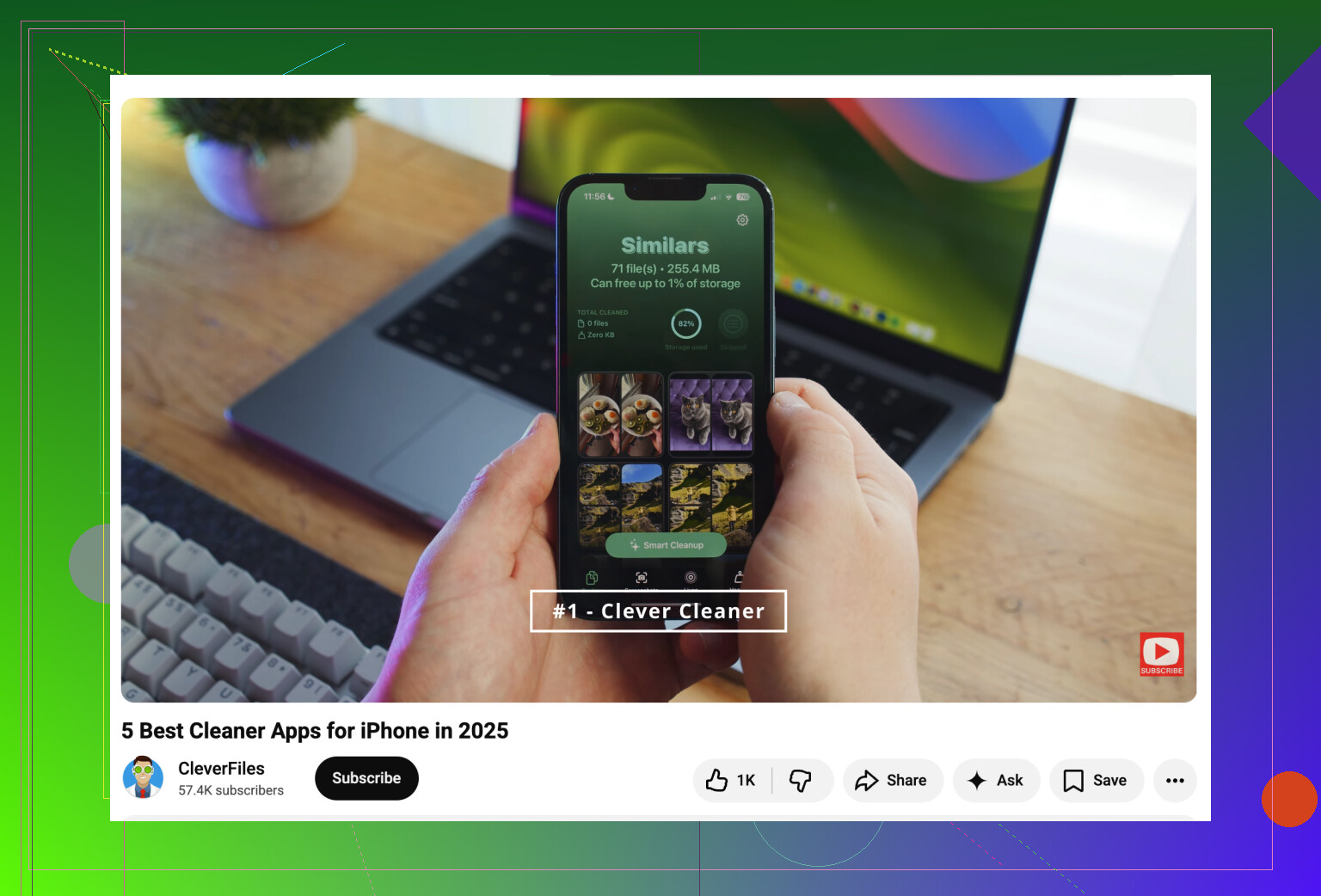
È qui che Clever Cleaner si è rivelato il maggior risparmio di tempo.
Raggruppava foto simili, sceglieva quello che riteneva lo scatto migliore, separava gli screenshot, trovava i video di grandi dimensioni e mi dava la possibilità di trasformare le Live Photos in immagini fisse quando non mi interessava conservare il movimento. Era molto meglio che fissare un enorme rullino fotografico. Controllavo comunque tutto prima di eliminare, ma stavo esaminando gruppi sensati invece di passare foto per foto tra decine di migliaia di elementi.
La revisione in stile scorrimento ha anche reso il tutto meno noioso. Quello che sembrava un progetto da diversi fine settimana si è trasformato in qualcosa che ho completato nel giro di un paio di serate.
Se stai cercando di ridurre anche lo spazio di archiviazione di iCloud, ricorda solo che Foto di iCloud è sincronizzato. Eliminare qualcosa dal tuo iPhone la elimina anche da Foto di iCloud. È utile quando stai facendo pulizia intenzionalmente, ma può essere un problema se ti aspettavi che quelle foto restassero disponibili su un altro dispositivo.
Inoltre, svuota Eliminati di recente quando hai finito. Molte persone dimenticano questo passaggio. Finché quei file non vengono rimossi definitivamente, possono continuare a occupare spazio di archiviazione, quindi il numero di iCloud potrebbe non diminuire subito quanto ti aspettavi.
Dopo i duplicati e la spazzatura evidente, punterei prima sulle cose grandi. Per me, i risultati migliori sono arrivati da:
- video lunghi che avevo dimenticato
- registrazioni dello schermo
- vecchi screenshot
- Live Photos
- immagini casuali salvate dalle app di messaggistica
Eliminare alcuni video di grandi dimensioni ha liberato più spazio che rimuovere centinaia di foto normali.
Un’ultima cosa che mi ha aiutato è stata fare un controllo finale su computer. Dopo aver eliminato il disordine più evidente, ho collegato il mio iPhone al Mac e ho esaminato il resto su uno schermo più grande. È molto più facile confrontare scatti simili e ripulire gli album quando non stai strizzando gli occhi sul telefono.
Non cercherei di finire tutto in un solo giorno. È questo che la prima volta me l’ha fatto sembrare impossibile. Ora mi limito a dedicare da 10 a 15 minuti ogni settimana per eliminare screenshot recenti, scatti sfocati e duplicati prima che si accumulino di nuovo. Molto più facile che aspettare che la libreria diventi enorme.
Quella combinazione è stato l’approccio più rapido che ho trovato.
Il lato negativo subdolo dell’aspettare l’avviso è che il telefono potrebbe essere troppo pieno per rendere facile la pulizia. Le importazioni possono fallire, la sincronizzazione di iCloud può bloccarsi, le miniature diventano strane e le app iniziano ad accumulare “Dati di sistema” perché non c’è molto margine di respiro. Quindi io non aspetterei di arrivare a zero spazio, a meno che non ti piaccia lottare con il telefono mentre cerchi di salvarlo.
Sono d’accordo con @codecrafter sul non considerare Foto di iCloud come un backup separato. Prima di eliminare, controllerei due posti: Impostazioni > Generali > Spazio su iPhone, e poi la sezione Foto al suo interno. A volte Foto non è nemmeno il principale responsabile. Messaggi, WhatsApp, musica scaricata, episodi di podcast o cache delle app possono occupare molto spazio con immagini e video salvati. Eliminare 800 foto non sembrerà molto utile se ci sono cinque video enormi in una conversazione nei messaggi.
La mia versione pigra sarebbe: lasciare attiva “Ottimizza spazio iPhone” se usi Foto di iCloud, esportare ogni tanto tutto ciò che è importante in una vera seconda posizione, poi fare piccole sessioni di pulizia per tipo di contenuto multimediale. Prima i video, poi le registrazioni dello schermo, poi gli screenshot. Non iniziare dalle foto normali a meno che tu non abbia già un backup e pazienza. Le foto sono fastidiose da riordinare dal punto di vista emotivo; di solito sono i video a occupare spazio. E dopo aver eliminato, svuota Eliminati di recente solo quando sei sicuro, perché quello è il tuo ultimo pulsante facile per annullare.
Non trattare Foto di iCloud come un backup prima di iniziare a eliminare. È un servizio di sincronizzazione, quindi se elimini una foto dal telefono, quell’eliminazione può seguirla ovunque. È questo l’errore che coglie le persone, soprattutto quando fanno pulizia nel panico dopo che compare l’avviso di archiviazione piena.
Sono d’accordo con il punto precedente sul cancellare prima i video più grandi, ma farei una copia separata prima di fare qualsiasi pulizia seria. Collega il telefono a un computer e importa le foto, oppure usa un’unità esterna, Google Foto, OneDrive, Dropbox, qualunque cosa tu controlli davvero e capisca. Poi controlla a campione alcune foto e video più vecchi casuali da quel backup prima di eliminare qualsiasi cosa. Non limitarti a fidarti che “backup completato” significhi che ogni Live Photo, versione modificata o video sia stato trasferito nel modo che ti aspetti.
La mia routine sarebbe noiosa ma più sicura: prima fai il backup, elimina la spazzatura evidente dal telefono, svuota Eliminati di recente, poi aspetta un giorno prima di fare un altro giro. La parte dell’attesa sembra inutile finché non ti rendi conto di aver eliminato qualcosa di un viaggio, una ricevuta o uno screenshot di un messaggio che ti serviva ancora. Le app di pulizia possono essere utili per ordinare duplicati e screenshot, ma non lascerei che nessuna app elimini in massa senza rivedere le selezioni. L’obiettivo è fermare gli avvisi di archiviazione, non creare un nuovo problema in cui la tua unica copia è sparita.