Il mio disco rigido ha iniziato a mostrare errori e velocità di lettura lente, quindi ho cercato il miglior software di riparazione per dischi rigidi. La maggior parte delle liste dei migliori consiglia strumenti diversi, e alcune sembrano obsolete o promozionali. Ho bisogno di aiuto per capire quali recensioni di software di riparazione per dischi rigidi sono accurate e quali strumenti sono sicuri da provare prima di rischiare di perdere dati.
Non esiste davvero un unico miglior strumento per la riparazione dei dischi rigidi. Dipende da cosa non va nell'unità. Recuperare file eliminati, ripristinare una partizione persa, controllare i dati S.M.A.R.T. e gestire i settori danneggiati sono operazioni diverse, e di solito lo stesso programma non è eccellente in tutte.
Se i dati sono importanti, inizia con il recupero prima di provare a riparare qualsiasi cosa. I tentativi di riparazione possono peggiorare la situazione, soprattutto se l'unità è già instabile.
1. Disk Drill – Migliore scelta generale
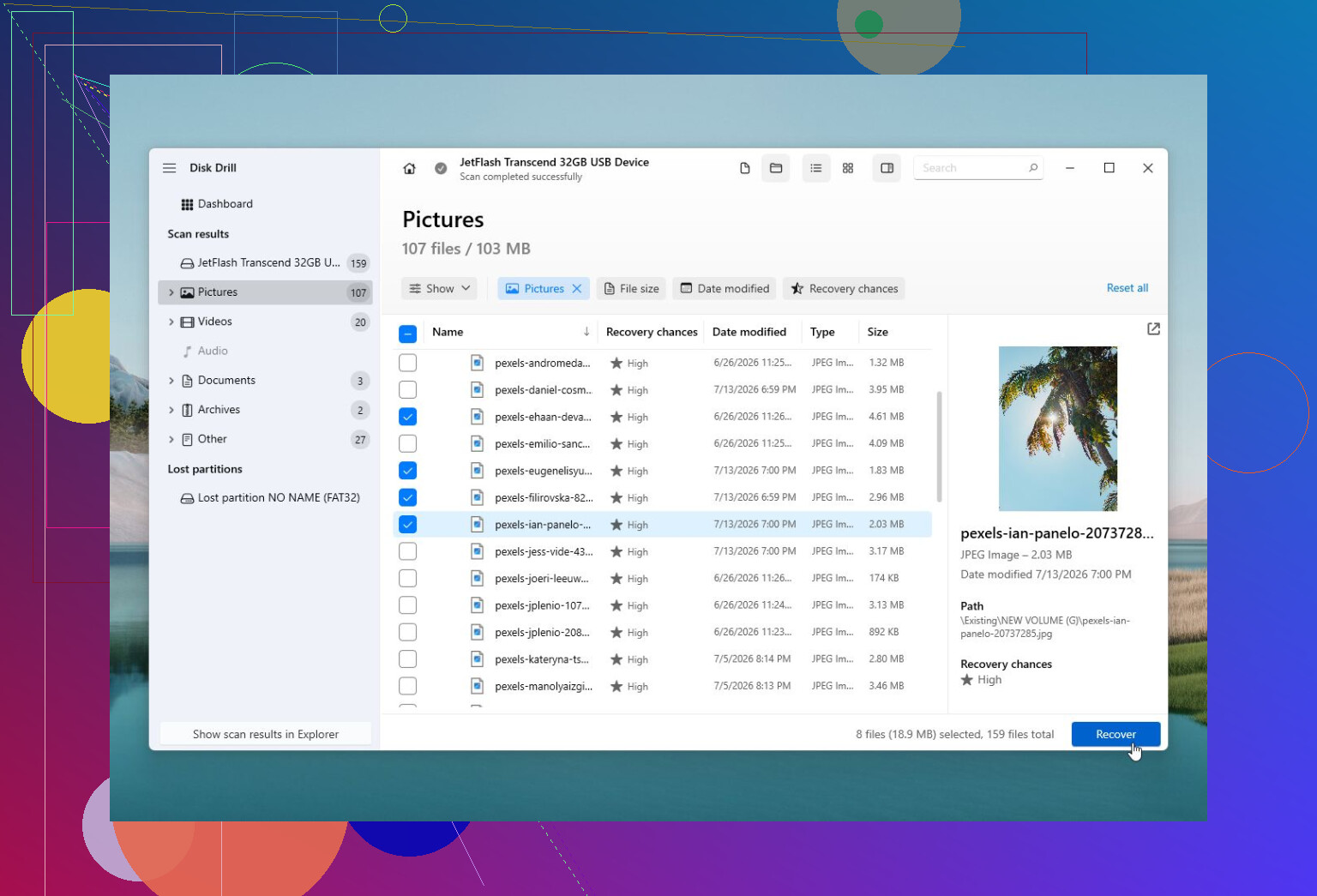
Disk Drill è di solito il primo che sceglierei quando i file spariscono, Windows vuole formattare l'unità o la partizione appare improvvisamente come RAW. Il suo principale vantaggio è che si concentra prima di tutto sul recupero dei dati. Può recuperare file, creare un immagine del disco di un'unità guasta e tenere sotto controllo lo stato S.M.A.R.T. Inoltre è molto meno intimidatorio della maggior parte dei software di recupero, cosa importante se non lavori con le unità continuamente.
Pro
- Funzioni di recupero file solide.
- Abbastanza semplice per i principianti.
- Può creare un'immagine di un'unità instabile prima di analizzarla.
- Include il monitoraggio S.M.A.R.T.
Contro
- È pensato soprattutto per il recupero, non per la vera riparazione dell'unità.
2. TestDisk – Migliore opzione gratuita per la riparazione delle partizioni
TestDisk è lo strumento che prenderei in considerazione quando una partizione scompare, un'unità risulta non allocata o il settore di avvio è danneggiato. È molto potente ed esiste da tantissimo tempo, ma non è intuitivo se sei abituato alle normali app di Windows. È tutto basato su testo, quindi devi procedere con calma e sapere cosa stai selezionando.
Pro
- Gratuito.
- Molto valido nel recupero di partizioni e settori di avvio.
- Funziona su molti sistemi operativi.
Contro
- Nessuna interfaccia grafica adatta ai principianti.
- Scelte sbagliate possono peggiorare la situazione.
3. Hard Disk Sentinel – Il migliore per controllare lo stato dell'unità
Hard Disk Sentinel serve più che altro ad avvisarti prima che le cose vadano in pezzi. Monitora i dati S.M.A.R.T., la temperatura, i settori danneggiati e le condizioni generali dell'unità. Non recupererà i tuoi file, ma è utile per capire se un'unità è ancora sicura da usare o se deve essere sostituita.
Pro
- Informazioni dettagliate sullo stato.
- Può avvisare in anticipo di un guasto.
- Funziona con HDD, SSD, unità USB e configurazioni RAID.
Contro
- Nessun recupero file.
- Software a pagamento.
4. Victoria HDD/SSD – Il migliore per la diagnostica dei settori danneggiati
Victoria è utile quando vuoi esaminare più da vicino la superficie del disco. Può eseguire scansioni dettagliate dei settori e può tentare la riallocazione. È più uno strumento diagnostico avanzato che una semplice app di riparazione, quindi non lo consiglierei per primo a un principiante, ma è affidabile per verificare cosa sta realmente succedendo a un'unità.
Pro
- Gratuito.
- Buoni strumenti di scansione della superficie e diagnostica.
- Mostra informazioni S.M.A.R.T. dettagliate.
Contro
- L'interfaccia può risultare confusa.
- Non recupera file.
5. DiskGenius – Utile utility tutto in uno per le unità
DiskGenius è una sorta di cassetta degli attrezzi. Include gestione delle partizioni, recupero delle partizioni, recupero file, clonazione, backup e alcune funzioni legate alla riparazione. Non lo renderei necessariamente la prima scelta per un semplice lavoro di recupero, ma è pratico se lavori spesso con i dischi e vuoi diversi strumenti in un unico posto.
Pro
- Molti strumenti per unità in un solo programma.
- Buone funzioni di recupero delle partizioni.
- Include opzioni di clonazione e backup.
Contro
- L'interfaccia è affollata.
- Alcuni strumenti sono bloccati nella versione a pagamento.
La cosa principale è non trattare un'unità che sta cedendo fisicamente come un normale problema software. Se fa clic, scompare da Windows, diventa estremamente lenta o mostra più settori danneggiati, salva prima i file importanti. Se puoi, crea un'immagine del disco e lavora su quella invece di stressare l'unità originale con continue scansioni.
Il software può aiutare con problemi logici come partizioni perse, file system corrotti e file eliminati. Non può riparare testine danneggiate, un motore in avaria o piatti danneggiati.
Se l'unità non viene rilevata affatto, emette rumori di sfregamento o forti clic, oppure contiene dati che davvero non puoi permetterti di perdere, non continuare a provarci con strumenti casuali. Inviala a un laboratorio professionale di recupero dati. Costa di più, ma accendere ripetutamente un'unità con guasto meccanico può rendere il recupero più difficile o addirittura impossibile.
Un’unità lenta perché Windows sta ritentando letture danneggiate è un caso diverso da un’unità con una tabella delle partizioni danneggiata. È qui che molte liste dei “migliori software di riparazione” sbagliano: inseriscono app di recupero, visualizzatori SMART, editor di partizioni, strumenti di clonazione e scanner dei settori danneggiati in un’unica classifica come se risolvessero lo stesso problema.
Giudicherei quelle liste meno in base a quale strumento è classificato al primo posto e più in base al fatto che ti dicano cosa lo strumento scrive effettivamente sul disco. Qualsiasi cosa che “ripara”, rimappa, esegue CHKDSK, ricostruisce partizioni o corregge un file system può modificare l’unità. Può andare bene su un disco sano con un piccolo problema del file system, ma è una cattiva prima mossa su un’unità che sta rallentando o restituisce errori di lettura. In quel caso, l’ordine più sicuro di solito è: interrompere le scansioni pesanti, controllare rapidamente SMART, clonare o creare un’immagine dell’unità se i dati sono importanti, poi lavorare sulla copia.
Quindi sì, Disk Drill, TestDisk, Hard Disk Sentinel, Victoria, DiskGenius, ecc. possono tutti essere validi, ma una lista accurata non dovrebbe fingere che siano intercambiabili. Disk Drill ha senso quando il tuo obiettivo è prima recuperare i file. TestDisk ha senso quando il problema è la struttura delle partizioni e ti senti a tuo agio con il rischio. Hard Disk Sentinel o uno strumento diagnostico del produttore è migliore se stai cercando di capire se l’unità sta cedendo. Se una lista non separa questi compiti, o consiglia di “correggere i settori danneggiati” prima di “salvare i tuoi dati”, la considererei fuffa SEO piuttosto che un consiglio.
Чи це помилки SMART/носія, чи помилки файлової системи Windows, змінює відповідь. Багато сторінок про найкраще програмне забезпечення для ремонту жорстких дисків ніколи не роблять цього розділення, тому вони й виглядають випадковими.
Перше, що я б відфільтрував, — чи пояснює список, для якої проблеми призначений кожен інструмент. Якщо там написано щось на кшталт виправляє пошкоджені сектори та відновлює ваші файли, ніби це одна безпечна дія, я б закрив вкладку. Пошкоджені сектори зазвичай не виправляються так, як люди собі уявляють. Диск може переназначити їх, якщо в нього ще залишилися резервні сектори, але якщо ви вже бачите повільне читання, повторні спроби, зависання або помилки I/O, диск може деградувати, поки програма його навантажує.
Інша відсутня категорія в багатьох списках — це нудний фірмовий інструмент. Для диска або SSD від Seagate, WD, Toshiba, Samsung, Crucial тощо діагностична утиліта виробника часто дає кращу відповідь на запитання чи цей диск виходить з ладу, ніж якийсь випадковий пакет для ремонту. Вона може не відновлювати файли, але може дати результат пройшов/не пройшов, який має значення для гарантії або заміни. Це не робить її найкращим інструментом для відновлення. Це лише означає, що серйозний список має окремо включати діагностику та відновлення.
Мій приблизний спосіб оцінювати такі списки:
Якщо сторінка рекомендує CHKDSK як перший крок для диска з цінними даними та помилками читання, я їй не довіряю. CHKDSK може бути корисним, але він записує зміни у файлову систему. На диску, що виходить з ладу, це може перетворити складне відновлення на ще гірше.
Якщо сторінка називає кожен інструмент програмою для ремонту, я їй не довіряю. Disk Drill, TestDisk, Hard Disk Sentinel, Victoria, DiskGenius, інструменти клонування типу ddrescue та фірмова діагностика не виконують одну й ту саму роботу.
Якщо сторінка не згадує створення образу/клонування перед скануванням сумнівного диска, я не дуже їй довіряю. Сканування для відновлення може означати дуже багато читання. Якщо диск слабкий, цей час має значення.
Якщо сторінка стверджує, що програма може полагодити клацання, скрегіт, проблеми з головками, пошкодження пластин або диск, який зникає з мережі, це просто маркетинг.
Якщо сторінка чітко пояснює різницю між відновленням тільки для читання та інструментами, які записують на диск, вона, ймовірно, чесніша за більшість.
Я був би трохи скептичнішим за @mikeappsreviewer щодо того, щоб називати будь-який універсальний застосунок для відновлення найкращим загальним вибором, навіть Disk Drill. Це може бути розумний перший інструмент, коли диск ще читається і вам потрібен зручний інтерфейс для відновлення, особливо якщо ви спочатку створите образ диска. Але якщо диск фізично нестабільний, найкращий інструмент часто не є найкрасивішим застосунком. Це той, що дозволяє скопіювати максимум читабельних даних з найменшим навантаженням на вихідний диск. Це може означати спочатку клонування, а потім використання Disk Drill або іншої програми для відновлення вже на клоні/образі.
Є ще один крайовий випадок, про який люди забувають: зовнішні диски. Іноді проблема жорсткий диск помирає насправді пов’язана з USB-кабелем, корпусом, блоком живлення або хабом. Якщо це зовнішній диск 3.5 дюйма і блок живлення працює нестабільно, ви можете отримати відключення та лякаючу поведінку під час читання. Якщо це портативний USB-диск, кабель або порт можуть спричиняти обриви. Це не означає, що треба продовжувати мучити його скануваннями, але це означає, що не варто все діагностувати через поганий адаптер, а потім з повною впевненістю звинувачувати сам диск.
SSD теж потребують іншої обережності. Формулювання ремонт пошкоджених секторів здебільшого успадковане від звичайних жорстких дисків, що обертаються. У випадку SSD контролер, знос NAND, помилки прошивки та поведінка TRIM змінюють ситуацію. Якщо файли були видалені з SSD і TRIM уже спрацював, програма для відновлення може знайти імена або папки, але не придатний вміст. Список, який говорить про HDD та SSD так, ніби вони виходять з ладу однаково, надто спрощує ситуацію.
У вашому випадку повільна швидкість читання плюс помилки змусили б мене ставитися до диска як до потенційно несправного, доки не доведено протилежне. Я б не починав із запуску кожної програми для ремонту зі списку топ-10. Я б зробив щось нудніше:
Припиніть записувати на диск.
Скопіюйте незамінні файли спочатку, якщо диск ще читається.
Якщо там багато важливих даних, створіть образ/клон перед глибокими скануваннями.
Швидко перевірте SMART, але не припускайте, що чистий звіт SMART означає, що з диском усе гаразд.
Запускайте діагностику виробника лише після того, як дані будуть у безпеці, якщо тільки вам не байдуже до даних.
По можливості використовуйте інструменти ремонту на копії, а не на оригіналі.
Точні списки зазвичай ті, що звучать менш упевнено. Вони кажуть використовуйте це для видалених файлів, використовуйте це для пошкодження таблиці розділів, використовуйте це для моніторингу стану, і не використовуйте це спочатку на диску, що виходить з ладу. Погані ж ранжують десять програм, розкидають фрази на кшталт ремонт пошкоджених секторів і ніколи не згадують, що деякі з цих кнопок записують на диск.
Отже, відповідь така: довіряйте спискам, які розділяють діагностику, клонування, відновлення та ремонт. З підозрою ставтеся до списків, які ранжують інструменти за популярністю або партнерськими виплатами. І з вашими симптомами припускайте, що відновлення передує ремонту. Щойно диск почав видавати помилки читання, довгостроковим рішенням зазвичай є заміна, а не пошук чарівної програми для ремонту.
Se l’unità è l’unica copia di qualcosa di importante, l’accuratezza di quegli elenchi conta meno dell’ordine di operazioni che ti impongono. Un elenco sbagliato ti dice di riparare prima. Un elenco più sicuro ti dice di ottenere prima un’altra copia dei dati, poi fare la diagnosi, poi decidere se vale la pena fidarsi di nuovo dell’unità.
L’aspetto mancante nella maggior parte di queste classifiche è che aver superato una scansione di riparazione non significa che sia sicuro continuare a usarla. Se un’unità è già diventata lenta con errori di lettura, tratterei qualsiasi risultato software come un’informazione temporanea, non come un salvataggio. Anche se CHKDSK, Victoria, DiskGenius o uno strumento del produttore riescono a far sembrare l’unità più pulita, comunque non la rimetterei in uso normale senza un backup completo e una certa diffidenza. Le unità possono comportarsi bene per un giorno e poi cedere di nuovo.
Disk Drill e strumenti simili hanno senso se l’obiettivo è recuperare file da un’unità leggibile o da un’immagine. Non sono un magico meccanico per l’hardware. L’elenco di cui mi fiderei è quello che dice chiaramente: questo strumento recupera file, questo controlla lo stato di salute, questo modifica le partizioni e questo può peggiorare le cose se usato sul disco originale. Se l’intero messaggio dell’articolo è che una sola app correggerà i settori danneggiati, riparerà la corruzione, recupererà i dati e renderà di nuovo affidabile l’unità, quello non è un elenco di riparazione. È una pagina di vendita travestita da cassetta degli attrezzi.