Ho cancellato accidentalmente file importanti dal mio disco rigido e poi mi sono reso conto di non avere un backup. Sto cercando di capire se ci sono ancora buone possibilità di recuperare i file eliminati prima di peggiorare la situazione. Ho bisogno di aiuto con i passaggi di recupero più sicuri e con quali software o metodi funzionano davvero.
Fai prima un respiro. Conosco quella sensazione allo stomaco quando i file spariscono, ma i file eliminati su un disco rigido spesso restano ancora lì per un po'. Se ti muovi in fretta e smetti di fare cose a caso sull'unità, le tue possibilità sono buone.
La prima cosa che ho fatto l'ultima volta che è successo è stata smettere di toccare l'unità. Niente download. Niente spostamenti di file. Niente schede del browser se i file mancanti erano sull'unità di sistema. Quando elimini un file, il sistema di solito contrassegna lo spazio come libero. I vecchi dati restano al loro posto finché qualcos'altro non ci finisce sopra. Quindi ogni scrittura sull'unità è un rischio. Se continui a usarla, rendi il recupero più difficile. Semplice così.
Capisci quale unità ha perso i file
- Unità esterna o seconda unità interna: situazione più semplice. Scollegala, collegala a un altro computer, quindi esegui la scansione lì.
- Unità di avvio principale: più fastidioso. Avvierei da una configurazione USB o collegherei l'unità a un'altra macchina, così il sistema operativo non scrive log, cache e file temporanei inutili sullo stesso disco.
Usa rapidamente un software di recupero e installalo altrove
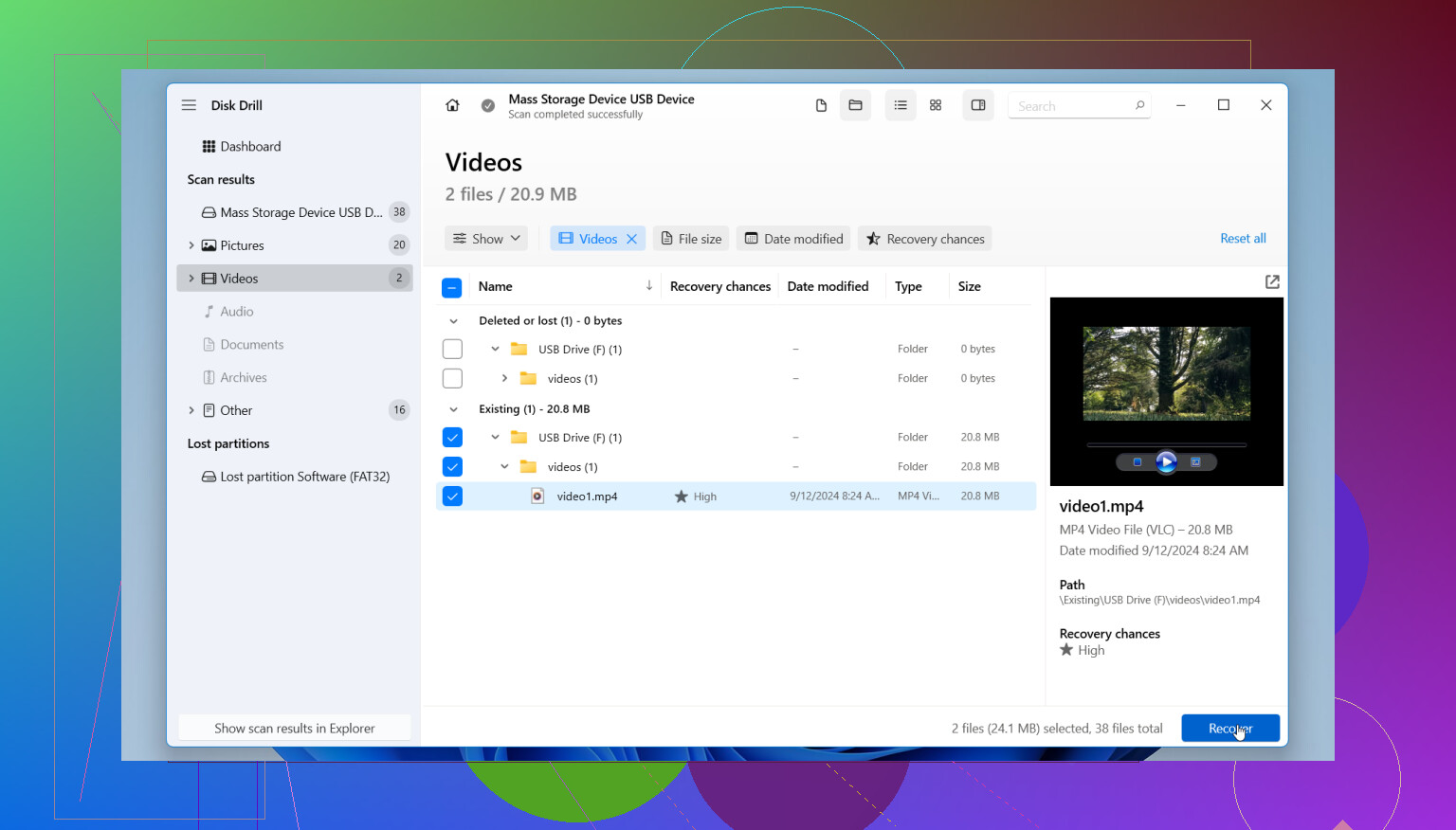
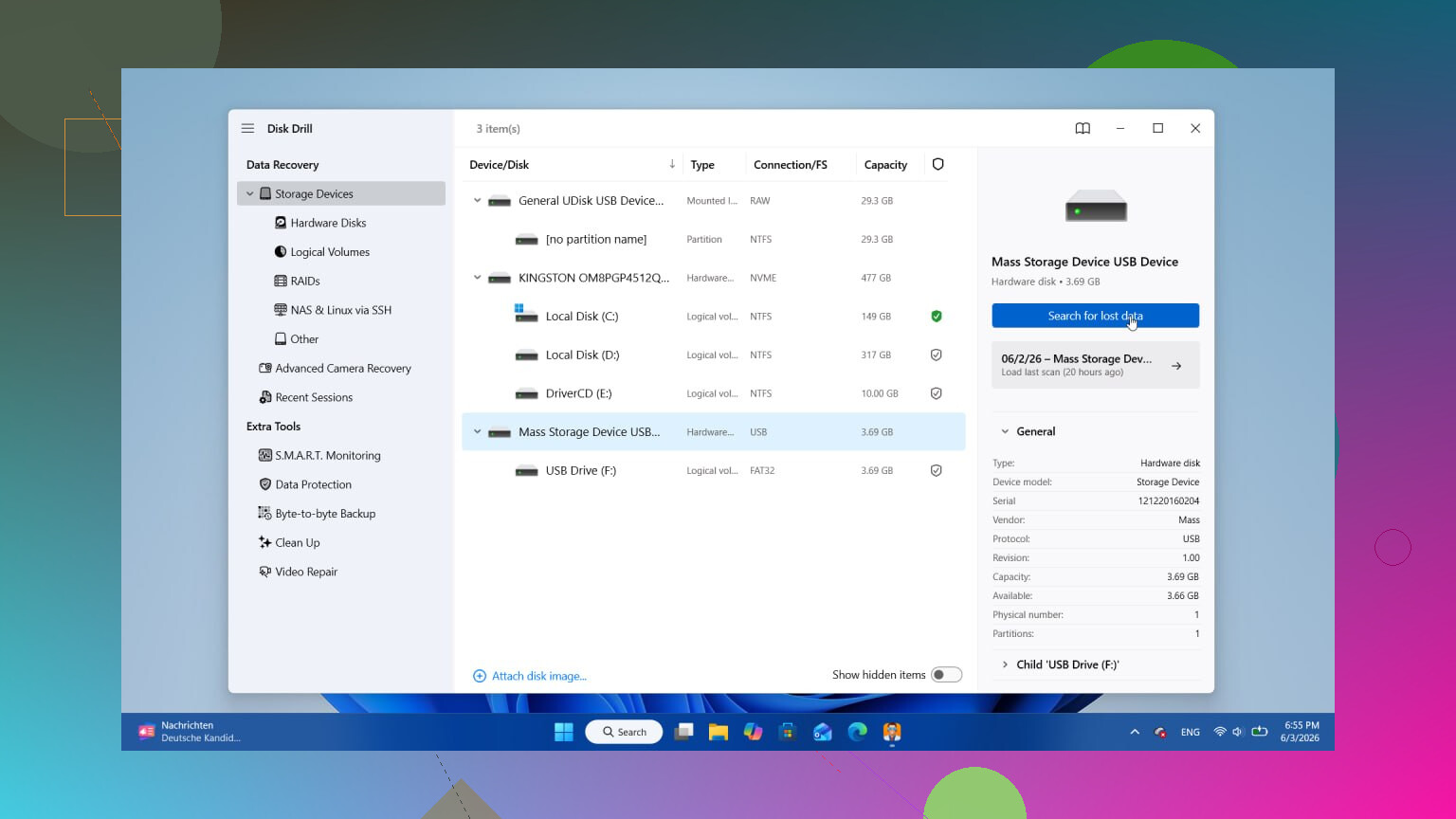
È qui che la maggior parte dei recuperi funziona oppure no. Se ti sei accorto presto dell’eliminazione, il software spesso trova molto più di quanto le persone si aspettino. Ho ottenuto i risultati migliori con Disk Drill. Esegue una scansione delle eliminazioni più profonde, non solo dei file recenti più facili da trovare, e la funzione di anteprima è utile perché puoi verificare se un file si apre ancora prima di perdere tempo a ripristinare tutto.
La scansione gratuita è stata sufficiente per vedere cosa fosse ancora presente. Una regola conta moltissimo: installalo su un’altra unità, non su quella da cui stai cercando di salvare i dati. Se metti l’app sull’unità danneggiata, rischi di sovrascrivere proprio gli stessi file che vuoi recuperare. Le persone se lo dimenticano continuamente.
Alcune cose che di solito si imparano a proprie spese
- I vecchi dischi rigidi tradizionali tendono a consentire un recupero migliore rispetto agli SSD. I dischi magnetici offrono un po più di margine di errore. Tuttavia, alcuni dischi rigidi più recenti supportano TRIM, quindi non aspettare per ore pensando che i dati resteranno lì per sempre.
- Se l unità fa clic, gratta o emette brutti rumori ripetuti, fermati. Il software non risolverà un guasto meccanico. A quel punto ti serve un laboratorio di recupero dati.
- Non stressare l unità con scansione dopo scansione. Di solito basta un passaggio fatto bene. Ripetere la stessa scansione più e più volte raramente dà risultati migliori, nella maggior parte dei casi fa solo perdere tempo.
Quando ho visto persone recuperare file, quelle che hanno ottenuto i risultati migliori sono state quelle che hanno rallentato e seguito un processo ordinato. Interrompi le scritture. Esegui la scansione da un altro sistema. Ripristina i file recuperati su un disco diverso. Se fai queste tre cose, hai buone possibilità.
Le tue possibilità dipendono da 4 fattori: il tipo di unità, il tempo trascorso dall’eliminazione, quanto hai usato l’unità dopo e se i file sono stati eliminati o se l’unità sta cedendo.
Probabilità rapide, per quello che ho visto:
- HDD, eliminazione recente, poca attività dell’unità dopo, buone possibilità.
- SSD, eliminazione recente, possibilità più basse perché TRIM spesso cancella rapidamente i blocchi.
- Shift+Delete o cestino svuotato, in alcuni casi è ancora recuperabile.
- Partizione formattata, risultati variabili.
- Unità che fa clic o scompare, fermati. Qui si entra nel campo dei laboratori specializzati.
Sono d’accordo con @mikeappsreviewer sul fermare le scritture. Non sono del tutto d’accordo sul fare una sola scansione. Se il primo strumento non trova i nomi dei file ma trova dati grezzi, a volte un secondo strumento con un database di firme dei file diverso aiuta. La chiave è non fare infinite nuove scansioni su un’unità che sta morendo. Per un’unità sana, un’immagine del disco, poi testare gli strumenti sull’immagine, è la strada più sicura.
Mossa migliore da fare ora:
- Controlla prima lo stato SMART. CrystalDiskInfo su Windows è un controllo rapido.
- Se lo stato sembra negativo, clona o crea un’immagine dell’unità prima del recupero.
- Recupera dal clone, non dall’unità originale.
- Salva i file recuperati su un altro disco.
Se vuoi un’opzione semplice, Disk Drill va bene per il recupero dei file eliminati e per l’anteprima dei risultati. Se mostra i nomi dei tuoi file e le anteprime si aprono, le tue probabilità aumentano molto. Se tutto quello che vedi sono file grezzi generici senza nomi, il recupero diventa più complicato.
Inoltre, se il file era in OneDrive, Google Drive, Dropbox o perfino nelle cartelle temporanee di Office, controlla la cronologia versioni e il cestino cloud. Le persone si dimenticano di queste cose continuamente.
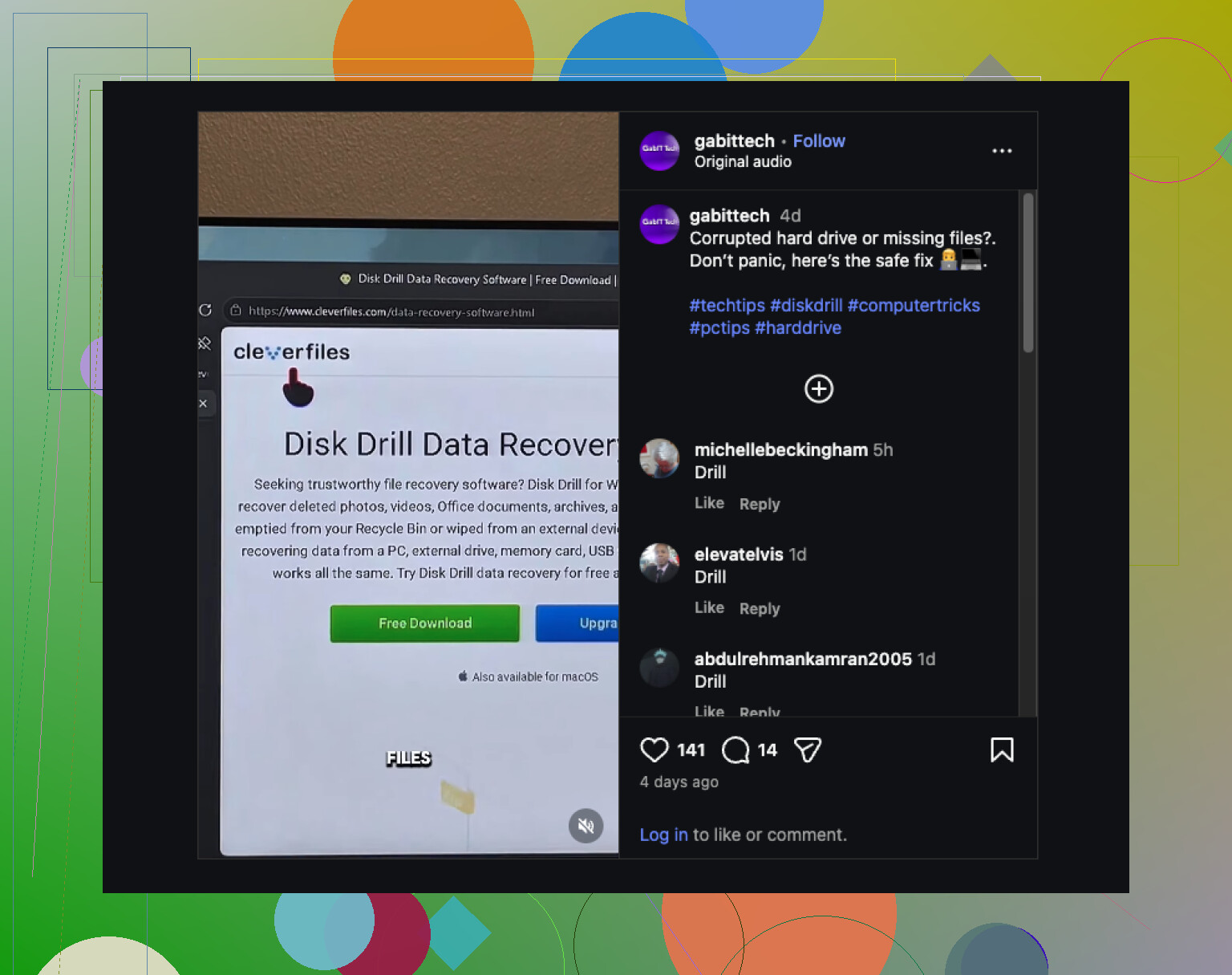
Per una guida visiva rapida, questo consiglio sul recupero dell’hard disk su Instagram è facile da seguire:
consigli per il recupero dell hard disk per file eliminati
Rispondi indicando se è HDD o SSD, Windows o Mac, e se hai continuato a usare l’unità. Questi dettagli cambiano molto le probabilità.
Le tue probabilità sono onestamente piuttosto buone se si è trattato di una normale eliminazione su un hard disk sano e te ne sei accorto presto. Dove mi discosto un po’ da @mikeappsreviewer e @cazadordeestrellas è questo: le persone si fissano sull’evento di eliminazione, ma il fattore più importante è cosa è successo dopo. Se Windows ha passato l’ora successiva a fare aggiornamenti, sincronizzare file nel cloud, memorizzare cache inutili, questo può danneggiare più dell’eliminazione stessa.
Inoltre, non dare per scontato che hard drive significhi le stesse probabilità in tutti i casi. Un normale HDD di solito ti dà più possibilità rispetto a un SSD. Se è un SSD, le probabilità possono calare rapidamente anche quando tutto sembra a posto.
Un’altra cosa che spesso sfugge: controlla la cronologia dei file nelle stesse app. Word, Excel, Photoshop, persino gli editor PDF a volte conservano salvataggi automatici o copie temporanee. A me ha già salvato la situazione quando le app di recupero non trovavano nulla di utile.
Se l’unità è sana, farei prima un’immagine del disco se i file contano davvero, poi lavorerei su quella. Meno rischi, meno clic dettati dal panico. Se vuoi uno strumento facile da usare, Disk Drill è un buon punto di partenza per il recupero dei file eliminati perché puoi vedere in anteprima cosa è davvero recuperabile prima di ripristinare. Questo conta più di risultati di scansione appariscenti, a dire il vero.
E per approfondire, questa discussione su Facebook sui consigli per il recupero dei file da hard disk esterni copre anche alcuni casi pratici.
Se però l’unità sta facendo rumori, smetti di usarla. Il software non risolverà magicamente il problema.