Mon iPhone n’installe pas la dernière mise à jour iOS parce qu’il indique constamment qu’il n’y a pas assez d’espace de stockage. Je ne sais pas ce qu’il est prudent de supprimer en premier, comme les apps, les photos, les messages ou les fichiers système, et je ne veux pas supprimer la mauvaise chose. J’ai besoin d’aide pour trouver la meilleure façon de libérer de l’espace afin que la mise à jour puisse s’installer.
Votre iPhone n’est pas censé rester à 0 octet libre. Je l’ai appris de la manière la plus pénible. Quand le stockage est complètement saturé, iOS commence à trébucher sur sa propre gestion interne. Les journaux s’accumulent, les fichiers temporaires cessent d’être renouvelés, l’indexation devient bizarre. Ensuite, vous voyez le bazar habituel : des apps qui se ferment, des ralentissements là où il n’y en avait pas avant, et dans les mauvais cas, un téléphone bloqué dans une boucle au démarrage.
Une mise à jour aggrave encore le problème. Le téléphone a besoin d’espace pour télécharger la mise à jour, la décompresser, déplacer des fichiers, puis terminer l’installation. Si vous essayez de mettre à jour, je viserais 15 à 25 Go libres. En dessous, vous allez droit vers les frictions.
Si vous avez déjà reçu l’alerte pas assez de stockage, supprimer deux captures d’écran et une photo floue de chat ne changera pas grand-chose. Je ferais ceci dans cet ordre.
Redémarrez l’iPhone
La première chose que je vérifierais, c’est si iOS affiche mal le stockage. J’ai déjà vu le graphique de stockage rester gonflé alors que les fichiers avaient déjà été supprimés.
- Maintenez le bouton latéral. Sur les modèles plus récents, maintenez le bouton latéral et Volume +
- Attendez l’apparition du curseur d’extinction.
- Éteignez le téléphone et laissez-le tranquille pendant environ 30 secondes.
- Rallumez-le, puis ouvrez Réglages > Général > Stockage iPhone.
Parfois, les chiffres se recalculent après un redémarrage et une réindexation. Ce n’est pas magique, mais j’ai déjà vu quelques Go réapparaître.
Supprimez les médias en une seule fois
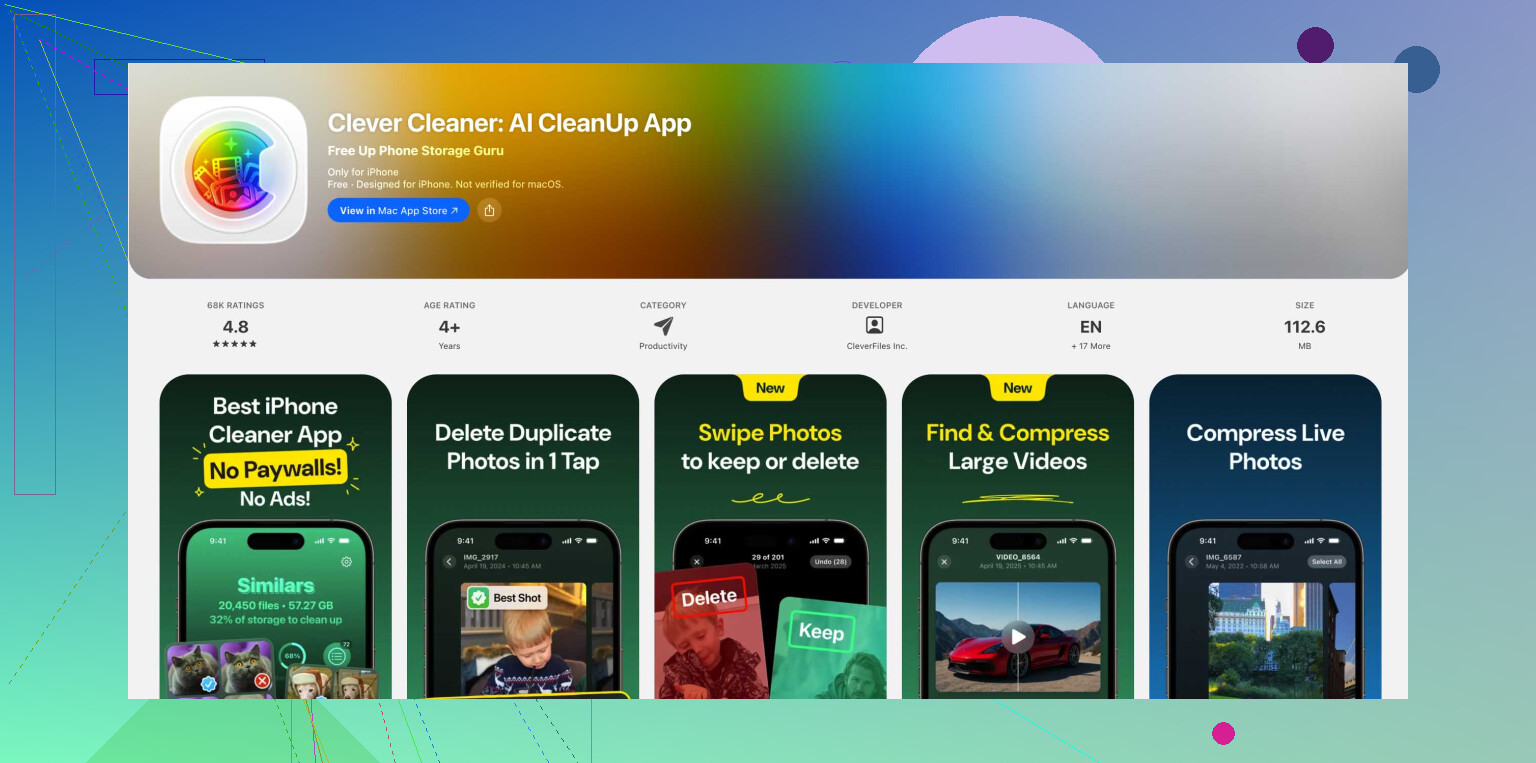
Si le redémarrage n’a rien changé, les photos et vidéos sont généralement le moyen le plus rapide de gagner de l’espace. Le nettoyage manuel est lent et assez pénible si votre photothèque est volumineuse. J’ai eu de meilleurs résultats avec Clever Cleaner parce que ça allait plus vite que de le faire album par album, et je ne me suis pas retrouvé bloqué par un paywall en plein milieu.
Voici ce que je ferais :
- Installez-le et laissez-le analyser.
- Commencez par la section des grandes vidéos. Un clip 4K oublié d’un concert ou de vacances peut à lui seul prendre quelques Go.
- Ensuite, vérifiez les doublons et les clichés quasi identiques. Les rafales dévorent le stockage.
- Après avoir supprimé dans l’app, ouvrez Photos, allez dans Supprimés récemment, et videz-le.
La dernière étape est importante. Si vous l’ignorez, l’espace ne revient pas tout de suite. iOS conserve ces fichiers pendant 30 jours.
Supprimez les apps, ne les déchargez pas
Je sais qu’iOS aime suggérer Décharger l’app. Je ne lui fais pas trop confiance quand je manque d’espace. Le binaire de l’app disparaît, mais les documents et les déchets en cache restent souvent là. Les apps sociales sont particulièrement mauvaises pour ça.
Essayez plutôt ceci :
- Ouvrez Réglages > Général > Stockage iPhone.
- Passez en revue les apps les plus volumineuses.
- Choisissez tout ce que vous n’avez pas ouvert depuis un mois.
- Touchez-le et choisissez Supprimer l’app.
Cela supprime l’app et ses données enregistrées. Si vous en avez besoin plus tard, retéléchargez-la après la mise à jour. J’ai libéré plus d’espace de cette façon qu’avec le nettoyage des photos sur certains téléphones, aussi étrange que cela paraisse.
Vérifiez les pièces jointes dans Messages
Les gens oublient que Messages stocke tout le bazar envoyé dans les conversations : mèmes, vidéos, messages vocaux, PDF aléatoires d’il y a six mois.
Le chemin est :
- Réglages > Général > Stockage iPhone
- Touchez Messages
- Ouvrez Vérifier les pièces jointes volumineuses
- Supprimez en masse
L’avantage, c’est que vous n’avez pas à effacer des conversations entières. Vous retirez les fichiers les plus lourds et conservez le fil.
Effacez les données des sites web de Safari
Safari accumule discrètement des déchets au fil du temps. Pages en cache, fichiers image, scripts, cookies, restes de sites dont vous aviez même oublié la visite.
Faites ceci :
- Ouvrez Réglages
- Allez dans Apps
- Touchez Safari
- Touchez Effacer l’historique et les données des sites web
- Confirmez
J’ai déjà vu ça libérer 500 Mo à 1 Go sans trop d’effort. Parfois plus, si le téléphone n’a pas été nettoyé depuis une éternité.
Si vous n’avez toujours pas assez d’espace
À ce stade, j’arrêterais de picorer des fichiers au hasard et j’utiliserais l’une des solutions les plus simples.
Mettre à jour avec un Mac ou un PC
C’est la solution de contournement la moins pénible si vous avez un ordinateur à proximité. Branchez l’iPhone à votre Mac ou à votre PC Windows. Sur Mac, utilisez Finder. Sur Windows, utilisez iTunes.
La raison est simple. L’ordinateur gère la grosse partie du téléchargement et de la décompression, donc votre iPhone n’a pas besoin d’autant d’espace interne libre pendant le processus.
Avant de commencer, faites une sauvegarde complète sur l’ordinateur. Ensuite, lancez la mise à jour.
Sauvegarder, effacer, restaurer
C’est plutôt une solution de dernier recours, mais elle fonctionne quand le stockage est un désastre total.
- Sauvegardez l’iPhone.
- Effacez-le et réinitialisez-le aux réglages d’usine.
- Configurez-le à nouveau.
- Installez la version la plus récente d’iOS pendant la configuration.
- Restaurez votre sauvegarde.
C’est plus de travail, oui. Malgré tout, si votre téléphone est gonflé par des années de restes et que vous êtes coincé, cette méthode a tendance à traverser le bazar rapidement.
Ce sur quoi je me concentrerais d’abord
Si vous voulez le chemin le plus court, je le ferais comme ça :
- Redémarrer
- Supprimer les très grosses vidéos
- Vider Supprimés récemment
- Supprimer complètement les apps inutilisées
- Effacer les grosses pièces jointes de Messages
- Effacer les données de Safari
- Utiliser Finder ou iTunes si l’espace reste insuffisant
Cet ordre donne généralement des résultats sans avoir à démonter complètement votre téléphone.
Supprimez d’abord les éléments les plus sûrs, ceux que vous pouvez retélécharger ou qui sont déjà sauvegardés.
Mon ordre est un peu différent de celui de @mikeappsreviewer.
-
Supprimez les médias téléchargés.
Vérifiez Netflix, Spotify, YouTube, Podcasts, Audible, Plans. Les fichiers hors ligne prennent souvent entre 5 Go et 20 Go et les gens oublient qu’ils existent. -
Supprimez l’ancien fichier de mise à jour iOS.
Réglages > Général > Stockage iPhone.
Si vous voyez une mise à jour iOS dans la liste, supprimez-la, puis réessayez plus tard. Parfois, le problème vient d’un téléchargement partiel. -
Activez Optimiser le stockage de l iPhone pour Photos.
Si vous utilisez Photos iCloud, c’est plus sûr que de supprimer en masse des photos que vous voulez garder. Cela remplace les fichiers locaux en pleine résolution par des versions plus petites. -
Vérifiez l’app Fichiers.
Ouvrez Fichiers > Sur mon iPhone > Téléchargements.
Les gros ZIP, PDF, montages vidéo, exports GarageBand, anciens documents, tout peut être supprimé. -
Pièces jointes des e-mails.
Mail peut accumuler des pièces jointes en cache. Supprimer puis rajouter un gros compte mail libère parfois rapidement de l’espace. -
Apps de création musicale et de montage.
GarageBand, iMovie, CapCut, Lightroom, apps de podcast. Elles stockent d’énormes fichiers de projet. Beaucoup de gens passent à côté de celle-ci.
Je ne suis pas tout à fait d’accord sur un point. Vous n’avez pas toujours besoin de 15 Go à 25 Go libres. Pour beaucoup de mises à jour, moins suffit. Cela dit, plus vous avez d’espace libre, moins vous aurez de problèmes.
Si les photos sont le problème, Clever Cleaner est l’une des meilleures apps de nettoyage iPhone pour supprimer rapidement les photos en double et les grandes vidéos. Cela vaut aussi le coup de regarder cette présentation du nettoyage du stockage iPhone.
N’essayez pas de supprimer les Données système. iOS ne vous donne pas de méthode manuelle propre pour le faire.
Commencez par les éléments qu’il est facile de récupérer, pas par ceux auxquels vous tenez vraiment. Je suis globalement d’accord avec @mikeappsreviewer et @sternenwanderer, mais je ne me précipiterais pas pour supprimer d’abord un tas de photos, sauf si elles sont déjà sauvegardées quelque part. Trop de gens font ça, puis le regrettent 10 minutes plus tard.
Mon ordre serait :
-
Supprimez le contenu téléchargé dans les apps
Netflix, Spotify, Disney+, YouTube, Podcasts, Audible, Google Maps. C’est souvent du stockage caché. -
Supprimez les anciens mémos vocaux si vous n’en avez jamais besoin
-
Videz les caches des apps en supprimant puis en réinstallant les pires coupables
Instagram, TikTok, Facebook, Reddit, WhatsApp peuvent gonfler de façon folle. -
Vérifiez l’app Fichiers et les téléchargements
PDF aléatoires, fichiers ZIP, enregistrements d’écran, vidéos montées, vieux fichiers AirDrop inutiles. -
Si le problème vient de Photos, utilisez Clever Cleaner pour repérer plus vite les doublons et les énormes vidéos, puis videz Supprimés récemment.
Une chose avec laquelle je ne m’embêterais pas, c’est d’essayer de nettoyer manuellement les Données système. L’iPhone vous laisse à peine y toucher de toute façon, et les gens perdent des heures à courir après ça.
Aussi, si la mise à jour elle-même est déjà partiellement téléchargée, supprimez ce fichier depuis Stockage iPhone et réessayez. Rien que ça règle parfois le problème.
Si vous voulez plus de moyens pratiques de libérer assez d’espace pour une mise à jour iPhone, ce guide sur la libération rapide de stockage sur iPhone pour une mise à jour iOS couvre aussi quelques pistes supplémentaires.
Si rien de tout cela ne fonctionne, faites la mise à jour via un ordinateur. C’est bien moins pénible, franchement.
Une chose que j’ajouterais à ce que @sternenwanderer, @himmelsjager et @mikeappsreviewer ont déjà couvert : vérifiez le contenu vocal et les fichiers de langue téléchargés. Les voix de Siri, les langues de clavier supplémentaires, les dictionnaires et les packs de traduction hors ligne peuvent prendre une quantité d’espace étonnante, surtout si vous avez changé de région ou ajouté des voix d’accessibilité.
De plus, je ne suis pas tout à fait d’accord avec l’approche qui consiste à dire « supprimez simplement les apps en premier ». Certaines apps sont minuscules, et les supprimer n’aide presque pas. Je viserais plutôt les gros fichiers personnels que vous avez oubliés, comme les enregistrements d’écran, les vidéos 4K dans Photos et les pièces jointes énormes dans des apps de chat tierces comme WhatsApp ou Telegram. Leurs gestionnaires de stockage internes peuvent libérer des gigaoctets sans supprimer l’app elle-même.
Un autre point souvent négligé : si vous utilisez Apple Books ou des apps PDF, vérifiez les manuels scolaires téléchargés, les mangas, les notices et les documents numérisés. Cela s’accumule discrètement.
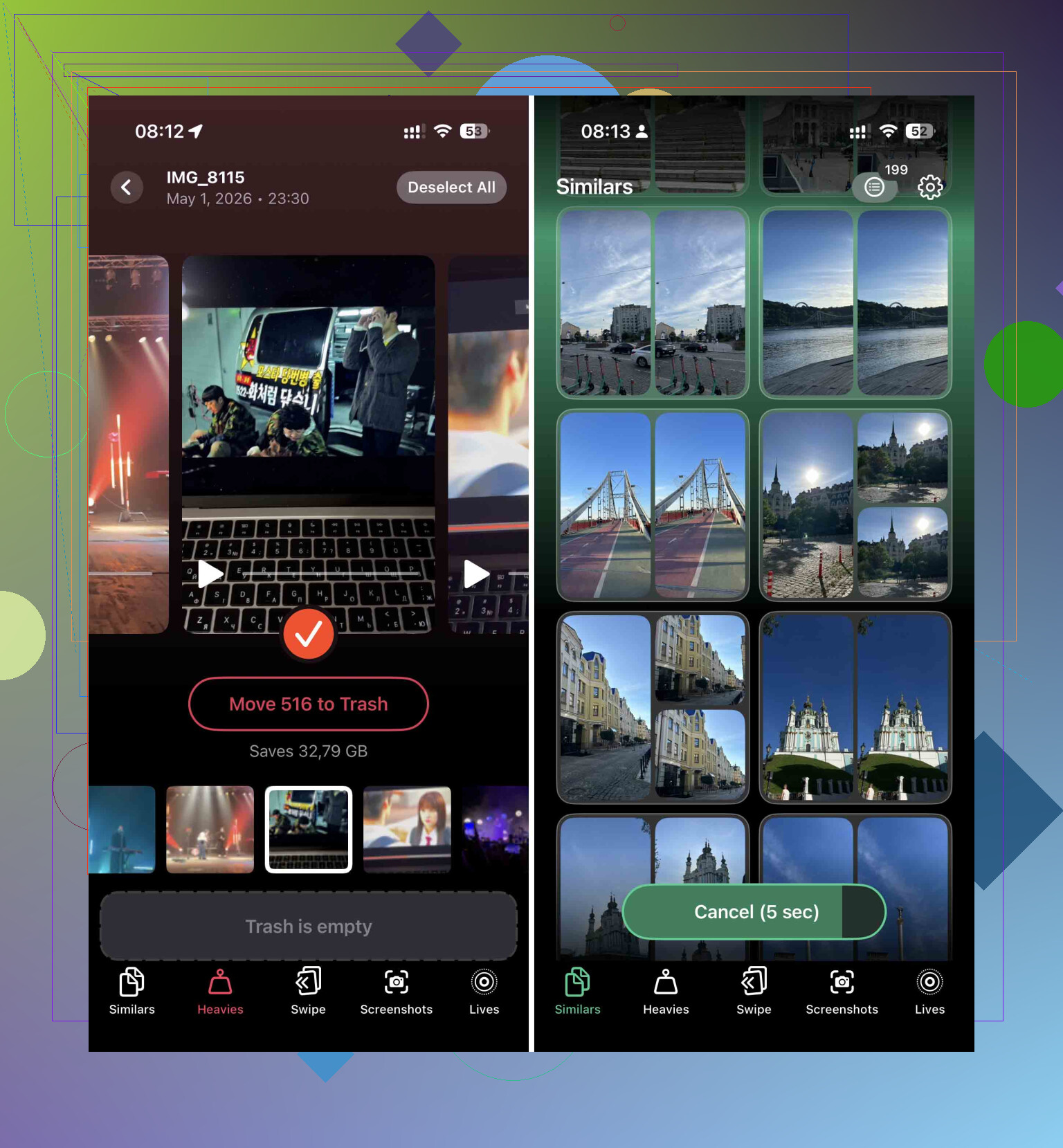
Si les photos sont le principal problème, Clever Cleaner convient bien pour trouver rapidement les doublons et les grandes vidéos.
Avantages : analyse rapide, facile de repérer le gaspillage, utile pour les téléphones riches en photos.
Inconvénients : vous devez quand même vérifier avant de supprimer, cela ne corrigera pas magiquement les Données système, et certaines personnes préfèrent un contrôle manuel.
Règle sûre : supprimez les éléments qui sont téléchargeables, sauvegardés ou manifestement jetables avant de toucher à quoi que ce soit de sentimental. Si le téléphone reste bloqué, faites la mise à jour à l’aide d’un ordinateur. C’est généralement plus propre que de jouer éternellement à tape-taupe avec le stockage.