Eliminé accidentalmente archivos importantes de mi unidad USB mientras la estaba limpiando, y ahora estoy tratando de encontrar la mejor herramienta de recuperación de archivos USB para recuperarlos. Necesito ayuda para elegir un software que realmente funcione para eliminaciones accidentales, preferiblemente algo seguro, fácil de usar y bueno para recuperar documentos y fotos.
He visto este desastre más veces de las que hubiera querido. Un pendrive parece estar bien un día, y luego Windows muestra un aviso para formatearlo, o la carpeta se abre vacía como si tus archivos hubieran sido borrados de la historia. Me pasó con mis propias unidades, y también amigos me han entregado las suyas con la misma cara de pánico.
Después de suficientes recuperaciones, dejé de tratar cada memoria USB dañada como una causa perdida. Muchas no están muertas. Están dañadas, corruptas o ilegibles de formas que la exploración normal de archivos no maneja bien. Y la herramienta que elijas cambia el resultado más de lo que la mayoría de la gente cree.
Haz primero estas dos cosas
Deja de escribir cualquier cosa en la unidad USB. Si se eliminaron archivos o el sistema de archivos se dañó, es posible que tus datos sigan ahí hasta que nuevos datos se escriban encima.
Guarda los archivos recuperados en otro lugar. Usa tu unidad interna, otro disco externo, lo que sea en lo que confíes. No escribas los datos recuperados de nuevo en la misma memoria USB.
Esos dos pasos parecen obvios. La gente sigue omitiéndolos. Luego empeoran el problema.
La que uso primero
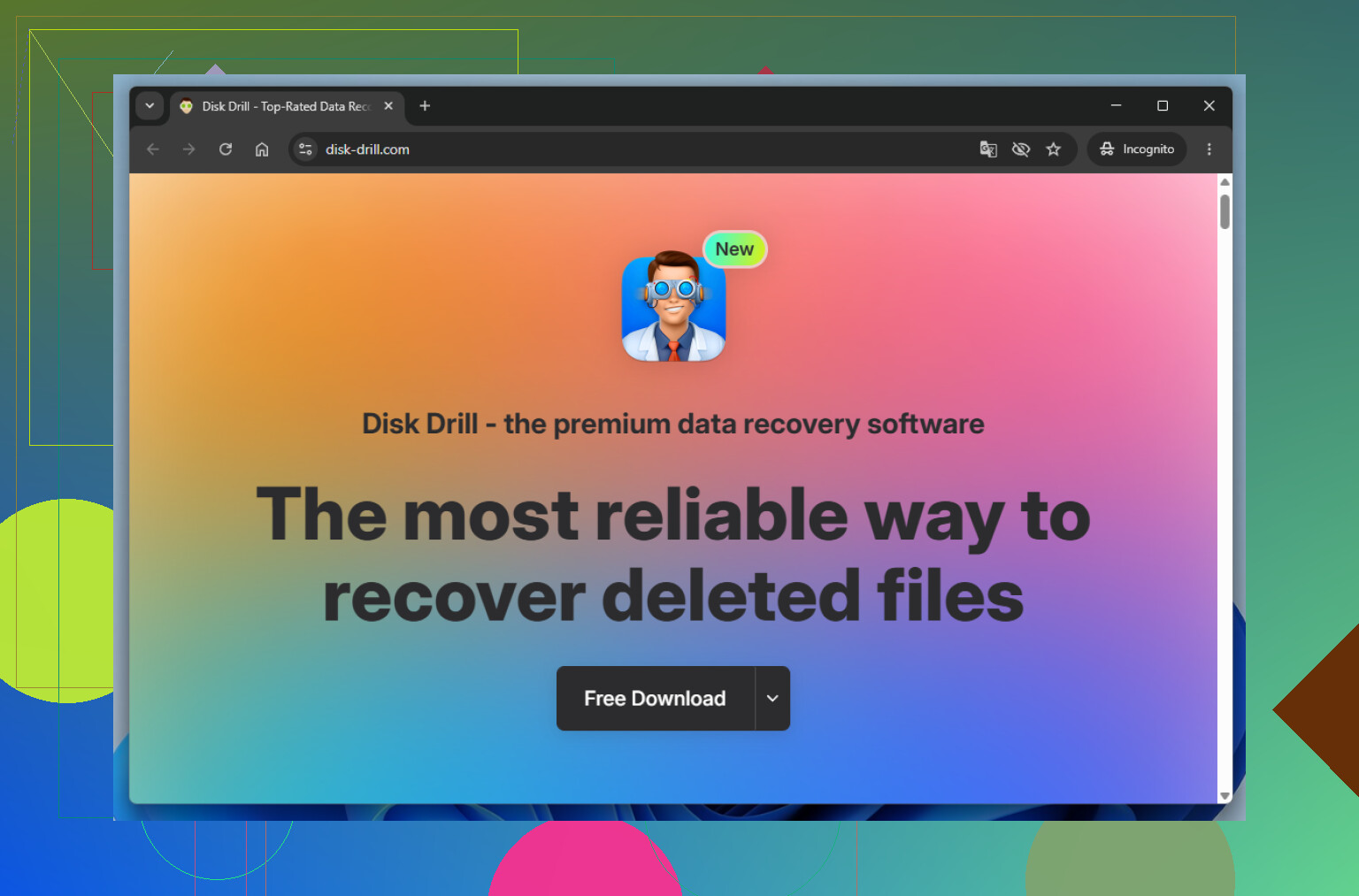
Si tuviera que empezar con una sola herramienta, sería Disk Drill. Terminaba recurriendo a ella porque hace dos cosas bien al mismo tiempo. Encuentra archivos y no hace que el proceso de recuperación se sienta más difícil que el propio fallo.
La he usado con documentos eliminados, unidades USB formateadas, almacenamiento flash dañado y tarjetas SD que de repente dejaron de montarse correctamente. Para la gente común, o incluso para alguien que conoce bien las herramientas de almacenamiento pero no quiere complicaciones, es una opción sólida para empezar.
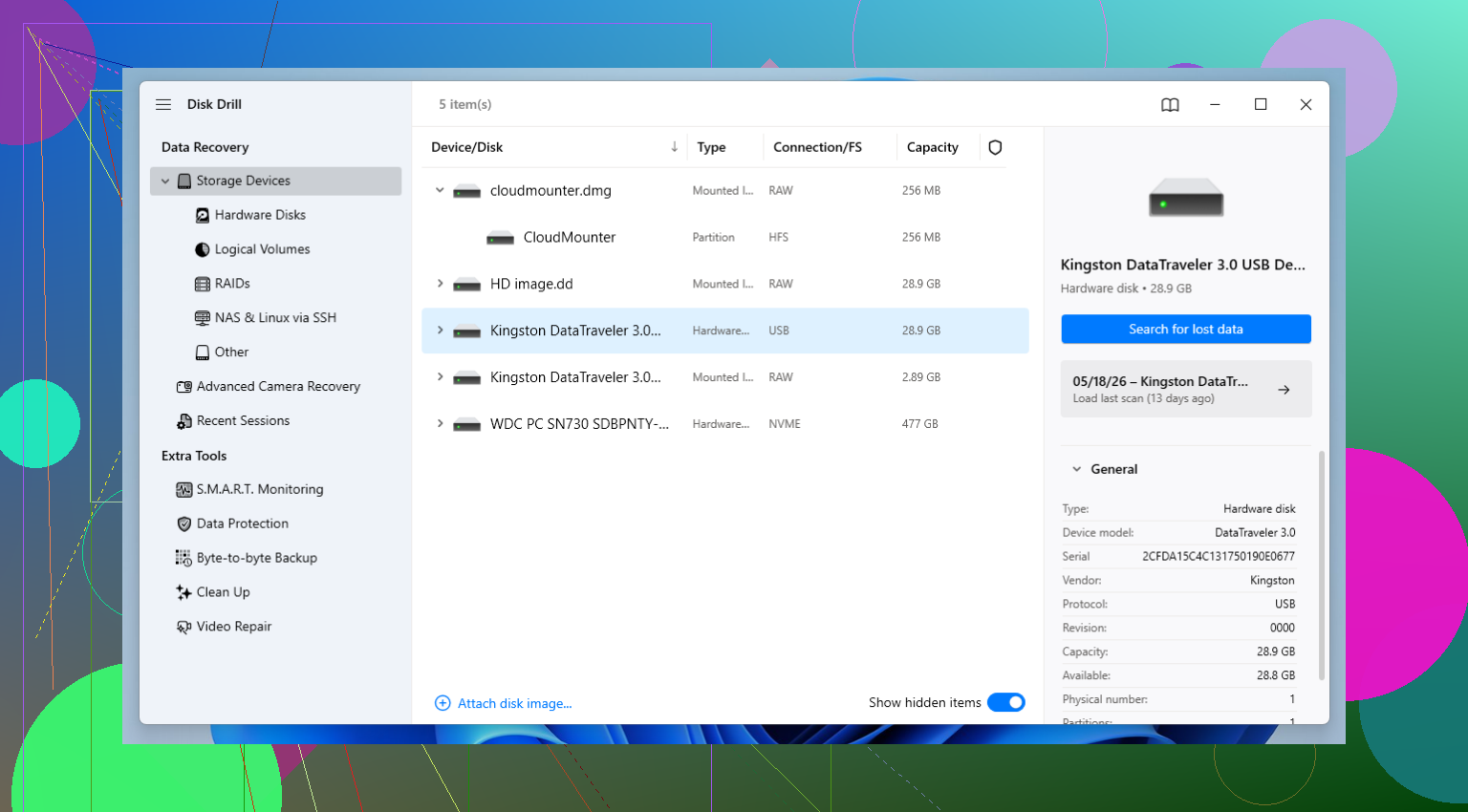
La función de vista previa importa más de lo que la gente cree. No quiero recuperar 40 GB de basura solo para descubrir que los archivos están dañados. Poder revisar los archivos antes de recuperarlos ahorra tiempo. Otra cosa que me gustó fue la opción de copia de seguridad byte a byte. Cuando una unidad USB empieza a desconectarse, congelarse o a hacer bucles raros de reconexión, prefiero crear una imagen primero y trabajar desde la copia. Más seguro. Menos posibilidades de que la unidad empeore a mitad del escaneo.
Cuando necesitas más control
R-Studio es a donde acudo cuando las herramientas más sencillas no son suficientes, o cuando quiero un control más preciso sobre el escaneo. Es potente. Pero no tiene sentido endulzar lo demás: la interfaz parece hecha para personas que ya saben qué hacen las particiones, los sistemas de archivos y los parámetros de escaneo por dentro.
Si te sientes cómodo revisando ajustes técnicos, R-Studio te da mucho con lo que trabajar. Si no, puede parecer demasiado software demasiado rápido. He tenido buenos resultados con él en casos complicados, pero no se lo daría a alguien que solo quiere un gran botón de Recuperar y ninguna sorpresa.
Si necesitas una opción gratuita
PhotoRec sigue mereciendo su lugar. Lo he usado en unidades donde el sistema de archivos estaba tan dañado que otras herramientas solo devolvían restos. Funciona de manera diferente, y eso explica en parte por qué a veces recupera archivos en casos donde aplicaciones con mejor aspecto no pueden.
La desventaja es molesta. PhotoRec a menudo recupera por firma de archivo, no reconstruyendo la estructura original del sistema de archivos. Así que puede que termines con tus archivos, pero pierdas los nombres antiguos y la estructura de carpetas. Si tenías años de cosas ordenadas cuidadosamente, prepárate para un desastre. Además, la interfaz es anticuada y directa. Los usuarios primerizos tienden a mirarla y pensar que rompieron algo antes siquiera de empezar.
Aun así, para ser gratis, rinde por encima de lo esperado.
El orden que yo usaría
Mi ruta habitual es simple.
Empieza con Disk Drill porque ofrece una buena combinación de resultados de recuperación y un flujo de trabajo sensato.
Si el caso parece complicado o necesitas un control más preciso, pasa a R-Studio.
Si quieres una alternativa gratuita, o el sistema de archivos está tan dañado que los otros no lo manejan bien, prueba PhotoRec.
Después de recuperar los archivos
Esta parte es aburrida hasta que pierdes datos dos veces.
Configura copias de seguridad. Aprendí esto por las malas. La regla 3-2-1 sigue siendo la configuración más fácil de recordar. Mantén tres copias de tus datos. Guárdalas en dos tipos diferentes de almacenamiento. Conserva una copia en otro lugar.
Si haces eso, una memoria USB que está fallando se convierte en una pequeña molestia en lugar de un dolor de cabeza de una semana.
Yo pondría Recuva primero en tu lista corta, especialmente para borrados accidentales en una unidad USB. Es rápido, barato y simple. Si la unidad sigue mostrando el tamaño correcto y se abre normalmente, Recuva a menudo recupera los archivos borrados con nombres y carpetas intactos. Eso importa más de lo que la gente admite.
Donde difiero un poco de @mikeappsreviewer es en empezar siempre con escaneos pesados. Para un borrado accidental normal, yo probaría primero una herramienta más ligera. Los escaneos profundos tardan más y meten más basura en los resultados.
Mi orden:
- Recuva para borrados recientes.
- Disk Drill si Recuva no encuentra los archivos o la USB parece inestable.
- TestDisk si la partición se estropeó.
- PhotoRec solo si aceptas perder los nombres de archivo. Funciona, pero la limpieza es un dolor.
Disk Drill sigue siendo una opción sólida. Mejor vista previa, mejor interfaz, clasificación más fácil. Si quieres una sola app con menos incertidumbre, usa Disk Drill.
Además, esto me ayudó a comparar rápido apps de recuperación para USB:
video resumen del mejor software de recuperación de datos USB
No guardes los archivos recuperados de nuevo en la misma memoria USB. La gente lo hace de todos modos y luego se pregunta por qué faltan cosas a medias. Yo también hice eso una vez. Mala jugada, jaja.
Para una eliminación accidental simple, en realidad yo no iría primero a PhotoRec como hace mucha gente. Es una gran herramienta de último recurso, claro, pero recuperar 2,000 archivos llamados f1234567.jpg es mi versión personal de la tortura.
Mi voto es Disk Drill si quieres el mejor equilibrio entre facilidad + eficacia para la recuperación de archivos USB. Es mejor que muchas herramientas simples a la hora de mostrar vistas previas, ordenar por tipo de archivo y recuperar cosas sin convertir el proceso en un proyecto científico. Para archivos eliminados en una memoria USB, esa combinación importa más de lo que la gente cree. Recuva también puede funcionar, como dijo @viaggiatoresolare, pero en mi experiencia se siente más irregular una vez que la unidad tiene aunque sea un poco de corrupción.
Donde no estoy muy de acuerdo con @mikeappsreviewer es en que no toda eliminación accidental necesita el camino más avanzado de inmediato. Si el USB todavía se detecta con normalidad, yo empezaría con un escaneo rápido en Disk Drill, revisaría las vistas previas y solo profundizaría si hace falta. Menos desorden, menos tiempo perdido.
Una cosa que añadiría y que ninguna de las dos publicaciones recalcó lo suficiente: si los archivos eliminados eran súper importantes, revisa la salud del USB antes de machacarlo con rescaneos repetidos. Algunas memorias flash se vuelven raras muy rápido.
Si quieres una comparación más amplia del mejor software de recuperación para USB y de cómo la gente clasifica las alternativas, vale la pena echarle un vistazo a este hilo:
comparativas del mejor software de recuperación USB y elecciones reales de usuarios
Versión corta:
- Disk Drill = la mejor primera opción para la mayoría
- Recuva = está bien para eliminaciones básicas recientes
- R-Studio = más potente, pero más técnico
- PhotoRec = potente, pero un desastre total
Y sí, recupera a una unidad diferente. Guardar de nuevo en el mismo USB es como la gente convierte un oops en un welp.
Yo dividiría esto por lo que realmente pasó, porque “eliminado del USB” puede significar dos trabajos de recuperación diferentes.
Si fue una eliminación accidental normal y la memoria sigue abriéndose bien, discrepo un poco con el grupo de “siempre empezar por algo pequeño y simple”. Recuva está bien, pero he visto que omite archivos en medios flash que Disk Drill encontró en la primera pasada. Así que para una unidad USB, yo personalmente empezaría con Disk Drill, no porque sea magia, sino porque maneja mejor el “caso simple que resulta no ser tan simple”.
Ventajas de Disk Drill
- muy fácil ordenar los resultados
- la vista previa es útil antes de recuperar
- funciona bien cuando el USB es legible pero inestable
- buen equilibrio entre facilidad para principiantes y capacidad
Desventajas de Disk Drill
- no es la opción más barata si solo necesitas una recuperación rápida
- los resultados del escaneo pueden sentirse saturados en unidades más grandes
- no es la herramienta que elegiría primero para trabajo manual profundo con particiones
En lo que sí estoy de acuerdo con @viaggiatoresolare, @nachtdromer y @mikeappsreviewer es en que el orden de las herramientas importa. Yo solo ajustaría un poco el orden:
- Disk Drill primero para la mayoría de eliminaciones accidentales en USB
- R-Studio si necesitas más control o el sistema de archivos se ve raro
- PhotoRec solo cuando ya has aceptado el caos de los nombres de archivo
- TestDisk si el problema es más daño en la partición que archivos eliminados
Una cosa extra que la gente suele pasar por alto: si el USB se está desconectando, deja de escanearlo repetidamente y crea una imagen primero. Ahí es donde las recuperaciones se tuercen rápido.