Mi disco duro externo Seagate Backup Plus de repente dejó de mostrar mis archivos, y estoy intentando recuperar datos importantes antes de formatearlo o reemplazarlo. ¿Qué software confiable de recuperación para Seagate Backup Plus funciona mejor para esta situación?
Lo primero: deja de usar la unidad Seagate por ahora. No la formatees, no la inicialices, no ejecutes reparar en ella ni copies nada en ella. Si los archivos desaparecieron porque la partición o el sistema de archivos se dañó, es posible que los datos sigan ahí. Escribir algo nuevo en la unidad puede dificultar la recuperación o sobrescribir archivos que aún podían recuperarse.
Haz una revisión física rápida antes de probar software. Conéctala brevemente y escucha. Si oyes clics, rechinidos, pitidos, intentos repetidos de giro o cualquier cosa que suene claramente mal, yo no seguiría analizándola en casa. Una unidad que está fallando puede empeorar cada vez que se enciende. En esa situación, revisa primero los Rescue Data Recovery Services de Seagate, especialmente porque algunas unidades Backup Plus venían con cobertura limitada de Rescue. Vale la pena comprobar el número de serie antes de asumir que la recuperación costará una fortuna.
Si la unidad suena normal pero aparece vacía, pide ser formateada, aparece como RAW o ilegible, o muestra el sistema de archivos incorrecto, el software de recuperación suele ser el siguiente paso práctico. El problema puede ser el sistema de archivos o la tabla de particiones, en lugar de que los archivos realmente hayan desaparecido.
Para un intento por tu cuenta, Disk Drill es una opción que yo consideraría para una unidad externa Seagate. Puede escanear particiones perdidas, unidades ilegibles o RAW, eliminaciones accidentales y unidades que pueden haberse desconectado sin expulsarse de forma segura.
Una forma más segura de abordarlo:
- Instala el software de recuperación en la unidad interna de tu computadora o en otra unidad separada. No lo instales en la unidad Seagate que intentas recuperar.
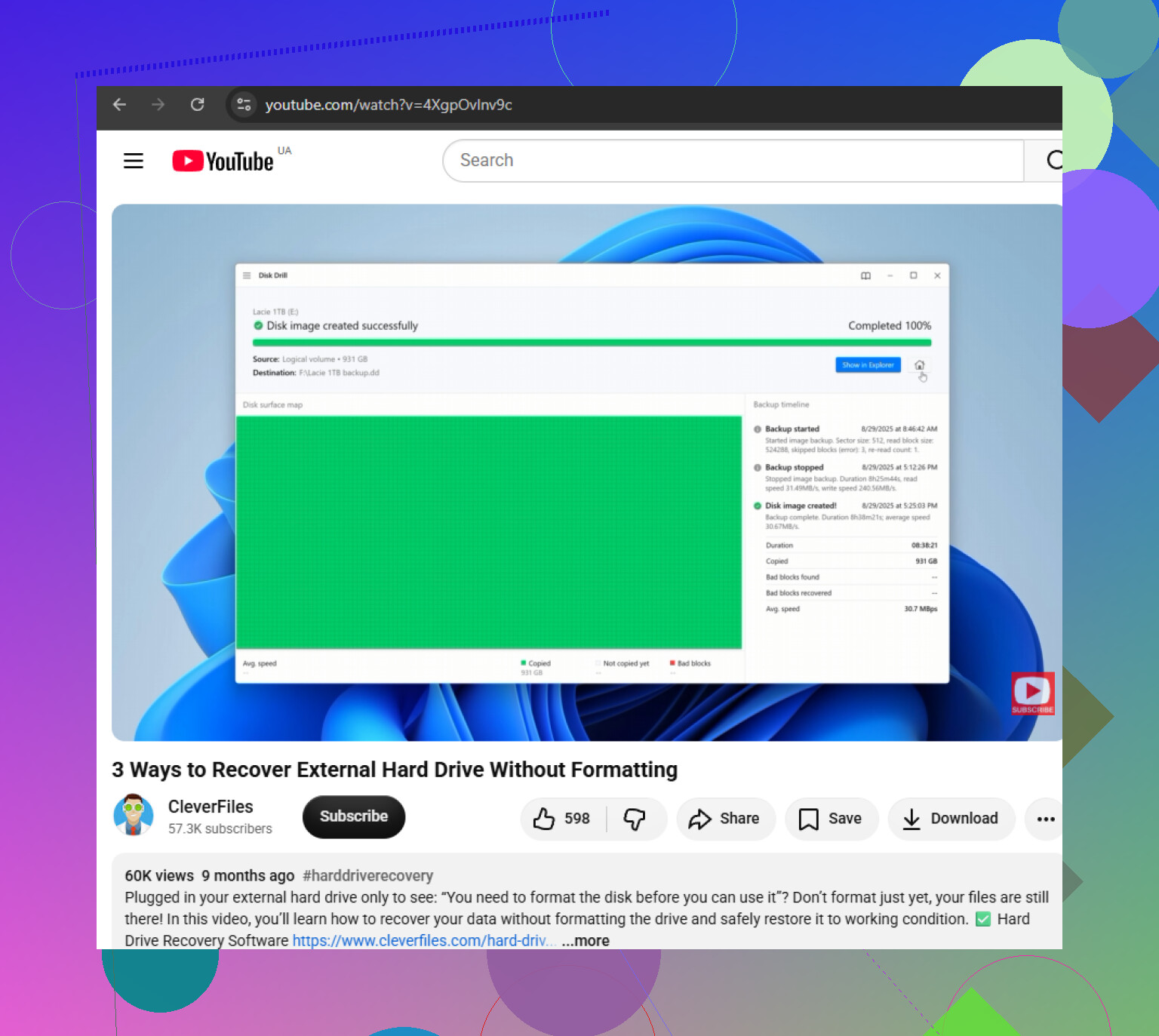
- Si la unidad parece inestable, primero haz una copia de seguridad byte a byte. Disk Drill puede crear una imagen completa del disco y luego puedes escanear esa imagen en lugar de seguir forzando la unidad original repetidamente.
- Prueba otro cable USB, adaptador o puerto si la unidad sigue desconectándose o solo aparece a veces. Los cables defectuosos y los puertos débiles pueden hacer que una unidad externa parezca estar peor de lo que realmente está.
- Escanea la unidad Seagate o, mejor aún, la imagen del disco si hiciste una. Previsualiza los archivos importantes antes de recuperarlos. Si un documento, foto, video o archivo comprimido se previsualiza correctamente, eso suele ser una buena señal.
- Recupera los archivos en una unidad diferente. No guardes los archivos recuperados de nuevo en la misma unidad Seagate durante la recuperación.
Si no aparece en el Explorador de archivos o en Finder, comprueba si el sistema todavía puede ver la unidad en un nivel más básico. En Windows, mira en Administración de discos. En macOS, revisa Utilidad de Discos. En Linux, usa las herramientas de disco disponibles allí. Si muestra la capacidad correcta, el software de recuperación aún puede ser capaz de escanearla aunque el sistema operativo no pueda abrirla normalmente.
Una vez que recuperes los archivos, no vuelvas simplemente a confiar en la unidad. Ejecuta un diagnóstico completo con Seagate SeaTools u otra herramienta sólida de comprobación de unidades. Si falla, reemplázala. Si pasa la prueba, puedes reformatearla y seguir usándola, pero yo igualmente mantendría otra copia de seguridad de ahora en adelante.
Las unidades externas grandes pueden tardar mucho en escanearse, así que no te sorprendas si va lento. Si la unidad se enciende, suena normal y se detecta con la capacidad correcta, todavía hay una probabilidad razonable de que los archivos puedan recuperarse.
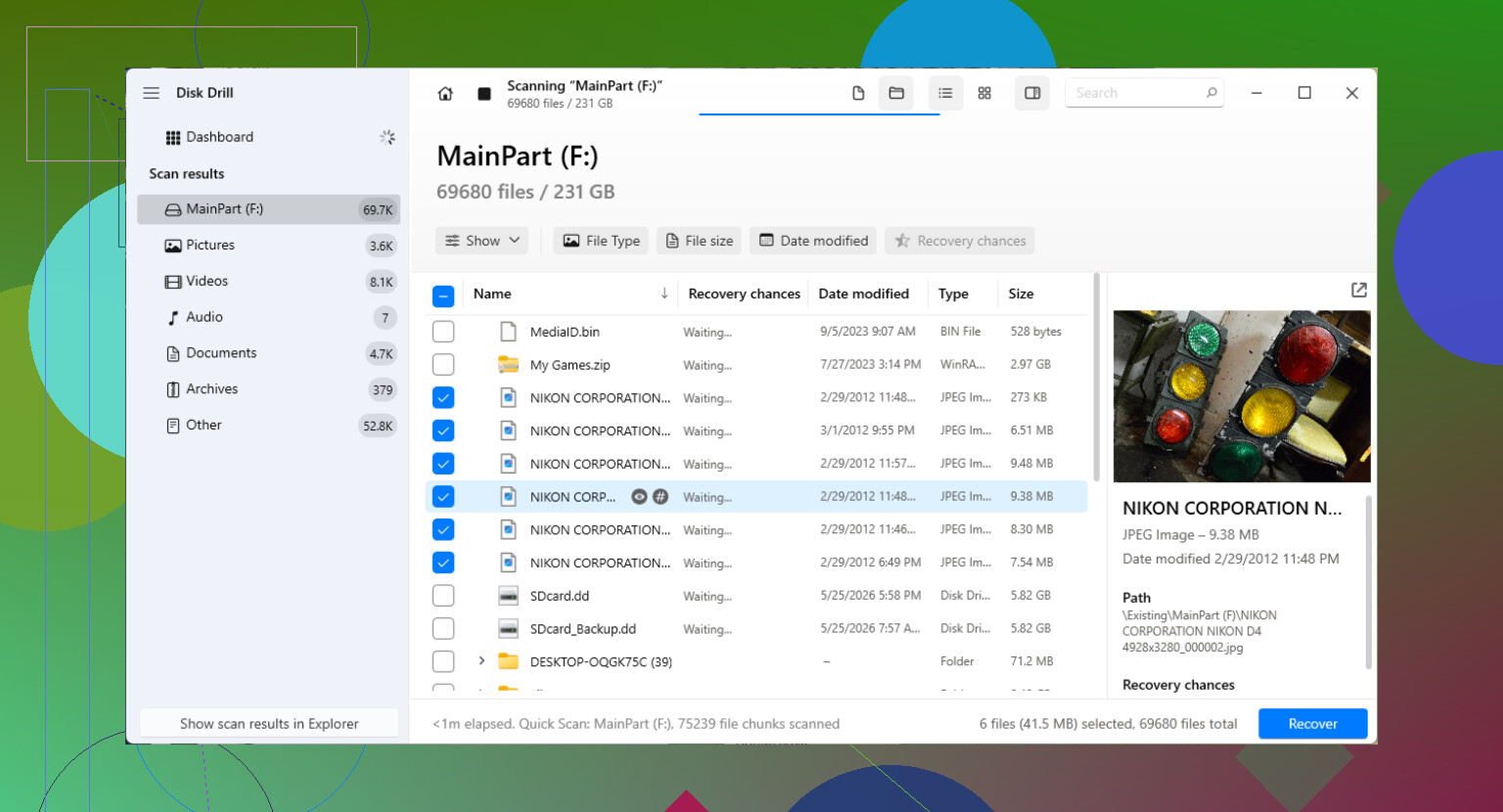
Si el Backup Plus estaba cifrado con Seagate Toolkit, BitLocker, o se usó como una unidad Time Machine de Mac, eso cambia qué herramientas de recuperación serán útiles. Disk Drill está bien para probar si la unidad se detecta con el tamaño correcto, pero no compres nada hasta que el escaneo gratuito muestre los nombres reales de tus carpetas o vistas previas de los archivos que necesitas.
Si la unidad todavía se abre y solo parece vacía, revisa primero las cosas aburridas antes de pagar por un software de recuperación: carpetas ocultas, una carpeta de usuario diferente, una letra de unidad cambiada o una carpeta de copia de seguridad enterrada bajo las carpetas Seagate/Toolkit. Estoy de acuerdo con los demás en que Disk Drill es razonable si el disco muestra el tamaño correcto, pero lo juzgaría por los resultados del escaneo, no por la marca. Si encuentra tu antiguo árbol de carpetas y previsualiza archivos, recupera a otra unidad. Si solo muestra resultados aleatorios del tipo “file0001.jpg”, es posible que aún recuperes datos, pero clasificarlos puede ser un desastre. Si el Seagate se conecta y desconecta mientras escanea, detente y clónalo/crea una imagen primero o puedes convertir un problema recuperable en uno peor.
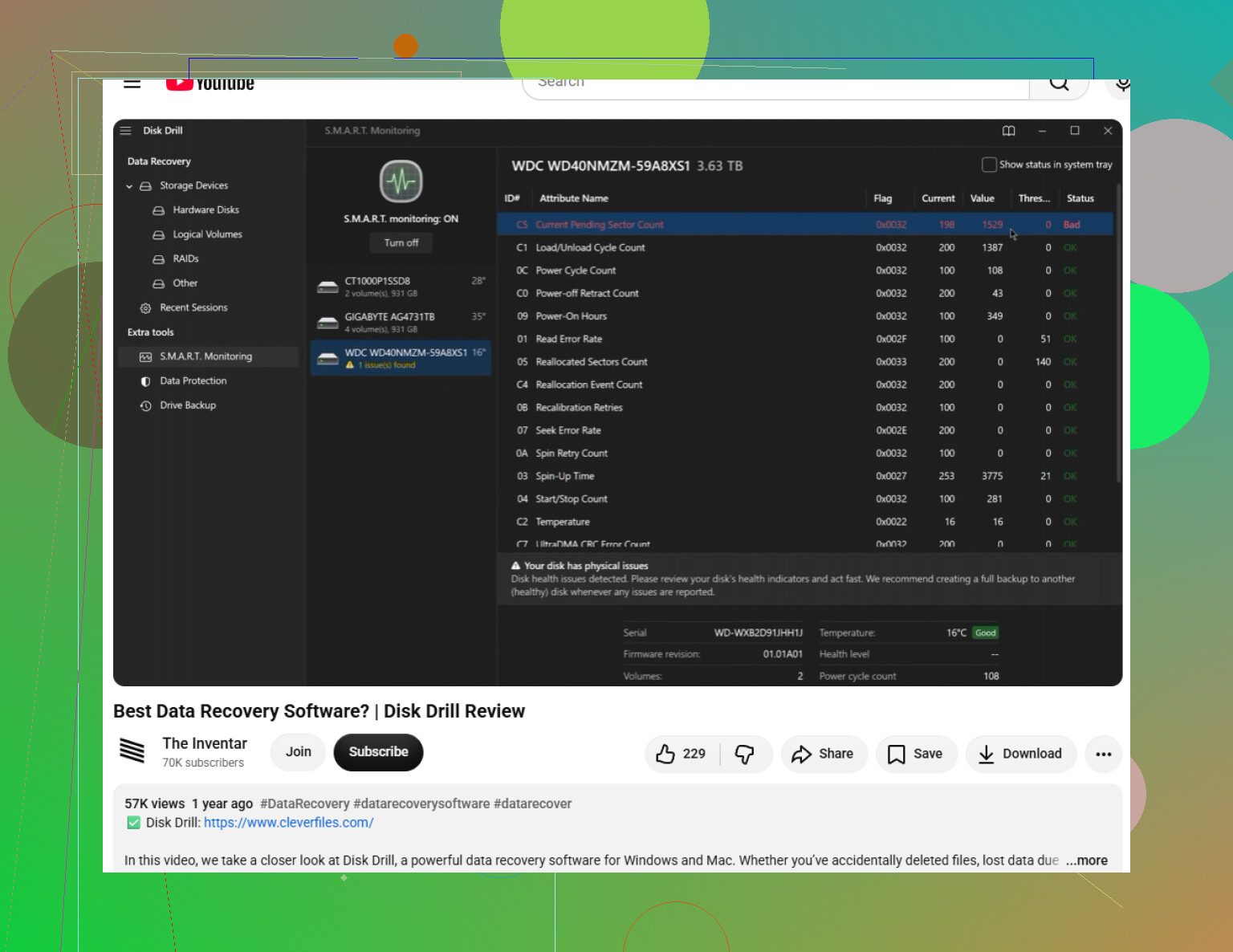
No escanees una unidad que se está muriendo solo porque Windows todavía puede verla.
Para la recuperación de Seagate Backup Plus, el mejor software depende menos del nombre Seagate y más del estado en que se encuentre la unidad. Si la unidad se monta, muestra la capacidad correcta y no hace ruidos extraños, Disk Drill es una primera opción razonable porque es más fácil para usuarios normales que herramientas como DMDE, R-Studio o UFS Explorer. Lo más importante es la vista previa. Si puede mostrar una vista previa de tus fotos, documentos, videos o nombres de carpetas reales antes de pagar, eso es una señal útil. Si no puede mostrar una vista previa de nada importante, comprarlo probablemente no arreglará mágicamente el resultado.
Donde sería más escéptico es si la unidad sigue desconectándose, congela la computadora o tarda una eternidad solo para abrir una carpeta. En ese caso, el software de recuperación ya no es realmente el problema principal. Lo que necesitas es una imagen de la unidad primero, preferiblemente en otro disco con capacidad igual o mayor. Cada escaneo completo lee intensamente la unidad durante horas, y una unidad externa débil puede no tener muchas lecturas buenas restantes. Disk Drill puede crear una imagen, pero si la unidad es muy inestable, una herramienta más centrada en recuperación como ddrescue puede manejar mejor los sectores defectuosos, aunque es menos amigable para principiantes.
Una opción más barata es probar primero DMDE si te sientes cómodo siendo cuidadoso. No es tan pulido, pero puede mostrar si la estructura de particiones y los archivos todavía están ahí. La desventaja es que es mucho más fácil hacer clic por ahí y confundirse. Disk Drill es más cómodo, DMDE es más técnico, y R-Studio/UFS Explorer son opciones más fuertes cuando el daño del sistema de archivos es más serio. Ninguno de ellos debe instalarse en la propia unidad Seagate.
No la formatearía para hacerla legible antes de la recuperación. Ese consejo todavía aparece a veces y es un mal consejo para esta situación. Si la unidad pide ser formateada, cancélalo y escanea la unidad o la imagen tal como está.
Así que mi respuesta práctica: prueba Disk Drill si la unidad es estable y se detecta correctamente, evalúalo por las vistas previas y la estructura de carpetas, y recupera en una unidad diferente. Si la unidad es inestable o hace clic, deja de tratar esto como un problema de comprar software y haz una imagen con cuidado o envíala a un servicio. El paso inicial equivocado puede importar más que qué aplicación de recuperación elijas.