Mon disque dur externe Seagate Backup Plus a soudainement cessé d’afficher mes fichiers, et j’essaie de récupérer des données importantes avant de le formater ou de le remplacer. Quel logiciel fiable de récupération pour Seagate Backup Plus fonctionne le mieux dans cette situation ?
Première chose : arrêtez d’utiliser le disque Seagate pour le moment. Ne le formatez pas, ne l’initialisez pas, ne lancez pas une réparation dessus et ne copiez rien dessus. Si les fichiers ont disparu parce que la partition ou le système de fichiers a été endommagé, les données sont peut-être toujours présentes. Écrire quoi que ce soit de nouveau sur le disque peut compliquer la récupération ou écraser des fichiers qui étaient encore récupérables.
Faites une vérification physique rapide avant d’essayer un logiciel. Branchez-le brièvement et écoutez. Si vous entendez des clics, des grincements, des bips, des tentatives répétées de mise en rotation, ou quoi que ce soit qui semble manifestement anormal, je ne continuerais pas à l’analyser chez vous. Un disque défaillant peut empirer à chaque mise sous tension. Dans ce cas, vérifiez d’abord les services Rescue Data Recovery de Seagate, d’autant plus que certains disques Backup Plus incluaient une couverture Rescue limitée. Cela vaut la peine de vérifier le numéro de série avant de supposer que la récupération coûtera une fortune.
Si le disque semble fonctionner normalement mais apparaît vide, demande à être formaté, apparaît comme RAW ou illisible, ou affiche le mauvais système de fichiers, un logiciel de récupération est généralement l’étape pratique suivante. Le problème peut venir du système de fichiers ou de la table de partition plutôt que d’une disparition réelle des fichiers.
Pour une tentative par vous-même, Disk Drill est une option que j’examinerais pour un disque externe Seagate. Il peut analyser les partitions perdues, les disques illisibles ou RAW, les suppressions accidentelles, et les disques qui ont pu être débranchés sans éjection sécurisée.
Une façon plus sûre de procéder :
- Installez le logiciel de récupération sur le disque interne de votre ordinateur ou sur un autre disque séparé. Ne l’installez pas sur le disque Seagate que vous essayez de récupérer.
- Si le disque semble instable, faites d’abord une sauvegarde secteur par secteur. Disk Drill peut créer une image disque complète, puis vous pouvez analyser cette image au lieu de solliciter à répétition le disque d’origine.
- Essayez un autre câble USB, adaptateur ou port si le disque se déconnecte sans cesse ou n’apparaît que par moments. Des câbles défectueux et des ports faibles peuvent faire paraître un disque externe en pire état qu’il ne l’est réellement.
- Analysez le disque Seagate, ou mieux, l’image disque si vous en avez créé une. Prévisualisez les fichiers importants avant de les récupérer. Si un document, une photo, une vidéo ou une archive s’ouvre correctement en aperçu, c’est généralement bon signe.
- Récupérez les fichiers vers un autre disque. N’enregistrez pas les fichiers récupérés sur le même disque Seagate pendant la récupération.
S’il n’apparaît pas dans l’Explorateur de fichiers ou dans Finder, vérifiez si le système peut encore voir le disque à un niveau plus bas. Sous Windows, regardez dans Gestion des disques. Sous macOS, vérifiez Utilitaire de disque. Sous Linux, utilisez les outils de disque disponibles. S’il affiche la bonne capacité, un logiciel de récupération peut peut-être encore l’analyser même si le système d’exploitation ne peut pas l’ouvrir normalement.
Une fois les fichiers récupérés, ne recommencez pas simplement à faire confiance au disque. Lancez un diagnostic complet avec Seagate SeaTools ou un autre bon outil de vérification de disque. S’il échoue, remplacez-le. S’il réussit, vous pouvez le reformater et continuer à l’utiliser, mais je garderais quand même une autre sauvegarde à l’avenir.
Les gros disques externes peuvent prendre beaucoup de temps à analyser, donc ne soyez pas surpris si c’est lent. Si le disque s’allume, semble fonctionner normalement et est détecté avec la bonne capacité, il y a encore de bonnes chances que les fichiers puissent être récupérés.
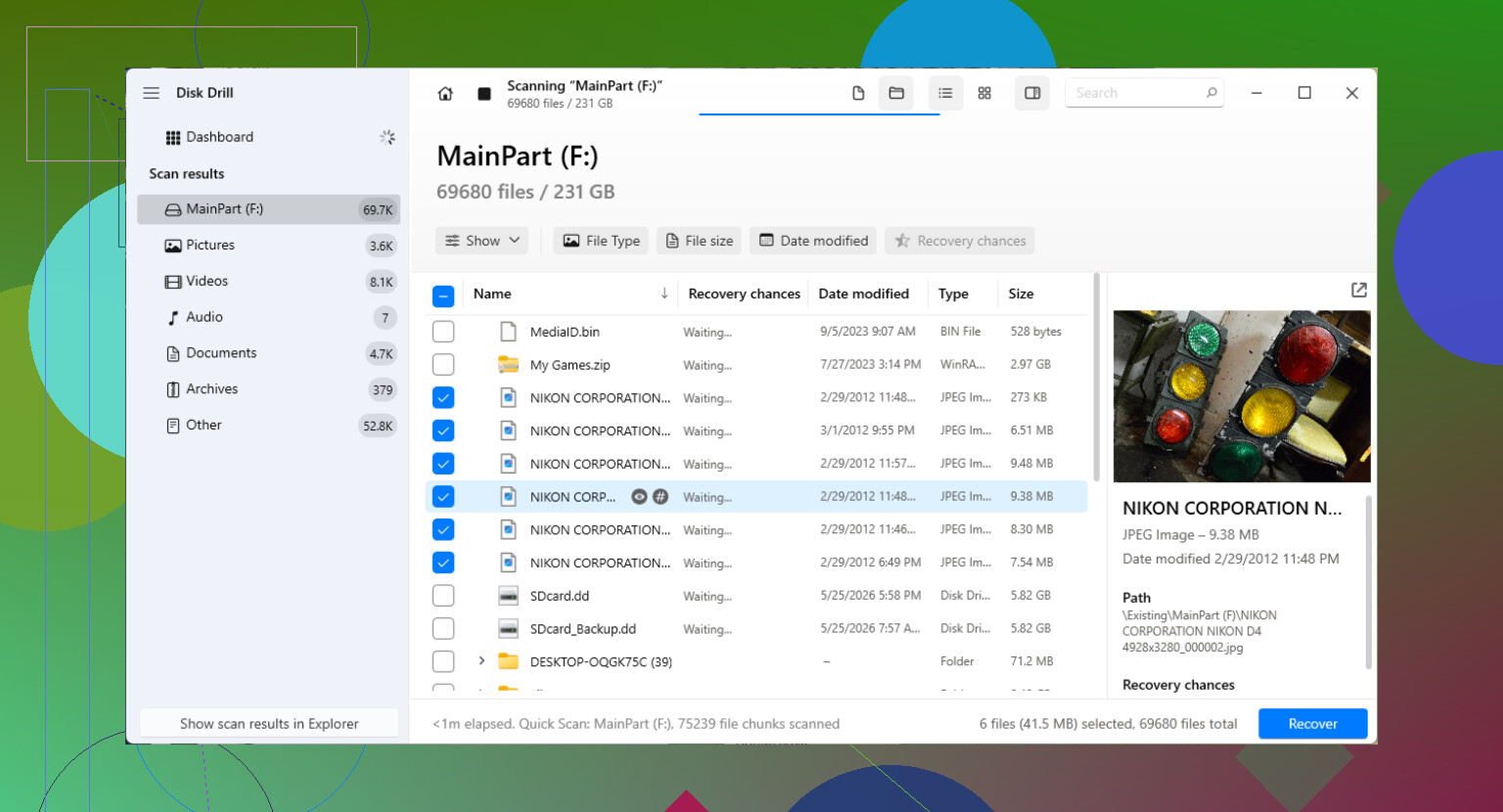
Si le Backup Plus a été chiffré avec Seagate Toolkit, BitLocker, ou utilisé comme disque Time Machine sur Mac, cela change les outils de récupération qui seront utiles. Disk Drill peut être essayé si le disque est détecté avec la bonne taille, mais n’achetez rien tant que l’analyse gratuite n’affiche pas vos vrais noms de dossiers ou des aperçus des fichiers dont vous avez besoin.
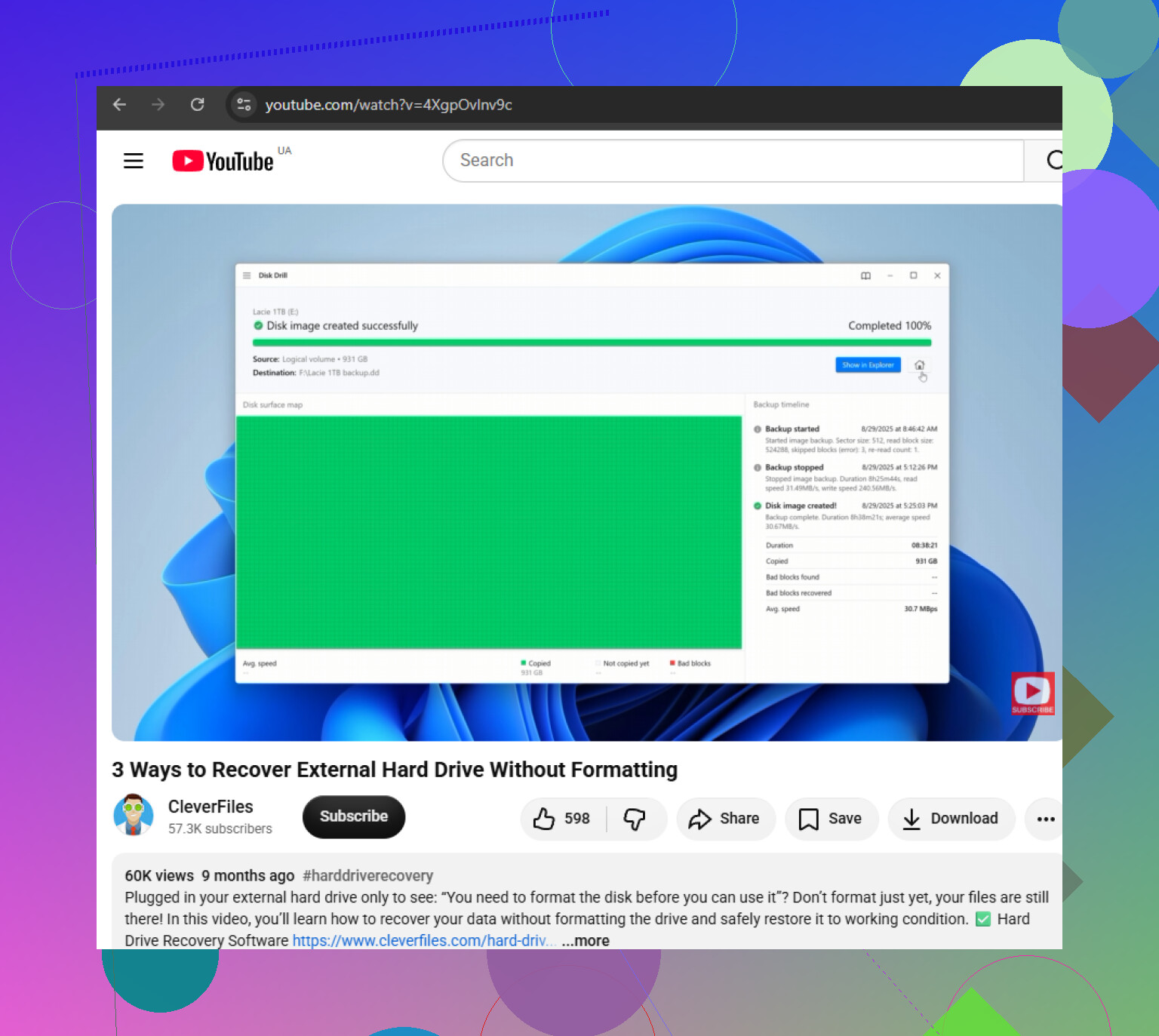
Si le disque s’ouvre encore et semble simplement vide, vérifiez d’abord les choses banales avant de payer pour un logiciel de récupération : dossiers cachés, autre dossier utilisateur, lettre de lecteur modifiée, ou dossier de sauvegarde enfoui dans des dossiers Seagate/Toolkit. Je suis d’accord avec les autres sur le fait que Disk Drill est un choix raisonnable si le disque affiche la bonne taille, mais je le jugerais d’après les résultats de l’analyse, pas d’après le nom de la marque. S’il retrouve votre ancienne arborescence de dossiers et permet de prévisualiser les fichiers, récupérez-les sur un autre disque. S’il n’affiche que des résultats aléatoires du type “file0001.jpg”, vous pourrez peut-être quand même récupérer des données, mais leur tri peut devenir un vrai casse-tête. Si le Seagate se déconnecte et se reconnecte pendant l’analyse, arrêtez et clonez-le ou créez-en une image d’abord, sinon vous risquez de transformer un problème récupérable en un problème plus grave.
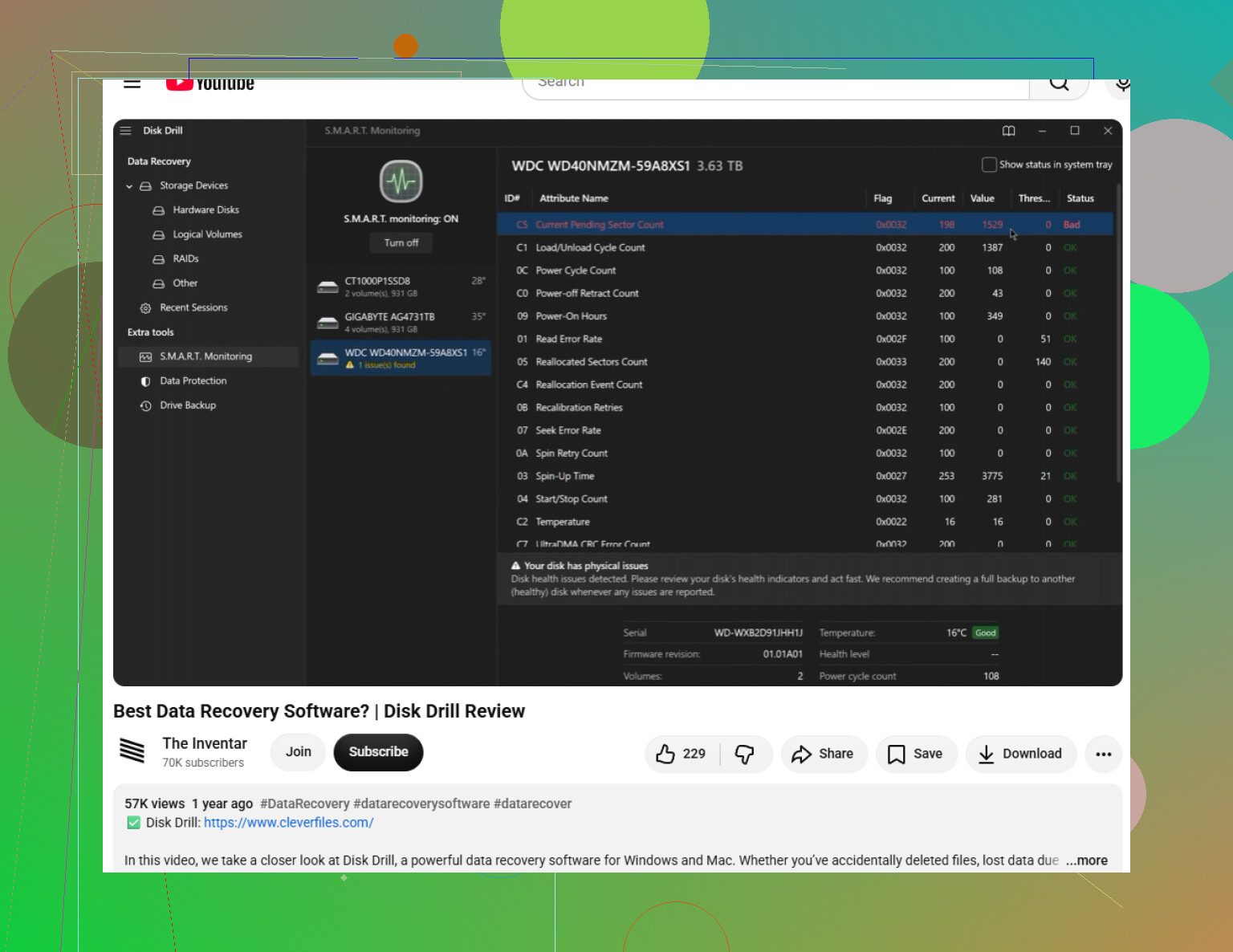
Ne scannez pas un disque en train de mourir simplement parce que Windows peut encore le voir.
Pour la récupération d’un Seagate Backup Plus, le “meilleur” logiciel dépend moins du nom Seagate que de l’état du disque. Si le disque se monte, affiche la bonne capacité et ne fait pas de bruits étranges, Disk Drill est un premier choix raisonnable, car il est plus facile à utiliser pour les utilisateurs ordinaires que des outils comme DMDE, R-Studio ou UFS Explorer. Le point essentiel, c’est l’aperçu. S’il peut prévisualiser vos vraies photos, documents, vidéos ou noms de dossiers avant que vous payiez, c’est un signe utile. S’il ne peut rien prévisualiser d’important, l’acheter ne corrigera probablement pas miraculeusement le résultat.
Là où je serais plus sceptique, c’est si le disque continue de se déconnecter, fige l’ordinateur ou met une éternité juste pour ouvrir un dossier. Dans ce cas, le logiciel de récupération n’est plus vraiment le principal problème. Il vous faut d’abord une image du disque, de préférence vers un autre disque de capacité égale ou supérieure. Chaque analyse complète sollicite fortement le disque pendant des heures, et un disque externe affaibli n’a peut-être plus beaucoup de bonnes lectures restantes. Disk Drill peut créer une image, mais si le disque est très instable, un outil davantage axé sur la récupération comme ddrescue peut mieux gérer les secteurs défectueux, bien qu’il soit moins adapté aux débutants.
Une voie moins coûteuse est d’essayer DMDE d’abord si vous êtes capable d’être prudent. Il n’est pas aussi soigné, mais il peut montrer si la structure des partitions et les fichiers sont toujours là. L’inconvénient, c’est qu’il est beaucoup plus facile de cliquer un peu partout et de se perdre. Disk Drill est plus pratique, DMDE est plus technique, et R-Studio/UFS Explorer sont des options plus solides lorsque les dommages au système de fichiers sont plus graves. Aucun d’eux ne doit être installé sur le disque Seagate lui-même.
Je ne le formaterais pas “pour le rendre lisible” avant la récupération. Ce conseil apparaît encore parfois et c’est un mauvais conseil dans cette situation. Si le disque demande à être formaté, annulez et analysez le disque ou l’image tel quel.
Donc ma réponse pratique : essayez Disk Drill si le disque est stable et correctement détecté, évaluez-le d’après les aperçus et la structure des dossiers, et récupérez vers un autre disque. Si le disque est instable ou émet des clics, arrêtez de traiter cela comme un problème de choix de logiciel et créez soit une image avec précaution, soit envoyez-le à un service spécialisé. Le mauvais premier pas peut avoir plus d’importance que l’application de récupération que vous choisissez.