J’ai accidentellement supprimé des fichiers importants de ma clé USB en la nettoyant, et maintenant j’essaie de trouver le meilleur outil de récupération de fichiers USB pour les récupérer. J’ai besoin d’aide pour choisir un logiciel qui fonctionne vraiment en cas de suppression accidentelle, de préférence quelque chose de sûr, facile à utiliser et efficace pour récupérer des documents et des photos.
J’ai vu ce bazar plus de fois que je ne l’aurais voulu. Une clé USB a l’air normale un jour, puis Windows affiche une demande de formatage, ou le dossier s’ouvre vide comme si vos fichiers avaient été effacés de l’histoire.
Après suffisamment de récupérations, j’ai arrêté de considérer chaque clé USB défectueuse comme une cause perdue. Beaucoup ne sont pas mortes. Elles sont endommagées, corrompues ou illisibles d’une manière que l’exploration classique des fichiers gère mal. Et l’outil que vous choisissez change le résultat plus que la plupart des gens ne le pensent.
Faites d’abord ces deux choses
Arrêtez d’écrire quoi que ce soit sur la clé USB. Si des fichiers ont été supprimés ou si le système de fichiers a été endommagé, vos données peuvent encore être là jusqu’à ce que de nouvelles données les écrasent.
Enregistrez les fichiers récupérés ailleurs. Utilisez votre disque interne, un autre disque externe, n’importe quel support auquel vous faites confiance. Ne réécrivez pas les données récupérées sur la même clé USB.
Ces deux étapes semblent évidentes. Pourtant, beaucoup de gens les ignorent. Ensuite, ils aggravent le problème.
Celui que je choisis en premier
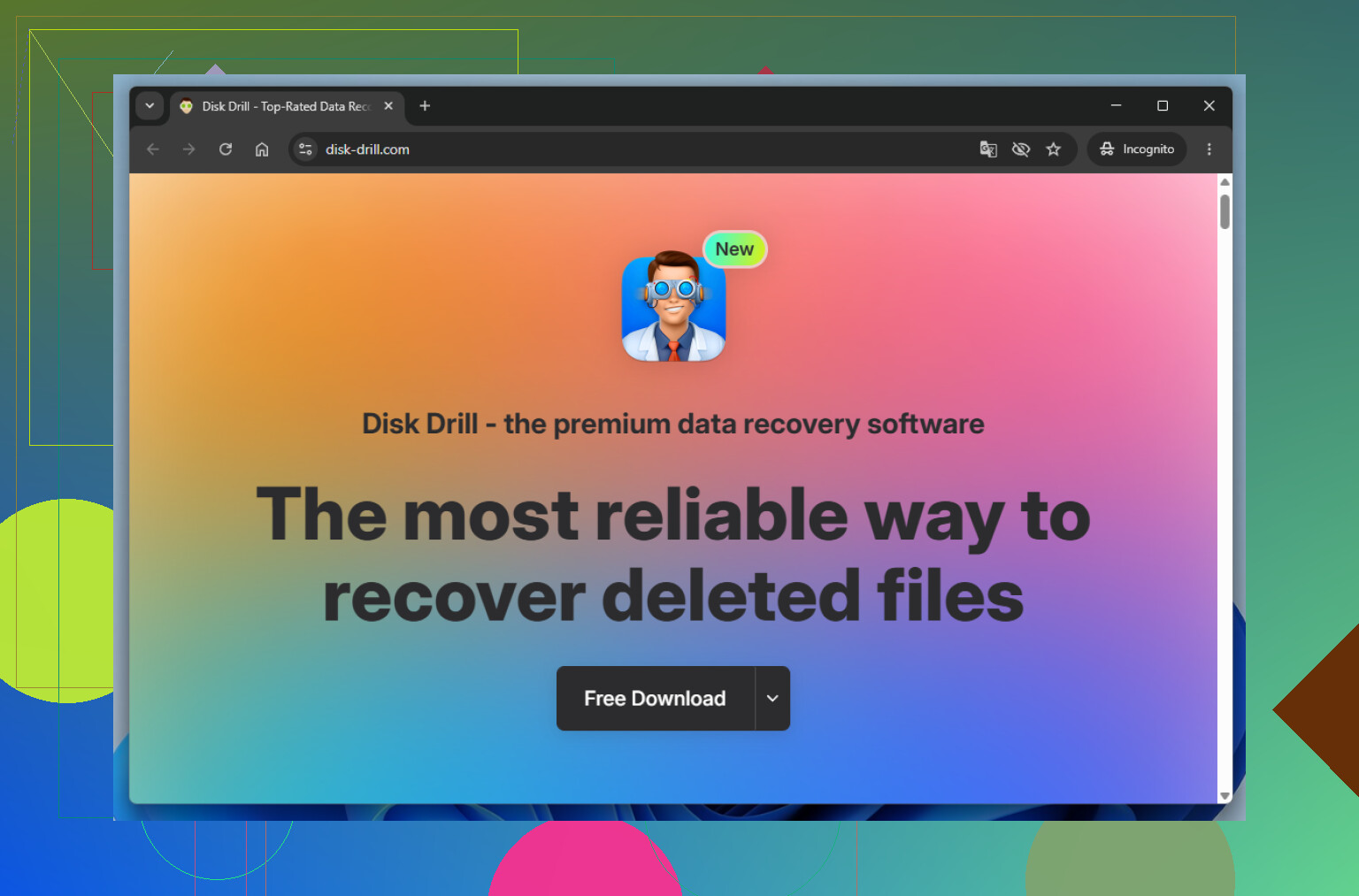
Si je devais commencer avec un seul outil, ce serait Disk Drill. Je revenais toujours dessus parce qu’il fait bien deux choses à la fois. Il retrouve des données, et il ne rend pas le processus de récupération plus difficile que la panne elle-même.
Je l’ai utilisé sur des documents supprimés, des clés USB formatées, des mémoires flash endommagées et des cartes SD qui ont soudainement cessé de se monter correctement. Pour les utilisateurs ordinaires, ou même pour quelqu’un qui connaît bien les outils de stockage mais ne veut pas se battre, c’est une excellente première option.
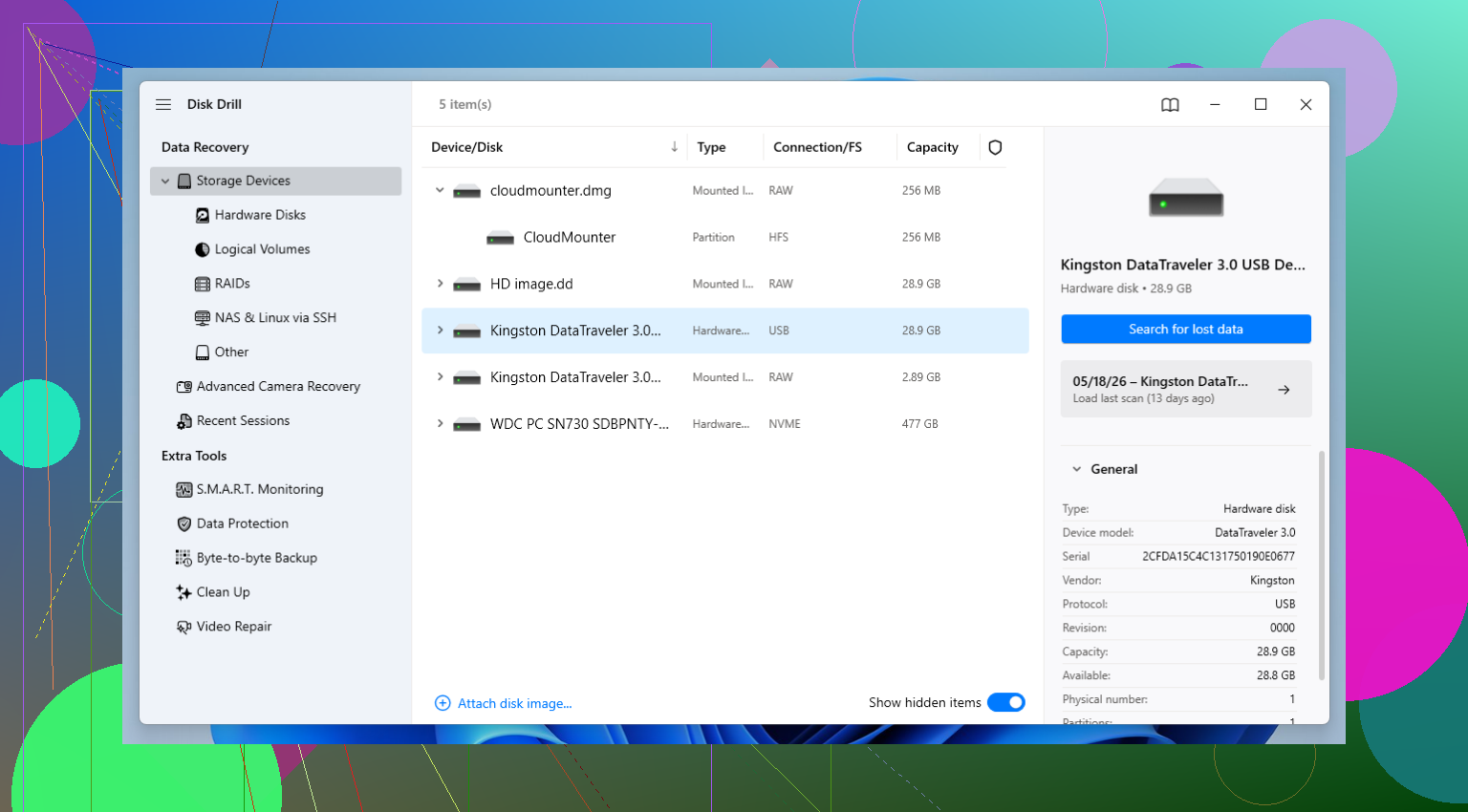
La fonction d’aperçu compte bien plus qu’on ne le pense. Je n’ai pas envie de récupérer 40 Go de fichiers inutiles pour découvrir ensuite qu’ils sont corrompus. Pouvoir vérifier les fichiers avant la récupération fait gagner du temps. Une autre chose que j’ai appréciée, c’est l’option de sauvegarde octet par octet. Lorsqu’une clé USB commence à se déconnecter, à se bloquer ou à entrer dans des boucles de reconnexion étranges, je préfère d’abord en créer une image et travailler à partir de la copie. Plus sûr. Moins de risques que le disque s’aggrave en plein scan.
Quand vous avez besoin de plus de contrôle
R-Studio est l’outil vers lequel je me tourne quand les solutions plus simples ne suffisent pas, ou quand je veux un contrôle plus précis sur l’analyse. C’est puissant. Inutile d’édulcorer le reste, toutefois, l’interface donne l’impression d’avoir été conçue pour des personnes qui savent déjà ce que font les partitions, les systèmes de fichiers et les paramètres d’analyse en arrière-plan.
Si vous êtes à l’aise pour fouiller dans les réglages techniques, R-Studio vous offre beaucoup de possibilités. Si ce n’est pas le cas, cela peut donner l’impression d’être trop complexe, trop vite. J’ai eu de bons résultats avec lui sur des cas difficiles, mais je ne le mettrais pas entre les mains de quelqu’un qui veut seulement un gros bouton Récupérer et aucune surprise.
Si vous avez besoin d’une option gratuite
PhotoRec mérite toujours sa place. Je l’ai utilisé sur des disques dont le système de fichiers était tellement endommagé que d’autres outils ne récupéraient que des bribes. Il fonctionne différemment, ce qui explique en partie pourquoi il parvient parfois à récupérer des fichiers dans des cas où des applications plus élégantes échouent.
Le problème est agaçant. PhotoRec récupère souvent les fichiers à partir de leur signature, et non en reconstruisant la structure d’origine du système de fichiers. Vous pouvez donc retrouver vos fichiers, mais perdre leurs anciens noms et l’organisation des dossiers. Si vous aviez des années de données soigneusement classées, attendez-vous à un désordre complet. De plus, l’interface est à l’ancienne et assez brutale. Les nouveaux utilisateurs ont tendance à la regarder en pensant avoir cassé quelque chose avant même d’avoir commencé.
Malgré tout, pour un outil gratuit, il est remarquablement efficace.
L’ordre que j’utiliserais
Mon approche habituelle est simple.
Commencez par Disk Drill car il offre un bon équilibre entre les résultats de récupération et un flux de travail cohérent.
Si le cas semble compliqué ou que vous avez besoin d’un contrôle plus fin, passez à R-Studio.
Si vous voulez une solution de secours gratuite, ou si le système de fichiers est endommagé au-delà de ce que les autres gèrent bien, essayez PhotoRec.
Après avoir récupéré les fichiers
Cette partie est ennuyeuse jusqu’à ce que vous perdiez des données deux fois.
Mettez en place des sauvegardes. Je l’ai appris à mes dépens. La règle 3-2-1 reste la configuration la plus facile à retenir. Conservez trois copies de vos données. Placez-les sur deux types de stockage différents. Gardez une copie ailleurs.
Faites cela, et une clé USB défaillante deviendra un petit désagrément au lieu d’un casse-tête d’une semaine.
Je mettrais Recuva en premier sur votre liste restreinte, surtout pour une suppression accidentelle sur une clé USB. C’est rapide, peu coûteux et simple. Si la clé affiche toujours la bonne capacité et s’ouvre normalement, Recuva récupère souvent les fichiers supprimés avec les noms et les dossiers intacts. C’est plus important qu’on ne veut bien l’admettre.
Là où je diverge un peu de @mikeappsreviewer, c’est sur le fait de commencer systématiquement par des analyses lourdes. Pour une simple suppression accidentelle, j’essaierais d’abord un outil plus léger. Les analyses approfondies prennent plus de temps et ajoutent plus de déchets dans les résultats.
Mon ordre :
- Recuva pour les suppressions récentes.
- Disk Drill si Recuva ne retrouve pas les fichiers ou si la clé USB semble instable.
- TestDisk si la partition a été endommagée.
- PhotoRec seulement si vous acceptez de perdre les noms de fichiers. Ça fonctionne, mais le nettoyage est pénible.
Disk Drill reste quand même un choix solide. Meilleur aperçu, meilleure interface, tri plus facile. Si vous voulez une seule application avec moins d’incertitude, utilisez Disk Drill.
Aussi, ceci m’a aidé à comparer rapidement les applications de récupération USB :
vidéo récapitulative des meilleurs logiciels de récupération de données USB
Ne sauvegardez pas les fichiers récupérés sur la même clé. Les gens le font quand même, puis se demandent pourquoi il manque la moitié des fichiers. Je l’ai fait une fois aussi. Mauvaise idée, mdr.
Pour une suppression accidentelle pure et simple, je ne me tournerais pas vers PhotoRec en premier comme beaucoup de gens le font. Excellent outil de dernier recours, bien sûr, mais récupérer 2 000 fichiers nommés f1234567.jpg, c’est ma version personnelle de la torture.
Mon choix va à Disk Drill si vous voulez le meilleur équilibre entre simplicité et efficacité pour la récupération de fichiers USB. Il est meilleur que beaucoup d’outils simples pour afficher des aperçus, trier par type de fichier et récupérer des données sans transformer le processus en projet scientifique. Pour des fichiers supprimés sur une clé USB, cette combinaison compte plus qu’on ne le pense. Recuva peut aussi faire l’affaire, comme l’a dit @viaggiatoresolare, mais d’après mon expérience, il semble plus aléatoire dès que le lecteur présente ne serait-ce qu’un tout petit peu de corruption.
Là où je ne suis pas tout à fait d’accord avec @mikeappsreviewer, c’est que toutes les suppressions accidentelles ne nécessitent pas immédiatement une approche plus avancée. Si l’USB est toujours détecté normalement, je commencerais par une analyse rapide dans Disk Drill, je vérifierais les aperçus, puis je n’irais plus loin que si nécessaire. Moins d’encombrement, moins de temps perdu.
Une chose que j’ajouterais et qu’aucun des deux messages n’a vraiment assez soulignée : si les fichiers supprimés étaient très importants, vérifiez l’état de santé de l’USB avant de l’acharner avec des analyses répétées. Certaines clés USB deviennent vite capricieuses.
Si vous voulez une comparaison plus large des meilleurs logiciels de récupération USB et voir comment les gens classent les alternatives, cette discussion vaut le détour :
comparaisons des meilleurs logiciels de récupération USB et choix réels des utilisateurs
Version courte :
- Disk Drill = meilleur premier choix pour la plupart des gens
- Recuva = correct pour des suppressions récentes basiques
- R-Studio = plus puissant, mais plus technique
- PhotoRec = puissant, mais franchement chaotique
Et oui, récupérez vers un autre lecteur. Enregistrer de nouveau sur la même clé USB, c’est comme transformer un oups en tant pis.
Je diviserais cela selon ce qui s’est réellement passé, car « supprimé depuis une clé USB » peut correspondre à deux types de récupération différents.
S’il s’agissait d’une suppression accidentelle normale et que la clé s’ouvre encore correctement, je ne suis pas tout à fait d’accord avec le camp du « toujours commencer petit et simple ». Recuva est bien, mais je l’ai vu manquer des fichiers sur des supports flash que Disk Drill a trouvés dès le premier passage. Donc pour une clé USB, je commencerais personnellement par Disk Drill, non pas parce que c’est magique, mais simplement parce qu’il gère mieux le « cas simple qui s’avère finalement ne pas être si simple ».
Avantages de Disk Drill
- très facile de trier les résultats
- l’aperçu est utile avant la récupération
- fonctionne bien lorsque la clé USB est lisible mais instable
- bon équilibre entre simplicité pour les débutants et efficacité
Inconvénients de Disk Drill
- ce n’est pas l’option la moins chère si vous n’avez besoin que d’une récupération rapide
- les résultats d’analyse peuvent sembler encombrés sur des disques plus volumineux
- ce n’est pas l’outil que je choisirais en premier pour un travail manuel approfondi sur les partitions
Là où je suis d’accord avec @viaggiatoresolare, @nachtdromer et @mikeappsreviewer, c’est que l’ordre des outils compte. Je modifierais simplement un peu l’ordre :
- Disk Drill en premier pour la plupart des suppressions accidentelles sur clé USB
- R-Studio si vous avez besoin de plus de contrôle ou si le système de fichiers semble étrange
- PhotoRec seulement si vous avez accepté le chaos des noms de fichiers
- TestDisk si le problème relève davantage de dommages sur la partition que de fichiers supprimés
Une chose supplémentaire que beaucoup de gens négligent : si la clé USB se déconnecte, arrêtez de la scanner à répétition et créez d’abord une image. C’est là que les récupérations tournent vite mal.