Le stockage de mon iPhone est presque plein et cela ralentit tout. J’ai peur de supprimer des photos, messages ou applications importants si je commence à tout effacer au hasard. Quelles sont les méthodes ou réglages les plus sûrs, étape par étape, pour libérer de l’espace sur un iPhone tout en étant sûr de ne rien perdre dont je pourrais avoir besoin plus tard ?
Le stockage de l’iPhone est pénible, mais vous pouvez le nettoyer en toute sécurité si vous procédez dans l’ordre et utilisez des sauvegardes.
Voici une configuration étape par étape qui limite les risques.
-
Commencez par une sauvegarde complète
- Allez dans Réglages > votre nom > iCloud > Sauvegarde iCloud > Sauvegarder maintenant.
- Si vous utilisez un ordinateur, utilisez le Finder (macOS) ou iTunes (Windows) et faites une sauvegarde chiffrée.
- Cela protège vos photos, messages et données d’apps avant de supprimer quoi que ce soit.
-
Vérifiez d’abord ce qui prend le plus de place
- Réglages > Général > Stockage iPhone.
- Regardez la barre et la liste en dessous.
- Concentrez‑vous sur les plus grosses sections, généralement Photos, Messages, apps multimédias, jeux, apps sociales.
-
Nettoyez les Photos sans risque
a) Activez Photos iCloud si vous avez assez d’espace iCloud- Réglages > votre nom > iCloud > Photos > Synchroniser cet iPhone ACTIVÉ.
- Activez Optimiser le stockage de l’iPhone. Votre téléphone garde des versions légères et met les versions complètes dans iCloud.
b) Supprimez les déchets évidents - Dans Photos, allez dans Albums > Supprimés récemment et videz‑le.
- Allez dans Albums > Captures d’écran et supprimez les anciennes.
- Regardez Albums > Vidéos. Les vidéos prennent bien plus de place que les photos.
c) Utilisez une app d’aide si votre photothèque est énorme
- Beaucoup de gens utilisent une app de nettoyage qui repère les doublons et les prises similaires.
- Une app comme Clever Cleaner App aide à supprimer les photos en double, les selfies similaires et les clichés flous sans faire défiler pendant des heures.
- Vous pouvez essayer une solution de nettoyage photo avec IA ici :
nettoyeur iPhone intelligent pour les photos et le stockage
Faites de petits lots si vous êtes inquiet et vérifiez Supprimés récemment avant de le vider.
-
Nettoyez Messages sans tout perdre
- Allez dans Réglages > Messages > Conserver les messages.
Réglez sur 1 an ou 30 jours si vous acceptez de perdre plus tard les anciennes conversations. - Dans Messages > une grande conversation > touchez le nom du contact > Infos > Examiner les pièces jointes volumineuses.
Supprimez les grosses vidéos, GIF et photos des discussions de groupe. - Cela enlève les fichiers des Messages mais votre photothèque reste intacte sauf si vous aviez envoyé depuis Photos sans garder de copie.
- Allez dans Réglages > Messages > Conserver les messages.
-
Déchargez les apps rarement utilisées au lieu de supprimer leurs données
- Réglages > Général > Stockage iPhone.
- Touchez les grosses apps que vous utilisez rarement, touchez Supprimer l’app mais garder les données.
- iOS enlève l’app mais garde ses documents et données.
- L’icône reste sur l’écran d’accueil. Quand vous la touchez à nouveau, l’app se retélécharge et restaure vos données.
- C’est plus sûr qu’une suppression complète.
-
Nettoyez les apps de vidéo et de musique
Les apps de streaming stockent souvent beaucoup de contenu hors ligne.- Netflix, YouTube, Spotify, Apple Music, Prime Video et autres.
- Ouvrez chaque app > Téléchargements ou Bibliothèque > supprimez les vidéos, playlists ou albums hors ligne déjà terminés.
- Dans Apple TV ou Apple Music, utilisez les Réglages dans l’app pour gérer les téléchargements.
-
Videz le cache de Safari et des autres en restant maître de ce que vous faites
- Réglages > Safari > Effacer l’historique et les données de site.
- Cela libère un peu d’espace, vous déconnecte des sites et enlève l’historique.
- Pour des apps comme Instagram ou TikTok, le seul moyen fiable de vider le cache est de supprimer puis réinstaller l’app.
- Si vous faites cela, notez vos identifiants ou utilisez un gestionnaire de mots de passe.
-
Activez les options de nettoyage automatique pour éviter que ça se remplisse à nouveau
- Réglages > Messages > Conserver les messages réglé sur 1 an ou 30 jours.
- Réglages > Photos > Optimiser le stockage de l’iPhone ACTIVÉ.
- Réglages > Photos > Lecture automatique des vidéos et Live Photos DÉSACTIVÉ si vous trouvez qu’elles prennent trop de place et de données.
- Supprimer les apps inutilisées
Réglages > App Store > Supprimer les apps inutilisées ACTIVÉ.
-
Surveillez la section « Autre » / « Données système »
- Dans Stockage iPhone, Données système peut devenir très volumineux après de nombreuses mises à jour et beaucoup de cache.
- Le plus gros « reset » pour ça est une sauvegarde complète puis effacement et restauration.
Réglages > Général > Transférer ou réinitialiser l’iPhone > Effacer contenu et réglages.
Puis restaurez à partir de votre sauvegarde. - Ne faites cela que si le stockage est encore ingérable après les étapes précédentes et si vous avez une sauvegarde vérifiée.
-
Exemples d’impact approximatif
- Supprimer 10 petites vidéos 4K peut libérer 2 à 5 Go.
- Enlever de vieux téléchargements Netflix peut libérer 3 à 10 Go rapidement.
- Nettoyer les pièces jointes Messages dans quelques gros groupes peut libérer 1 à 3 Go.
- Décharger 3 ou 4 gros jeux libère souvent 5 à 15 Go tout en gardant les sauvegardes.
Si vous avancez dans cet ordre, d’abord sauvegarde, puis photos, messages, médias, apps, puis système, vous réduisez le risque de perdre quelque chose d’important et vous gardez le contrôle sur ce qui disparaît.
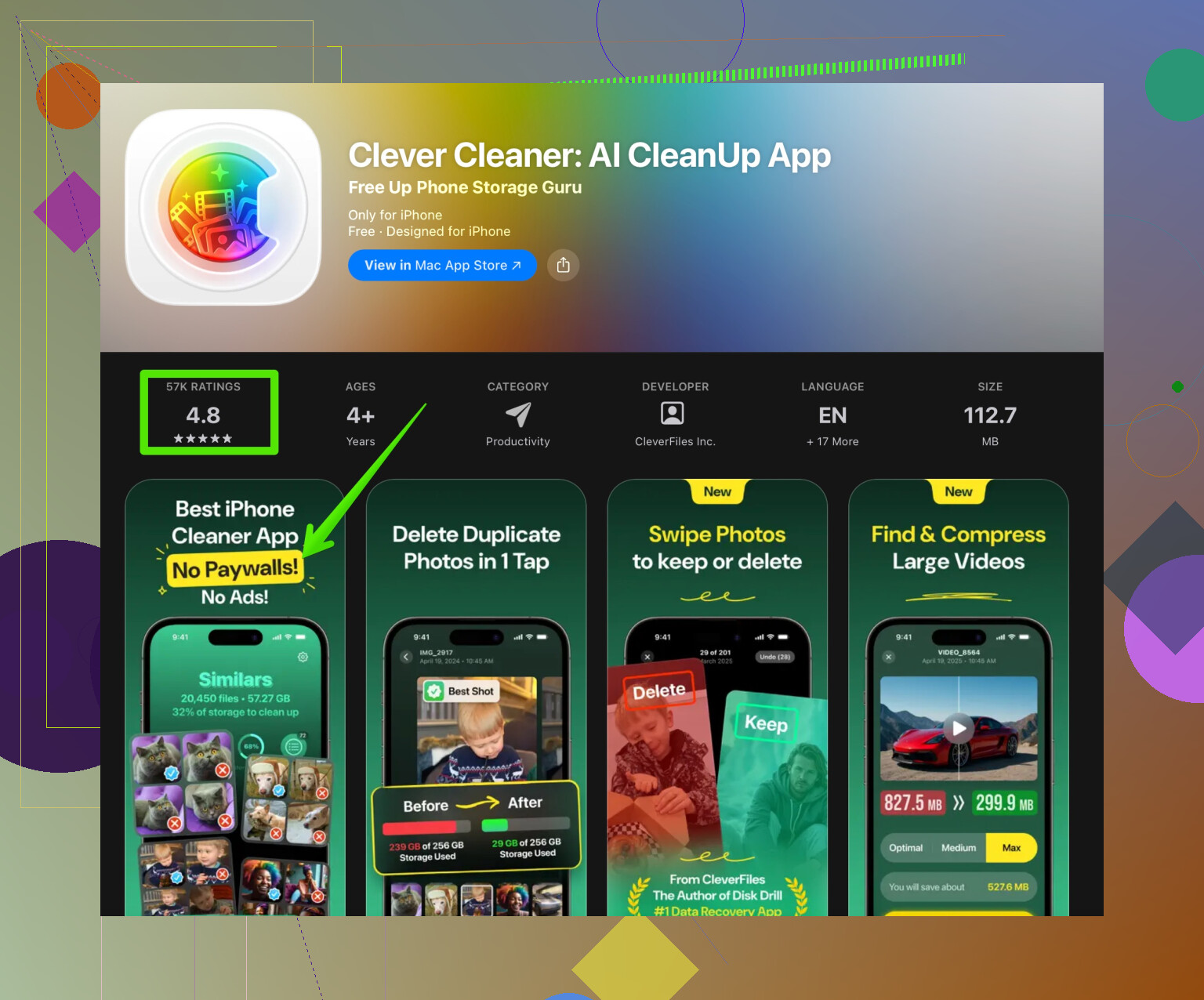
Le ralentissement de ton téléphone, c’est en gros iOS qui hurle “donne‑moi de la place”. @hoshikuzu a déjà couvert les conseils classiques (sauvegarde, menu Stockage iPhone, suppression et déchargement d’apps, etc.), donc je ne vais pas répéter cette checklist et plutôt me concentrer sur des points supplémentaires, toujours sûrs mais moins évidents.
1. Protège-toi d’abord : une deuxième sauvegarde, pas juste une
On t’a conseillé une sauvegarde iCloud ou ordinateur, ce qui est correct, mais si ton stockage contient des choses précieuses (photos d’enfants, de voyages, etc.), pense à une approche “ceinture et bretelles” :
- Sauvegarde iCloud ou ordinateur comme indiqué
- Plus : exporte tes photos vers :
- Un ordinateur via Photos / Transfert d’images
- Ou un disque externe en passant par un ordinateur
- Ou Google Photos / OneDrive comme deuxième copie dans le cloud
Ainsi, même si tu fais une bêtise plus tard avec iCloud Photos, tu auras toujours une sauvegarde froide ailleurs. J’ai vu bien plus de gens regretter de ne pas avoir trop sauvegardé que l’inverse.
2. Utiliser “Télécharger et conserver les originaux” uniquement si tu as vraiment de la place ailleurs
Petite divergence avec le conseil habituel : activer Photos iCloud et “Optimiser le stockage de l’iPhone” est en général très bien, mais ça te verrouille dans iCloud.
Si tu manques de stockage iCloud ou détestes les abonnements :
- Active temporairement Photos iCloud avec “Télécharger et conserver les originaux” sur un Mac
- Laisse tout se synchroniser
- Archive les photos du Mac sur un disque externe
- Puis désactive complètement Photos iCloud et gère tes photos en local ou dans un autre cloud
C’est plus sûr si tu veux garder le contrôle à long terme sans facture mensuelle.
3. Méthode la plus sûre pour gérer les photos en local
Si tu ne veux pas dépendre uniquement d’iCloud :
- Sors les photos de l’iPhone :
- Connecte-le à un ordinateur
- Importe-y les photos et vidéos
- Vérifie qu’elles sont lisibles et complètes
- Ensuite seulement, va dans Photos sur l’iPhone et supprime par lots :
- Trie par “Années” ou “Mois”
- Supprime les trucs évidents : mèmes, reçus, vieux enregistrements d’écran
- Vérifie toujours “Supprimés récemment” et attends un jour ou deux avant de vider, au cas où tu regrettes.
Si ta photothèque est énorme ou pleine de doublons, c’est là que Clever Cleaner App peut être très utile. L’app est efficace pour repérer les photos similaires, les doublons, les clichés flous et tout le “pourquoi j’ai pris 15 fois la même photo”. Pour un nettoyage rapide et sûr, une app comme
organisateur photo intelligent avec IA et optimiseur de stockage pour iPhone
te permet de tout revoir avant suppression, ce qui limite au maximum les “mince, j’ai effacé ma photo préférée”.
4. Messages : pense “archiver”, pas tout effacer d’un coup
Je suis un peu en désaccord avec le réglage Messages à 30 jours, sauf si tu te fiches complètement des anciennes conversations. À la place :
- Va dans les gros fils de discussion et :
- Tape sur le nom du contact
- Ouvre “Pièces jointes volumineuses” et ne supprime que ça
- Fais une capture d’écran ou un enregistrement d’écran des infos importantes avant de supprimer : adresses, codes, messages sentimentaux
- Une fois sûr que tu ne consultes jamais les vieux échanges, passe “Conserver les messages” à 1 an. 30 jours peut être très brutal.
5. Emails et pièces jointes Mail
On oublie que Mail peut engloutir des gigas.
- Réglages > Mail > Comptes
- Désactive Mail pour les comptes que tu utilises à peine
- Dans l’app Mail, supprime anciens newsletters, pubs et emails avec grosses pièces jointes
- Vide “Corbeille” et “Indésirables” dans Mail
Ça enlève les copies locales mais pas les copies sur le serveur (Gmail, Outlook, etc.), donc c’est sans risque.
6. Dictaphone, WhatsApp et autres gros consommateurs cachés
Certaines apps occupent discrètement énormément de place :
- Dictaphone
- Ouvre l’app
- Supprime les enregistrements que tu n’écouteras jamais
- Puis vide “Supprimés récemment” dans Dictaphone
- WhatsApp / messageries similaires
- Dans WhatsApp > Réglages > Stockage et données > Gérer le stockage
- Supprime les grosses vidéos / médias dans les discussions uniquement, pas les fils complets si tu as besoin du texte
- Pour les personnes très actives en groupe, ça représente souvent plusieurs Go
Le risque est très faible si tu ne touches qu’aux contenus manifestement inutiles.
7. Nettoyages “système” sûrs sans tout réinitialiser
Effacer entièrement l’iPhone puis restaurer, comme @hoshikuzu l’a suggéré, fonctionne, mais c’est un peu radical si tu es anxieux.
Teste d’abord ces actions plus légères :
- Redémarre le téléphone après les gros nettoyages
- Installe la dernière mise à jour iOS si tu as une ou deux versions de retard
- Si “Données système” est énorme, déconnecte-toi d’iCloud puis reconnecte-toi, puis redémarre
- Réglages > ton nom > Se déconnecter
- Puis reconnecte-toi
- Parfois ça réduit les données iCloud en cache sans effacer le téléphone
Mais si les Données système restent monstrueuses et que tout le reste est propre, alors oui, effacer et restaurer depuis ta sauvegarde devient l’option nucléaire mais efficace.
8. Prévention pour ne pas revivre ce bazar
Une fois l’espace libéré :
- Fixe-toi un seuil mental : quand le stockage atteint, par exemple, 85 %, fais un mini-nettoyage
- Tous les mois :
- Vide les téléchargements des apps de streaming
- Lance Clever Cleaner App ou similaire pour enlever les nouvelles photos inutiles
- Supprime ou décharge les apps “je pensais les utiliser” que tu n’ouvres toujours jamais
Résumé optimisé SEO de ta demande
Tu cherches la façon la plus sûre de libérer de l’espace sur un iPhone sans perdre de photos, vidéos ou messages importants. La meilleure méthode consiste à :
- Créer plusieurs sauvegardes
- Vérifier l’écran Stockage de l’iPhone pour repérer ce qui prend le plus de place
- Nettoyer prudemment photos, vidéos et pièces jointes des messages
- Nettoyer les apps qui stockent beaucoup de cache et de téléchargements
- Utiliser un nettoyeur intelligent comme Clever Cleaner App pour trouver les photos en double et les gros fichiers
- Activer des réglages qui gèrent automatiquement le stockage dans le temps
Tout cela t’aidera à récupérer de l’espace tout en conservant ce qui compte vraiment, sans effacer au hasard des éléments que tu regretterais plus tard.
Version courte : votre téléphone étouffe surtout à cause de l’énorme volume de médias et des caches d’apps, pas à cause des apps système que vous avez peur de toucher. Vous avez déjà le plan classique de @hoshikuzu, voici donc des angles qui complètent les manques et bousculent parfois un peu ces conseils.
1. Ne comptez pas aveuglément sur Données système pour se réparer toute seule
Beaucoup attendent en espérant que Données système rétrécisse par magie. C’est rarement le cas.
Ce qui aide vraiment :
- Décharger puis réinstaller les pires apps (Instagram, TikTok, YouTube, Reddit, Spotify).
- Réglages → Général → Stockage iPhone → choisir l’app → Supprimer l’app (offload).
- Puis réinstaller depuis l’App Store.
- Cela nettoie les caches sans toucher, dans la plupart des cas, à vos données principales.
- Pour les apps où la connexion est pénible ou les données fragiles (banque, apps 2FA), ne les déchargez pas. Le risque de devoir tout reconfigurer est plus élevé que l’espace gagné.
Je suis un peu moins optimiste que @hoshikuzu sur le fait de ne compter que sur un effacement complet avec restauration. Ça marche, mais c’est très stressant si vous n’êtes pas à l’aise avec les sauvegardes.
2. Optimiser le stockage de l’iPhone n’est pas sans risque
Là où je nuance : tout le monde voit Photos iCloud + Optimiser comme une solution miracle. C’est pratique, mais :
Avantages :
- Économise énormément d’espace sur l’appareil.
- Fonctionne automatiquement, quasi aucun effort.
Inconvénients :
- Vous misez absolument tout sur votre compte iCloud.
- Si vous réduisez plus tard votre stockage ou touchez à un réglage, la récupération devient déroutante pour les non‑tech.
- Il faut une connexion correcte pour retélécharger les fichiers en pleine résolution.
Si vous n’êtes pas du genre à lire attentivement les fenêtres Apple, je suggérerais plutôt :
- Faire une bonne exportation hors ligne des photos vers un ordinateur ou un disque externe.
- Ensuite, activer Optimiser sur le téléphone est plus sûr, car vous savez qu’il existe une vraie copie en dehors du cloud d’Apple.
3. Nettoyer les Photos : attaquer le gros volume peu sentimental
Au lieu de faire défiler depuis les plus anciens souvenirs de bébé et de rester bloqué :
-
Dans Photos, allez directement dans :
- Types de médias
- Videz en priorité :
- Enregistrements d’écran
- Rafales où un seul cliché compte
- Ralenti dont vous vous moquez
- Anciennes vidéos téléchargées (WhatsApp, Telegram, etc.)
-
Ne touchez aux souvenirs importants que plus tard. La paralysie émotionnelle est ce qui empêche les gens de nettoyer.
Si votre photothèque est énorme et que vous êtes visuellement épuisé par le tri manuel, c’est là qu’un outil comme Clever Cleaner App est vraiment utile, mais pas magique.
Avantages de Clever Cleaner App :
- Très bon pour faire remonter :
- Quasi‑doublons
- Photos floues
- Captures d’écran, memes, reçus aléatoires
- Vous laisse tout revoir avant suppression, ce qui est crucial pour la sécurité.
- Idéal pour les personnes peu à l’aise avec la tech, perdues dans l’interface Photos par défaut.
Inconvénients de Clever Cleaner App :
- Demande quand même de l’attention, vous ne pouvez pas simplement tout supprimer sans vérification.
- Une app en plus signifie un minuscule overhead de stockage (qui est en général vite rentabilisé).
- Si votre photothèque est déjà très propre et petite, le gain est limité.
Bien utilisé, c’est plus un assistant de tri qu’un broyeur automatique.
4. Nettoyage des Messages : plus malin que Conserver 30 jours
Je suis d’accord que tout supprimer au‑delà de 30 jours est excessif pour la plupart des gens, mais je serais plus agressif que Toujours :
- Mettre Conserver les messages sur 1 an pour la majorité des utilisateurs.
- Tous les quelques mois :
- Dans Messages → gros fil précis → toucher le nom → revoir Photos / Vidéos / Documents et supprimer seulement les gros fichiers non sentimentaux.
- Pour les groupes remplis de memes et de transferts, c’est souvent sans risque de supprimer tout le fil après avoir récupéré les codes/adresses importants.
Vous échangez un peu d’historique de conversation contre beaucoup de soulagement côté stockage.
5. Apps de streaming : votre décharge cachée
Presque tout le monde ignore ce point.
À vérifier :
- Netflix / Disney+ / Prime / Spotify / Apple Music / Podcasts / YouTube hors ligne.
Dans chaque app :
- Supprimiez les playlists, épisodes et films déjà vus.
- Désactivez les téléchargements automatiques dont vous n’avez jamais vraiment eu besoin.
Vous pouvez récupérer plusieurs Go avec quasiment zéro risque.
6. Quand utiliser Clever Cleaner App plutôt que tout faire à la main
Utilisez une app de nettoyage si :
- Votre compteur de photos est dans les dizaines de milliers.
- Vous savez qu’il y a plein de doublons et de captures d’écran.
- Vous êtes trop occupé (ou peu motivé) pour parcourir des mois de contenu.
Restez sur un nettoyage manuel si :
- Vous avez une petite photothèque et un fort attachement sentimental à la plupart des clichés.
- Vous faites déjà des exports organisés vers un ordinateur ou un disque externe.
Clever Cleaner App sert de passage rapide à fort rendement, pas de substitut à de vraies sauvegardes ou au bon sens.
7. Philosophie de sauvegarde : sécurité superficielle vs profonde
J’aime l’accent mis par @hoshikuzu sur la sauvegarde, mais j’irais plus loin :
- Sécurité superficielle
- Une sauvegarde iCloud ou une sauvegarde ordinateur. Suffisant pour beaucoup, mais point de défaillance unique.
- Sécurité profonde
- iCloud et une sauvegarde ordinateur
- Plus au moins une exportation de photos/vidéos en dehors de l’écosystème Apple (disque externe ou autre cloud).
Si l’idée de perdre vos photos vous terrifie, la sécurité profonde vaut la demi‑heure supplémentaire une fois.
8. Réglages à changer pour ne plus vous retrouver coincé
Après le nettoyage :
- Désactiver le téléchargement automatique des médias en pleine résolution dans les apps de messagerie où ça ne compte pas.
- Activer Supprimer les apps inutilisées si réinstaller ne vous dérange pas.
- Une fois par mois, faites un contrôle de 10 minutes :
- Écran Stockage iPhone
- Types de médias dans Photos
- Téléchargements dans les apps de streaming
- Lancer Clever Cleaner App pour les nouveaux doublons et déchets si votre photothèque grossit vite.
Cette habitude compte plus sur le long terme que n’importe quel gros ménage ponctuel.
Si vous appliquez les bases de @hoshikuzu puis ajoutez tout ce qui précède, vous devriez libérer un espace confortable sans vivre le moment de panique où vous réalisez avoir supprimé quelque chose d’important.