J’ai accidentellement supprimé des fichiers importants de mon disque dur, puis je me suis rendu compte que je n’avais pas de sauvegarde. J’essaie de déterminer s’il y a encore de bonnes chances de récupérer les fichiers supprimés avant d’aggraver la situation. J’ai besoin d’aide concernant les étapes de récupération les plus sûres et les logiciels ou méthodes qui fonctionnent réellement.
Respirez d'abord. Je connais cette sensation de vide au ventre quand des fichiers disparaissent, mais les fichiers supprimés sur un disque dur y restent souvent encore un moment. Si vous réagissez vite et arrêtez de faire n'importe quoi sur le disque, vos chances sont correctes.
La première chose que j'ai faite la dernière fois que c'est arrivé a été d'arrêter de toucher au disque. Aucun téléchargement. Ne déplacez aucun fichier. Aucun onglet de navigateur si les fichiers manquants étaient sur le disque système. Quand vous supprimez un fichier, le système marque généralement l'espace comme libre. Les anciennes données restent en place jusqu'à ce que quelque chose d'autre vienne s'écrire par-dessus. Donc chaque écriture sur le disque est un risque. Si vous continuez à l'utiliser, vous rendez la récupération plus difficile. Aussi simple que ça.
Déterminez quel disque a perdu les fichiers
- Disque externe ou deuxième disque interne : situation plus simple. Déconnectez-le, branchez-le à un autre ordinateur, puis analysez-le là-bas.
- Votre disque de démarrage principal : plus embêtant. Je démarrerais depuis une clé USB d’installation ou connecterais le disque à une autre machine, afin que le système d’exploitation n’écrive pas de journaux, de cache et de fichiers temporaires sur le même disque.
Utilisez rapidement un logiciel de récupération et installez-le ailleurs
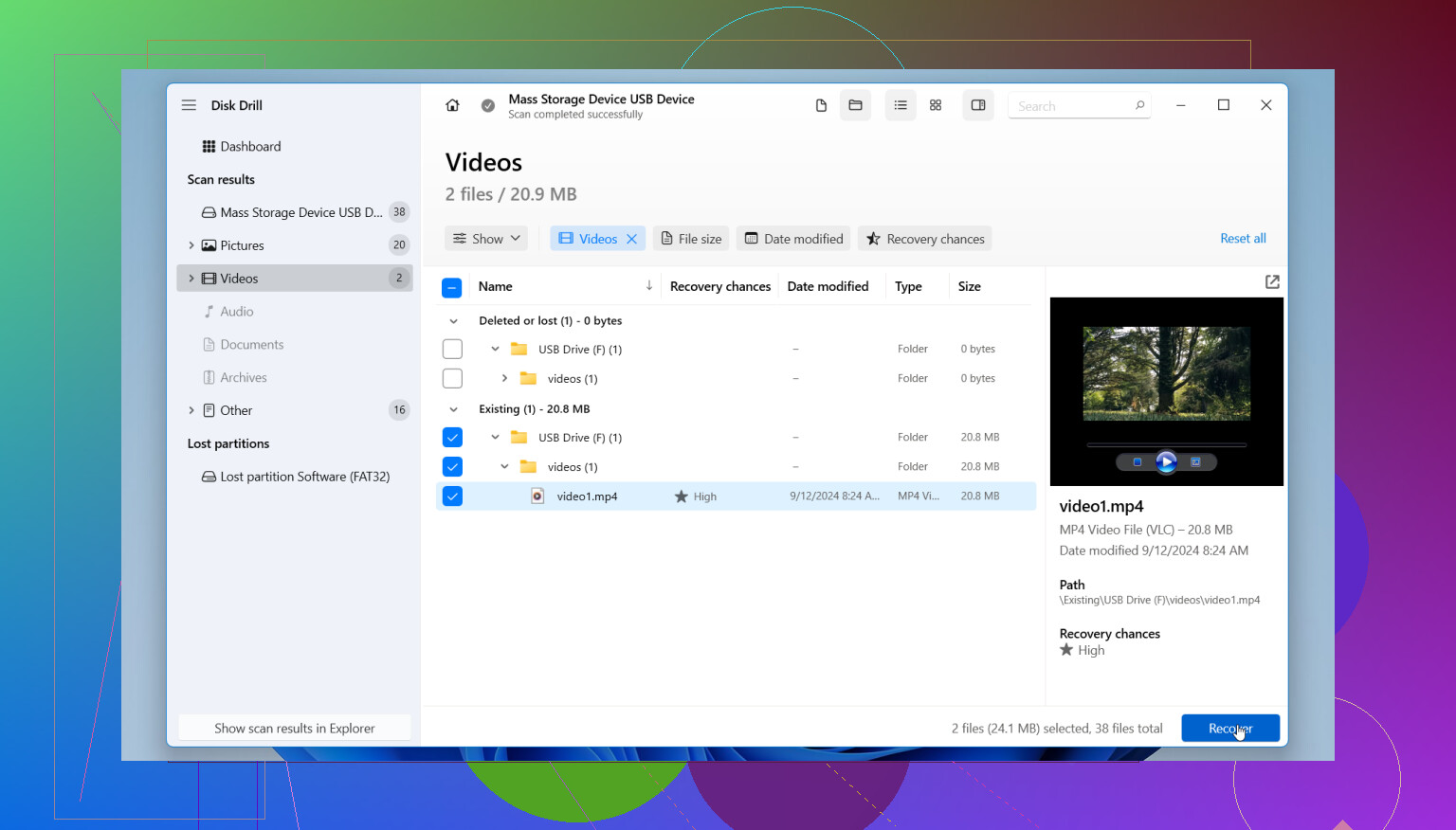
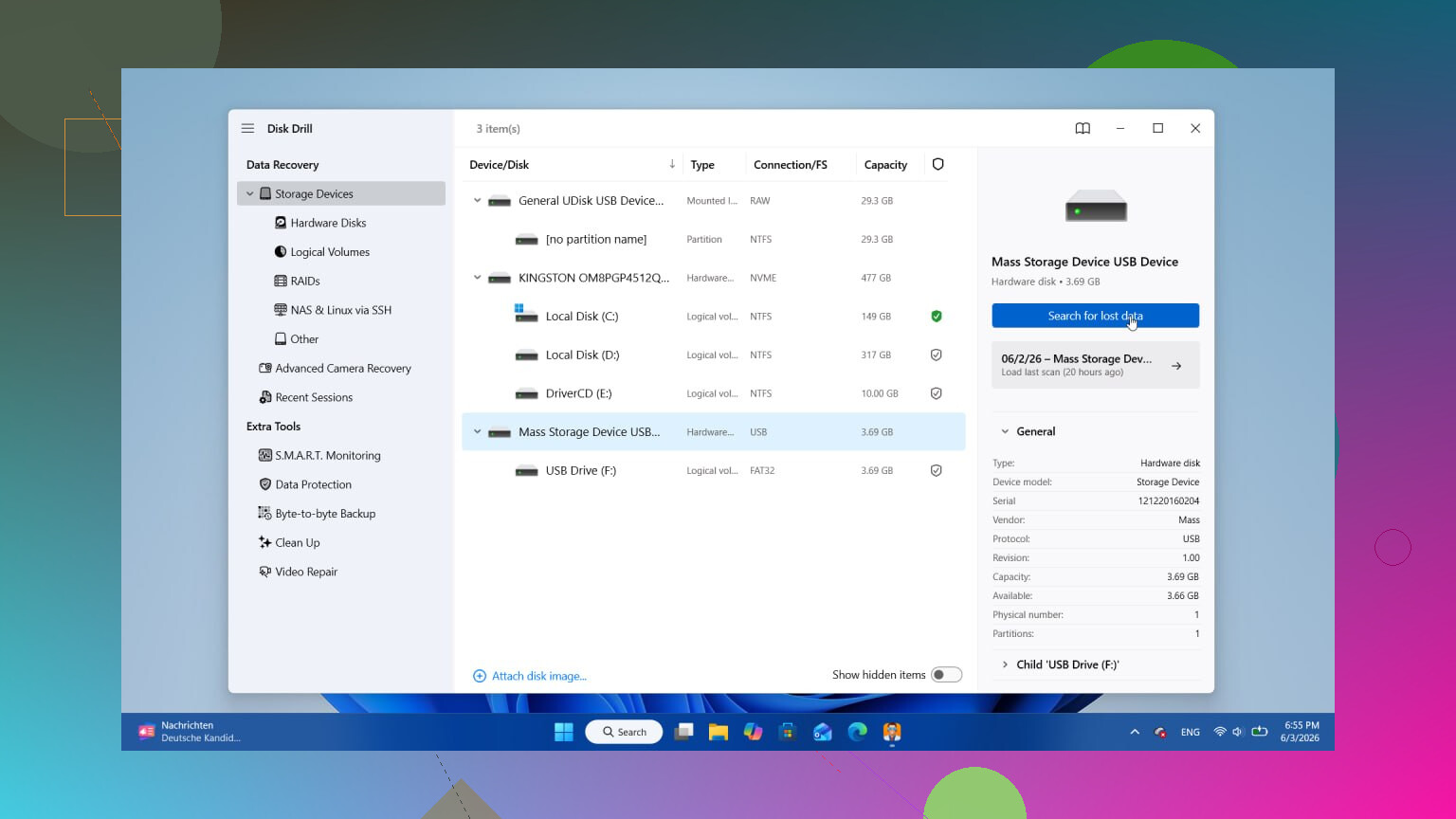
C’est là que la plupart des récupérations réussissent… ou échouent. Si vous avez remarqué la suppression assez tôt, le logiciel retrouve souvent bien plus de choses qu’on ne l’imagine. J’ai obtenu les meilleurs résultats avec Disk Drill. Il analyse les suppressions plus profondes, pas seulement les fichiers récents faciles à retrouver, et la fonction d’aperçu est utile, car vous pouvez vérifier si un fichier s’ouvre encore avant de perdre du temps à tout restaurer.
L’analyse gratuite m’a suffi pour voir ce qui était encore présent. Une règle est très importante : installez-le sur un autre disque, pas sur celui dont vous essayez de récupérer les données. Si vous installez l’application sur le disque endommagé, vous risquez d’écraser les mêmes fichiers que vous voulez récupérer. Beaucoup de gens passent à côté de ce point.
Quelques choses que les gens apprennent généralement à leurs dépens
- Les disques durs à l’ancienne se récupèrent généralement mieux que les SSD. Les plateaux tournants vous laissent un peu plus de marge d’erreur. Malgré tout, certains disques durs récents prennent en charge TRIM, alors ne tardez pas pendant des heures en pensant que les données attendront éternellement.
- Si le disque clique, grince ou émet des bruits répétitifs inquiétants, arrêtez. Un logiciel ne réparera pas une panne mécanique. À ce stade, il vous faut un laboratoire de récupération.
- N’acharnez pas le disque avec scan après scan. Un seul passage correct suffit généralement. Répéter le même scan encore et encore donne rarement de meilleurs résultats, cela fait surtout perdre du temps.
Quand j’ai vu des gens récupérer des fichiers, ceux qui s’en sont bien sortis sont ceux qui ont ralenti et suivi un processus propre. Arrêtez les écritures. Analysez depuis un autre système. Restaurez les fichiers récupérés sur un autre disque. Si vous faites ces trois choses, vous avez de bonnes chances de réussir.
Vos chances dépendent de 4 choses. Le type de disque, le temps écoulé depuis la suppression, combien vous avez utilisé le disque ensuite, et si les fichiers ont été supprimés ou si le disque est en panne.
Chances rapides, d’après ce que j’ai vu :
- HDD, supprimé récemment, faible activité du disque après, chances correctes.
- SSD, supprimé récemment, chances plus faibles car TRIM efface souvent les blocs rapidement.
- Shift+Delete ou corbeille vidée, encore récupérable dans certains cas.
- Partition formatée, résultats mitigés.
- Disque qui clique ou disparaît, stop. Là, on passe au laboratoire.
Je suis d’accord avec @mikeappsreviewer sur l’arrêt des écritures. Je ne suis pas tout à fait d’accord sur le fait de ne faire qu’une seule analyse. Si le premier outil ne retrouve pas les noms de fichiers mais trouve des données brutes, un second outil avec une base de signatures de fichiers différente peut parfois aider. L’essentiel est d’éviter les rescans sans fin sur un disque en train de lâcher. Pour un disque sain, faire une image du disque, puis tester les outils sur l’image, est la voie la plus sûre.
Meilleure prochaine étape :
- Vérifiez d’abord l’état SMART. CrystalDiskInfo sur Windows permet un contrôle rapide.
- Si l’état semble mauvais, clonez ou créez une image du disque avant la récupération.
- Récupérez depuis le clone, pas depuis le disque d’origine.
- Enregistrez les fichiers récupérés sur un autre disque.
Si vous voulez une option simple, Disk Drill convient bien pour la récupération de fichiers supprimés et l’aperçu des résultats. S’il affiche les noms de vos fichiers et que les aperçus s’ouvrent, vos chances augmentent beaucoup. Si tout ce que vous voyez, ce sont des fichiers bruts génériques sans noms, la récupération devient plus compliquée.
Aussi, si le fichier se trouvait dans OneDrive, Google Drive, Dropbox, ou même dans les dossiers temporaires d’Office, vérifiez l’historique des versions et la corbeille du cloud. Les gens oublient ça tout le temps.
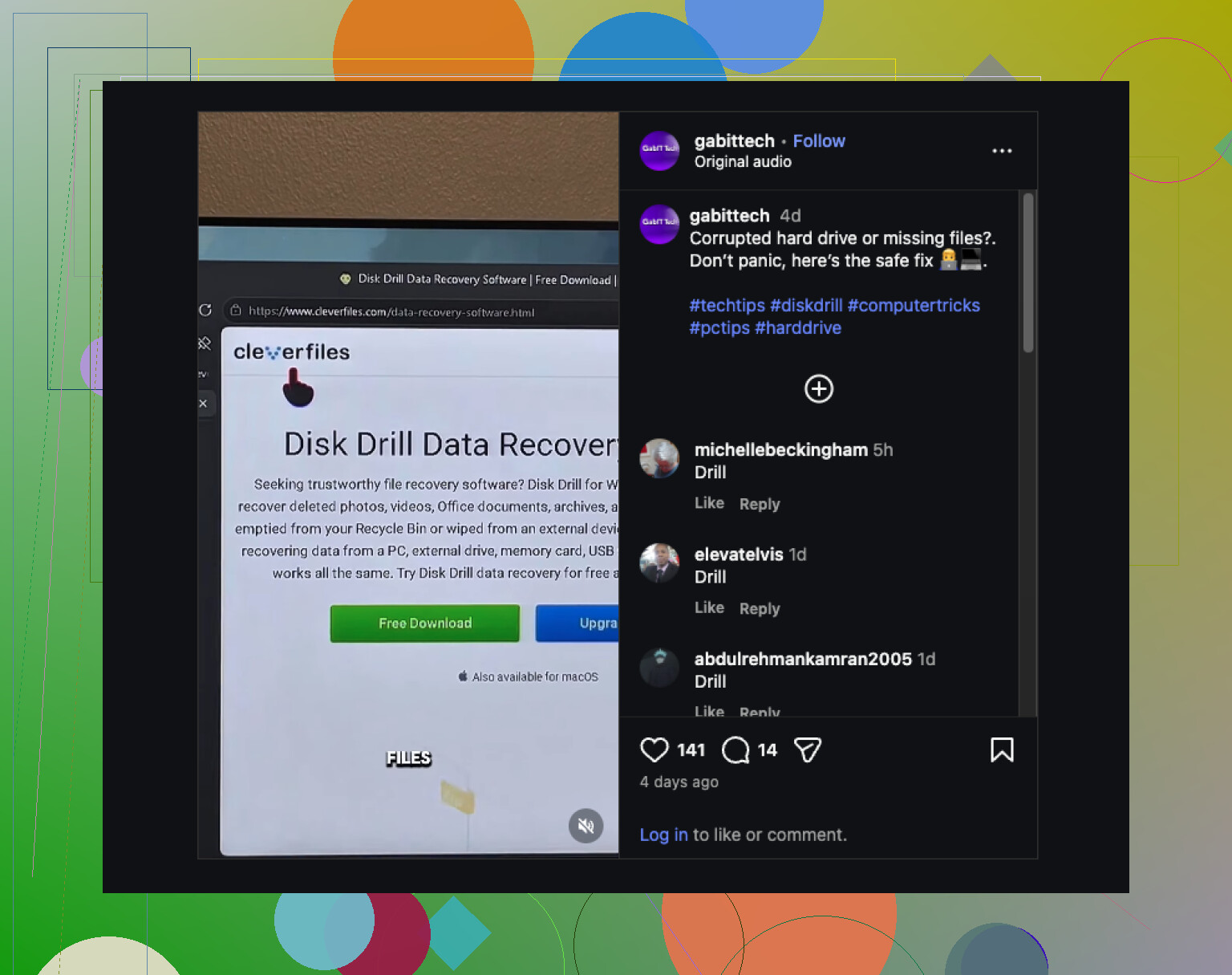
Pour un guide visuel rapide, cette astuce de récupération de disque dur sur Instagram est facile à suivre :
conseils de récupération de disque dur pour fichiers supprimés
Répondez avec HDD ou SSD, Windows ou Mac, et si vous avez continué à utiliser le disque. Ces détails changent beaucoup les chances.
Vos chances sont honnêtement assez bonnes s’il s’agissait d’une suppression normale sur un disque dur en bon état et que vous vous en êtes rendu compte tôt. Là où je diffère un peu de @mikeappsreviewer et @cazadordeestrellas, c’est sur ceci : les gens se focalisent sur l’événement de suppression, mais le facteur le plus important est ce qui s’est passé après. Si Windows a passé l’heure suivante à faire des mises à jour, synchroniser des fichiers cloud, mettre en cache des fichiers inutiles, cela peut faire plus de dégâts que la suppression elle-même.
Aussi, ne supposez pas que disque dur signifie les mêmes chances dans tous les cas. Un HDD classique vous donne généralement de meilleures chances qu’un SSD. Si c’est un SSD, les chances peuvent chuter rapidement même quand tout semble aller bien.
Une autre chose que les gens oublient : vérifiez l’historique des fichiers dans les applications elles-mêmes. Word, Excel, Photoshop, et même les éditeurs PDF conservent parfois des sauvegardes automatiques ou des copies temporaires. Cela m’a déjà sauvé la mise auparavant lorsque les applications de récupération n’avaient rien trouvé d’utile.
Si le disque est en bon état, je ferais d’abord une image disque si les fichiers comptent vraiment, puis je travaillerais à partir de celle-ci. Moins de risques, moins de clics paniqués. Si vous voulez un outil convivial, Disk Drill est un bon point de départ pour la récupération de fichiers supprimés, car vous pouvez prévisualiser ce qui est réellement récupérable avant de restaurer. C’est plus important que des résultats d’analyse tape-à-l’œil, franchement.
Et pour aller plus loin, cette discussion Facebook sur les conseils de récupération de fichiers d’un disque dur externe couvre aussi quelques cas pratiques.
Si le disque fait du bruit en revanche, arrêtez d’y toucher. Aucun logiciel ne réglera ça par magie.