Meu iPhone continua mostrando um aviso de pouco armazenamento, mas eu realmente não quero apagar minhas fotos, apps ou mensagens. Estou procurando maneiras de liberar espaço no iPhone sem perder nada importante, como usar o iCloud, descarregar apps ou limpar dados ocultos do sistema. Quais são as melhores opções para corrigir pouco armazenamento em um iPhone sem apagar minhas coisas?
O alerta de “Armazenamento Cheio” no iPhone é brutal quando você já cortou todas as coisas óbvias. Passei por isso há um tempo, e a parte que me fez perder tempo foi apagar apps aleatórios e capturas de tela sem verificar primeiro o que estava ocupando o espaço. Se você quer recuperar espaço sem jogar fora as coisas com que se importa, comece pela divisão integrada.
Verifique primeiro a divisão real do armazenamento
Abra Ajustes, depois Geral, depois Armazenamento do iPhone. Espere um pouco. A barra colorida leva um minuto para terminar de carregar, e se você olhar cedo demais, terá uma visão confusa. Quando ela estabilizar, você verá onde está o problema, fotos, apps, dados do sistema, mensagens ou outra coisa. Isso importa mais do que as pessoas pensam. Já vi gente apagar um monte de apps e recuperar quase nada porque o problema estava em Fotos o tempo todo.
Se você não usa o iCloud ou não quer outra cobrança mensal
Altere o formato da câmera agora para que o problema desacelere. Vá em Ajustes, Câmera, Formatos e depois mude para Alta Eficiência. As novas fotos serão salvas como HEIC em vez de JPEG. No uso normal, os arquivos HEIC ocupam menos espaço e parecem praticamente iguais para a maioria das pessoas. Isso não reduz sua biblioteca antiga, mas impede que novas fotos se acumulem tão rápido.
Também verifique suas Live Photos. Elas ocupam mais espaço do que as pessoas esperam. Cada uma inclui um pequeno clipe de vídeo anexado à imagem, então você não está armazenando uma foto estática simples. Se você converter Live Photos em fotos estáticas normais, mantém a imagem e corta o peso extra. Ignorei isso por tempo demais, e acabou somando mais do que eu esperava.
Desinstalar apps sem apagar os dados é melhor do que excluí-los em muitos casos
Volte para Ajustes, Geral, Armazenamento do iPhone. Toque em um app que você raramente abre e escolha Desinstalar App. Isso remove o app em si, mas mantém seus documentos, dados salvos e informações de login. O ícone permanece na Tela de Início e, se você tocar nele depois, o app será baixado novamente. Para mim, os maiores ganhos vieram de jogos antigos, apps de companhias aéreas, apps de hotéis e apps de compras aleatórios que eu só usava algumas vezes por ano. Alguns deles estavam ali ocupando vários gigabytes sem nenhum bom motivo.
Se você apagou coisas e seu espaço livre quase não mudou
Normalmente, isso é a pasta Apagados Recentemente. O iOS não apaga fotos imediatamente. Ele as move para uma área temporária por 30 dias, e elas continuam contando no armazenamento até você esvaziá-la. Vá em Fotos, Álbuns, Apagados Recentemente e depois remova tudo de vez. Se o número do seu armazenamento parece travado depois de uma limpeza, este é um dos primeiros lugares que eu verificaria.
Quando o telefone está engasgando e o armazenamento está no limite
Reinicie-o. Simples, mas vale a pena fazer. Reiniciar limpa arquivos temporários de cache e outras tranqueiras que o iOS deixa acumuladas. Você não vai recuperar um espaço enorme com isso, então não espere milagres, mas já vi isso liberar espaço suficiente para tornar o telefone utilizável de novo. Se o seu iPhone está lento, travando ou se recusando a salvar qualquer coisa, tente isso antes de entrar em uma sessão de limpeza mais longa.
Onde a limpeza manual começa a desandar
A parte difícil não é apagar um vídeo gigante. É a pilha de coisas que você esqueceu que existiam. Fotos em sequência. Fotos quase duplicadas. Gravações de tela longas. Live Photos misturadas entre milhares de imagens normais. Você rola a tela, acha que avançou, e duas horas depois a barra de armazenamento mal se mexeu. Fiz isso uma vez em um telefone com uma biblioteca enorme e foi um sufoco.

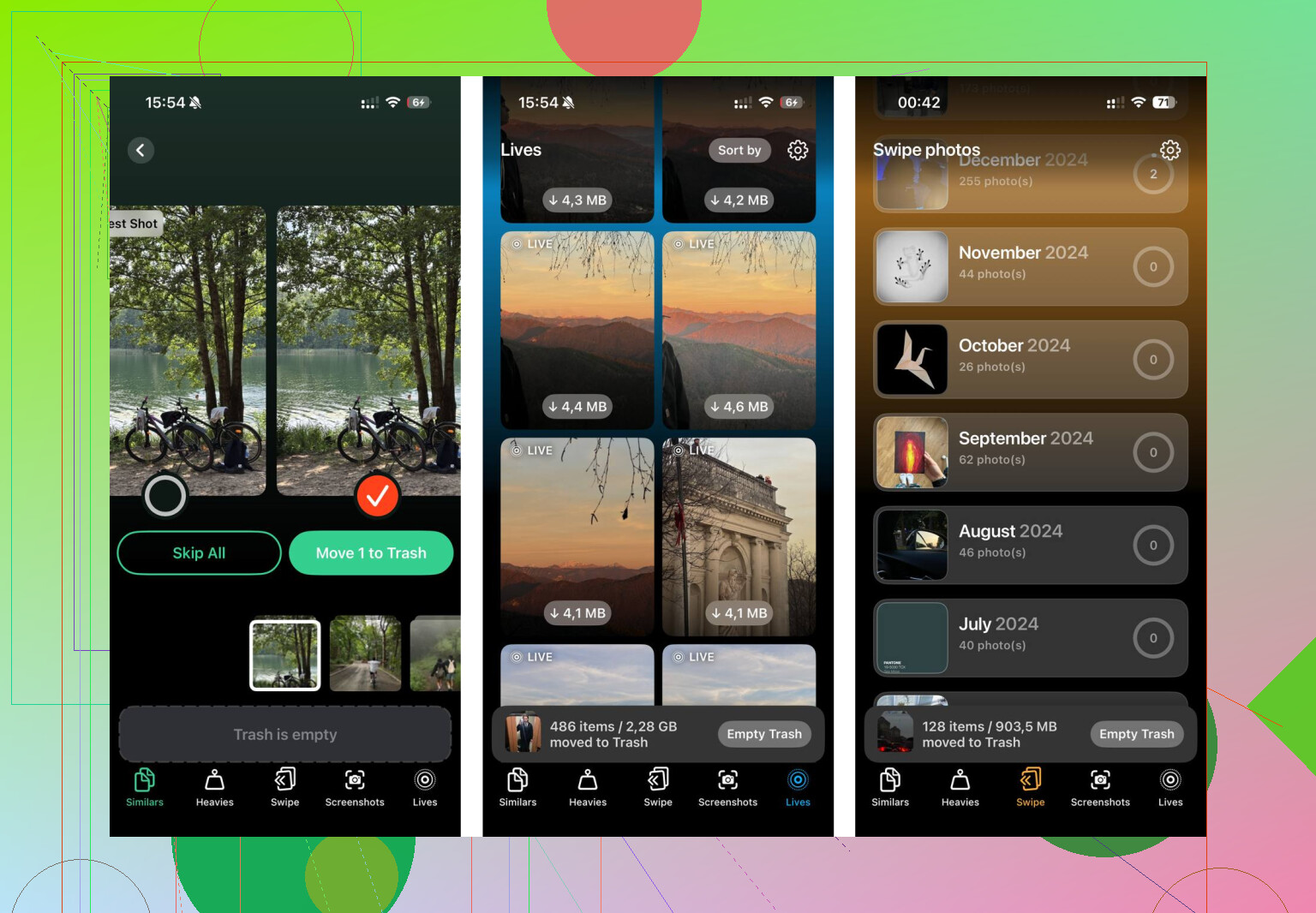
O Clever Cleaner ajudou com as coisas que o iOS mostra mal. A seção Heavies organizou os arquivos do maior para o menor e mostrou os tamanhos exatos, o que fez vídeos antigos em 4K e gravações de tela gigantes se destacarem rapidamente. A seção Similars agrupou fotos quase idênticas, incluindo sequências de disparos em que você só precisava de uma imagem razoável mesmo. Ele também escolhia uma Melhor Foto em cada conjunto, o que economizava tempo. A ferramenta de Live Photo removia a parte em movimento e mantinha a imagem estática em qualidade total. No meu telefone, isso recuperou alguns gigabytes por si só. Ele roda no dispositivo, então nada é enviado para outro lugar.
Mais um lugar para olhar se os Dados do Sistema ainda parecem inchados
Abra Ajustes, depois Apps, e veja os apps sociais com alto uso de armazenamento. Instagram, TikTok e apps semelhantes acumulam cache com o tempo. No iPhone, a forma mais limpa de apagar esse cache geralmente é excluir o app e instalá-lo novamente. Sua conta continua lá quando você entra de novo, mas a tranqueira local é removida. Parece bobo, eu sei, mas funciona.
Se você se recusa a apagar qualquer coisa, sua melhor opção é mover arquivos para fora do dispositivo, não limpá-lo.
Algumas opções que muita gente ignora:
-
Ative o Fotos do iCloud com Otimizar Armazenamento do iPhone.
Sua biblioteca completa fica no iCloud. Seu iPhone mantém versões menores no aparelho. Em bibliotecas grandes de fotos, isso libera muito espaço. A mesma ideia vale para Mensagens no iCloud, se o seu histórico de mensagens for enorme. -
Mova os originais para outro serviço.
Google Fotos, OneDrive, Dropbox ou um backup no Mac/PC. Após o upload, confirme que os arquivos estão seguros e então mantenha cópias otimizadas no celular. Este é o caminho menos doloroso se o problema forem as fotos. -
Verifique os Downloads dentro dos apps.
Netflix, Spotify, YouTube, Podcasts, Audible, Apple TV. Downloads offline consomem armazenamento rapidamente e as pessoas esquecem deles. Remover um filme ou playlist baixado não apaga os dados da sua conta. -
Safari e app Arquivos.
Cache offline da lista de leitura do Safari, pasta Downloads do app Arquivos, ZIPs antigos, PDFs, arquivos de instalação. Essas coisas se acumulam silenciosamente. -
Anexos do Mail.
Se o app Mail estiver muito pesado, remova e adicione novamente a conta de e-mail. Isso força um cache local menor em muitos casos. Discordo um pouco de @mikeappsreviewer sobre reiniciar como solução. Às vezes ajuda, mas normalmente o ganho é pequeno. -
Atualize o iOS.
Algumas versões do iOS relatam mal o armazenamento ou mantêm arquivos temporários por mais tempo do que deveriam. Uma atualização corrige isso de vez em quando.
Se o seu problema são fotos, mas você não quer perder nenhuma, vale a pena dar uma olhada no Clever Cleaner para organizar arquivos grandes e duplicados mais rápido. Aqui está a página na App Store para limpeza gratuita de armazenamento do iPhone com Clever Cleaner.
Se você não quer apagar absolutamente nada, pague por mais armazenamento no iCloud. Essa é a resposta direta.

Se você realmente não quer apagar nada importante, eu pararia de pensar em termos de limpeza e pensaria em termos de mover ou reduzir o que fica armazenado localmente.
@mikeappsreviewer e @sognonotturno já cobriram muito bem o óbvio, mas há duas coisas que muita gente deixa passar:
-
Documentos/dados dos apps, não apenas o tamanho do app
Alguns apps quase não ocupam espaço por si só, mas os arquivos armazenados neles são enormes. GarageBand, CapCut, iMovie, apps de podcast, apps de mapas com regiões offline, leitores de quadrinhos/mangá, até apps de anotações com anexos. Vá app por app e procure um menu interno de Downloads, Armazenamento ou Limpar cache. Isso é diferente de apagar o app e, às vezes, libera muito mais espaço do que descarregar. -
A mídia das mensagens pode ser gerenciada sem apagar conversas
Muita gente acha que é tudo ou nada. Não é. Em uma conversa, toque no nome do contato e depois em Fotos/Links/Documentos. Você pode remover os vídeos gigantes em 4K e memes duplicados, mantendo o histórico do chat. O mesmo vale para WhatsApp e Telegram, que podem se tornar verdadeiros buracos negros de armazenamento.
Um ponto em que discordo um pouco do @mikeappsreviewer é sobre reinicializações. Claro, reiniciar pode ajudar um pouquinho, mas se você está recebendo avisos repetidos de pouco armazenamento, o problema geralmente são arquivos reais, não lixo temporário. É mais um paliativo do que uma solução.
Além disso, se você quiser evitar ficar caçando tudo manualmente, o Clever Cleaner é realmente útil para encontrar fotos duplicadas, vídeos pesados e imagens parecidas sem detonar toda a sua biblioteca. Se quiser primeiro uma explicação melhor, esta análise do Clever Cleaner para iPhone e guia de limpeza de armazenamento dá uma boa visão geral.
Versão direta: se você não vai apagar nada, então suas únicas opções reais são otimizar, descarregar, compactar ou mover as coisas para armazenamento em nuvem/externo. A física é meio cruel assim.