Mi iPhone sigue mostrando una advertencia de poco almacenamiento, pero realmente no quiero borrar mis fotos, aplicaciones ni mensajes. Estoy buscando formas de liberar espacio en el iPhone sin perder nada importante, como usar iCloud, descargar apps, o borrar datos ocultos del sistema. ¿Cuáles son las mejores opciones para solucionar el poco almacenamiento en un iPhone sin borrar mis cosas?
La alerta de iPhone “Almacenamiento lleno” es brutal cuando ya recortaste todo lo obvio. Me pasó hace un tiempo, y la parte que me hizo perder tiempo fue borrar apps aleatorias y capturas de pantalla sin revisar primero qué estaba ocupando el espacio. Si quieres recuperar espacio sin tirar las cosas que te importan, empieza con el desglose integrado.
Primero revisa el desglose real del almacenamiento
Abre Ajustes, luego General y después Almacenamiento del iPhone. Espera un poco. La barra de colores tarda un minuto en terminar de cargar, y si miras demasiado pronto, obtienes una imagen confusa. Cuando se estabilice, verás dónde está el problema: fotos, apps, datos del sistema, mensajes o algo más. Esto importa más de lo que la gente cree. He visto a personas borrar un montón de apps y recuperar casi nada porque el problema estaba en Fotos todo el tiempo.
Si no usas iCloud, o no quieres otra factura mensual
Cambia ahora el formato de la cámara para que el problema se ralentice. Ve a Ajustes, Cámara, Formatos, y luego cambia a Alta eficiencia. Las nuevas fotos se guardarán como HEIC en lugar de JPEG. En un uso normal, los archivos HEIC ocupan menos espacio y para la mayoría de la gente se ven casi igual. Esto no reduce tu biblioteca antigua, pero evita que las fotos nuevas se acumulen tan rápido.
También revisa tus Live Photos. Ocupan más espacio de lo que la gente espera. Cada una incluye un clip de video corto adjunto a la imagen, así que no estás guardando una foto fija normal. Si conviertes las Live Photos en fotos fijas normales, conservas la imagen y eliminas el peso extra. Ignoré esto durante demasiado tiempo, y terminó sumando más de lo que esperaba.
Descargar apps es mejor que borrarlas en muchos casos
Vuelve a Ajustes, General, Almacenamiento del iPhone. Toca una app que casi nunca abras y elige Descargar app. Esto elimina la app en sí, pero conserva tus documentos, datos guardados e información de inicio de sesión. El icono permanece en la pantalla de inicio, y si luego lo tocas, la app se descargará otra vez. En mi caso, las mayores ventajas vinieron de juegos viejos, apps de aerolíneas, apps de hoteles y apps de compras aleatorias que solo usaba unas pocas veces al año. Algunas de esas estaban ahí ocupando varios gigabytes sin ninguna buena razón.
Si borraste cosas y tu espacio libre casi no cambió
Normalmente esto se debe a la carpeta Eliminado recientemente. iOS no borra las fotos de inmediato. Las mueve a un área temporal durante 30 días, y siguen contando para el almacenamiento hasta que la vacíes. Ve a Fotos, Álbumes, Eliminado recientemente, y luego elimínalas definitivamente. Si tu cifra de almacenamiento parece congelada después de una limpieza, este es uno de los primeros lugares que yo revisaría.
Cuando el teléfono se ahoga y el almacenamiento está al límite
Reinícialo. Es simple, pero vale la pena hacerlo. Un reinicio borra archivos temporales de caché y otra basura que iOS deja por ahí. No vas a recuperar una cantidad enorme de espacio con esto, así que no esperes milagros, pero he visto que libera el espacio suficiente para que el teléfono vuelva a ser usable. Si tu iPhone va lento, se congela o se niega a guardar nada, prueba esto antes de meterte en una sesión de limpieza más larga.
Dónde la limpieza manual empieza a venirse abajo
La parte difícil no es borrar un solo video gigante. Es la pila de cosas que olvidaste que existían. Ráfagas de fotos. Fotos casi duplicadas. Grabaciones de pantalla largas. Live Photos mezcladas entre miles de imágenes normales. Deslizas, piensas que avanzaste, y dos horas después la barra de almacenamiento casi no se movió. Hice esto una vez en un teléfono con una biblioteca enorme y fue agotador.

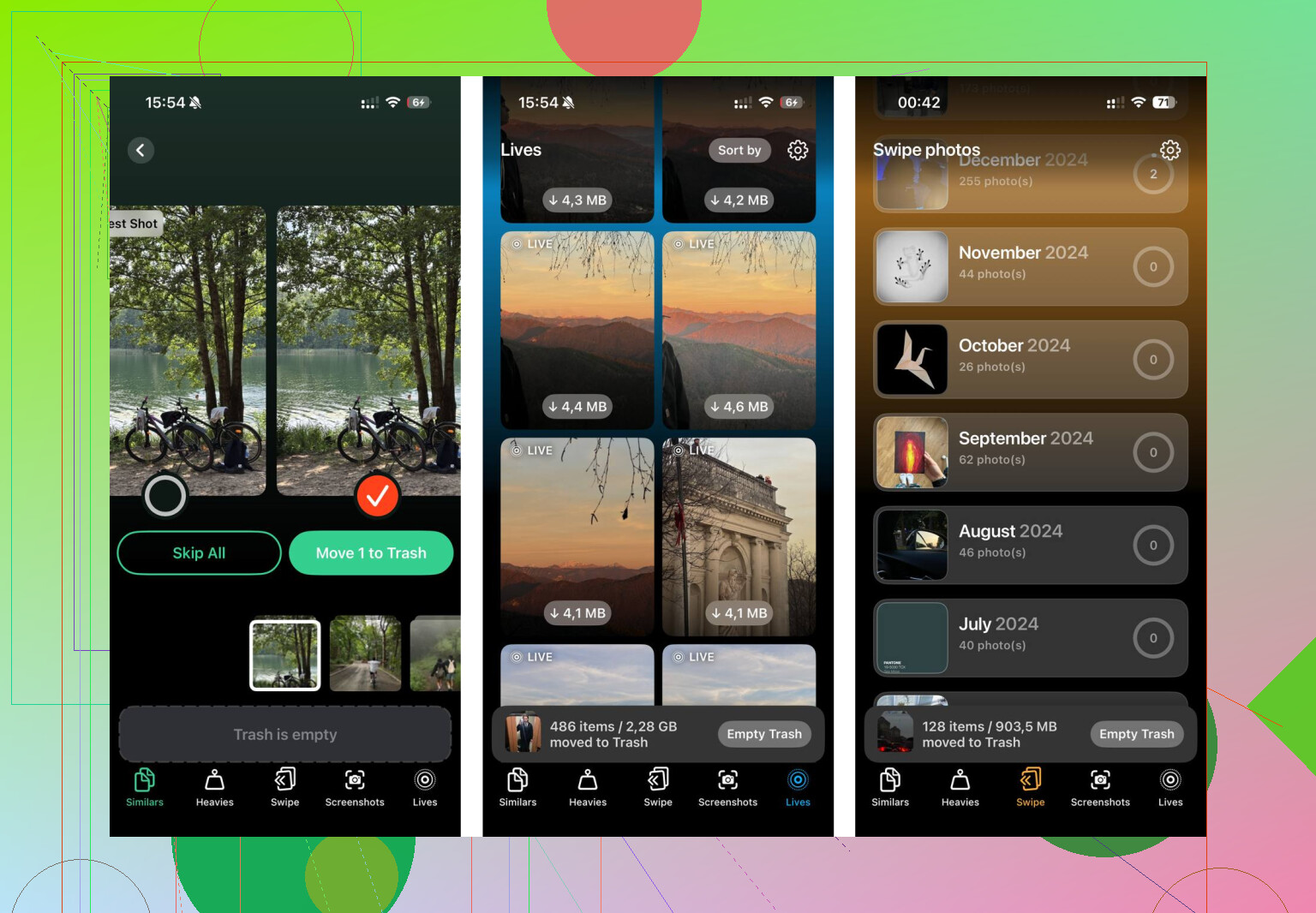
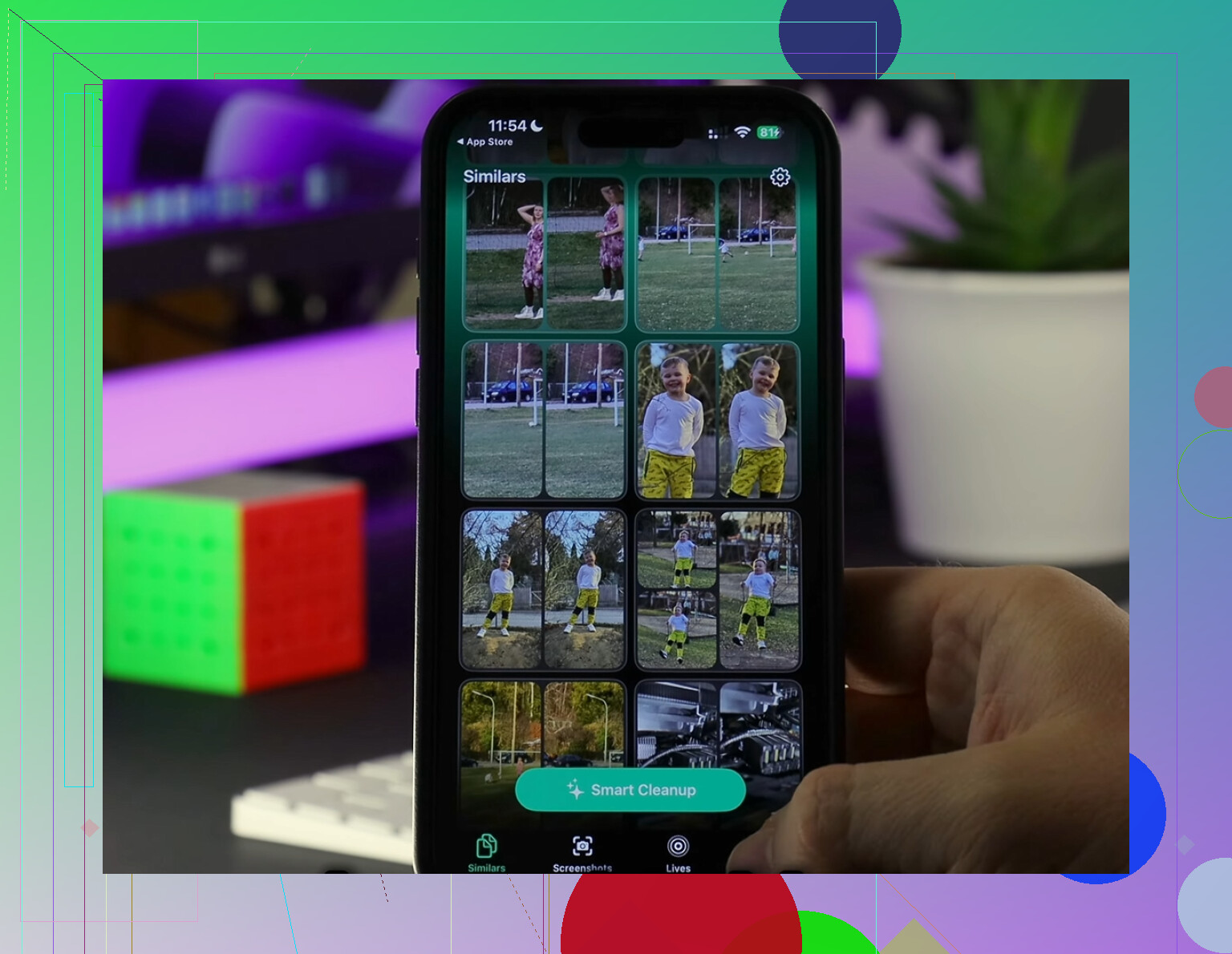
Clever Cleaner me ayudó con las cosas que iOS muestra mal o directamente no destaca. La sección Heavies ordenó los archivos de mayor a menor y mostró los tamaños exactos, lo que hizo que los viejos clips en 4K y las grabaciones de pantalla gigantes destacaran enseguida. La sección Similars agrupó fotos casi idénticas, incluidas ráfagas en las que de todos modos solo necesitabas una toma decente. También eligió una Mejor foto en cada grupo, lo que ahorró tiempo. La herramienta Live Photo eliminó la parte con movimiento y conservó la imagen fija con calidad completa. En mi teléfono, esto por sí solo recuperó unos cuantos gigabytes. Funciona en el dispositivo, así que no se sube nada a otro sitio.
Un lugar más para mirar si Datos del sistema todavía se ven inflados
Abre Ajustes, luego Apps, y revisa las apps sociales con mucho uso de almacenamiento. Instagram, TikTok y apps parecidas acumulan caché con el tiempo. En iPhone, la forma limpia de borrar esa caché suele ser eliminar la app y volver a instalarla. Tu cuenta seguirá ahí cuando vuelvas a iniciar sesión, pero la basura local se limpia. Se siente tonto, lo sé, pero funciona.
Si te niegas a borrar nada, tu mejor opción es mover cosas fuera del dispositivo, no limpiarlo.
Algunas opciones que la gente suele pasar por alto:
-
Activa Fotos en iCloud con Optimizar almacenamiento del iPhone.
Tu biblioteca completa se queda en iCloud. Tu iPhone conserva versiones más pequeñas en el dispositivo. En bibliotecas de fotos grandes, esto libera mucho espacio. La misma idea aplica a Mensajes en iCloud, si tu historial de mensajes es enorme. -
Mueve los originales a otro servicio.
Google Photos, OneDrive, Dropbox o una copia de seguridad en Mac/PC. Después de subirlos, confirma que los archivos están seguros y luego conserva copias optimizadas en el teléfono. Esta es la ruta menos dolorosa si el problema son las fotos. -
Revisa las descargas dentro de las apps.
Netflix, Spotify, YouTube, Podcasts, Audible, Apple TV. Las descargas sin conexión consumen almacenamiento rápido y la gente las olvida. Eliminar una película o lista de reproducción descargada no borra los datos de tu cuenta. -
Safari y la app Archivos.
La caché sin conexión de la lista de lectura de Safari, la carpeta Descargas de Archivos, ZIP antiguos, PDF, archivos de instalación. Estas cosas se acumulan silenciosamente. -
Archivos adjuntos de Mail.
Si la app Mail está inflada, elimina y vuelve a añadir la cuenta de correo. Eso fuerza una caché local más pequeña en muchos casos. No estoy muy de acuerdo con @mikeappsreviewer en que reiniciar sea una solución. A veces ayuda, pero normalmente la ganancia es mínima. -
Actualiza iOS.
Algunas versiones de iOS informan mal el almacenamiento o conservan archivos temporales más tiempo del debido. Una actualización lo soluciona de vez en cuando.
Si tu problema son las fotos pero no quieres perder ninguna, vale la pena echar un vistazo a Clever Cleaner para ordenar archivos grandes y duplicados más rápido. Aquí tienes la página de la App Store de limpieza gratuita de almacenamiento de iPhone con Clever Cleaner.
Si no quieres borrar absolutamente nada, paga por más almacenamiento en iCloud. Esa es la respuesta directa.
Si de verdad no quieres borrar nada importante, yo dejaría de pensarlo en términos de limpieza y lo pensaría en términos de reubicar o reducir lo que se queda en local.
@mikeappsreviewer y @sognonotturno ya cubrieron bastante bien lo obvio, pero hay dos cosas que a menudo se pasan por alto:
-
Documentos/datos de las apps, no solo el tamaño de la app
Algunas apps apenas ocupan espacio por sí mismas, pero sus archivos guardados son enormes. GarageBand, CapCut, iMovie, apps de pódcasts, apps de mapas con regiones sin conexión, lectores de cómics/manga, incluso apps para tomar notas con archivos adjuntos. Ve app por app y busca un menú interno de Descargas, Almacenamiento o Borrar caché. Eso es distinto de eliminar la app, y a veces libera mucho más espacio que descargarla. -
Los archivos multimedia de Mensajes se pueden gestionar sin borrar conversaciones
Mucha gente piensa que es todo o nada. No lo es. En un hilo de mensajes, toca el nombre del contacto y luego Fotos/Enlaces/Documentos. Puedes quitar los videos gigantes en 4K y los memes duplicados mientras conservas el historial real del chat. Lo mismo con WhatsApp y Telegram, que pueden convertirse en auténticos agujeros negros de almacenamiento.
Un punto en el que discrepo un poco con @mikeappsreviewer es en los reinicios. Claro, reiniciar puede ayudar un poco, pero si recibes avisos repetidos de poco almacenamiento, el problema normalmente son archivos reales, no basura temporal. Es más un parche que una solución.
Además, si quieres evitar la búsqueda manual aleatoria, Clever Cleaner sí es útil para detectar fotos duplicadas, videos pesados y tomas similares sin arrasar toda tu biblioteca. Si primero quieres un mejor desglose, esta reseña de Clever Cleaner para iPhone y guía de limpieza de almacenamiento ofrece una visión general decente.
Versión directa: si no vas a borrar nada, entonces tus únicas opciones reales son optimizar, descargar, comprimir o mover cosas al almacenamiento en la nube/externo. La física es un poco cruel en ese sentido.