Il mio iPhone è diventato più lento con i recenti aggiornamenti, le app impiegano più tempo ad aprirsi e persino operazioni di base come passare da un’app all’altra o scrivere risultano lente. Ho provato a riavviarlo, eliminare alcune app e liberare spazio di archiviazione, ma non sembra comunque più veloce. Qualcuno può condividere cosa funziona davvero per velocizzare un iPhone: impostazioni da cambiare, funzioni da disattivare o consigli comprovati che facciano davvero la differenza e non solo suggerimenti generici
Gli aggiornamenti di iOS spesso rallentano un po’ gli iPhone più vecchi, ma puoi comunque spremere un po’ più di velocità. Ecco cosa ha funzionato per me e per altri sul forum.
-
Controlla lo spazio di archiviazione
• Mantieni almeno il 10–15 percento di memoria libera.
• Impostazioni > Generali > Spazio iPhone.
• Elimina vecchi video, lunghe chat di messaggi, contenuti offline di Netflix/Spotify, ecc.
• Disinstalla le app inutilizzate invece di cancellare tutto. -
Disattiva i processi in background
• Impostazioni > Generali > Aggiorna app in background > imposta solo Wi Fi o disattiva per le app che non ti servono.
• Impostazioni > Privacy e sicurezza > Localizzazione > imposta la maggior parte delle app su Solo mentre usi l’app.
• Disattiva i widget non necessari sulla schermata Home e di blocco. -
Riduci le animazioni
• Impostazioni > Accessibilità > Movimento > Riduci movimento ATTIVO.
• Impostazioni > Accessibilità > Schermo e dimensioni testo > Riduci trasparenza ATTIVO.
Spesso rende lo scorrimento e il passaggio tra le app più reattivi. -
Sistema il ritardo della tastiera
• Impostazioni > Generali > Tastiera > disattiva Predittiva e Punteggiatura intelligente se la digitazione sembra lenta.
• Rimuovi le tastiere aggiuntive che non usi mai. -
Gestisci app pesanti e cache
Alcune app, come i social, diventano enormi per via dei dati memorizzati nella cache.
• Impostazioni > Generali > Spazio iPhone > tocca ogni app > controlla la dimensione di Documenti e dati.
Se è enorme, elimina e reinstalla l’app. Così svuoti tutti i file inutili.
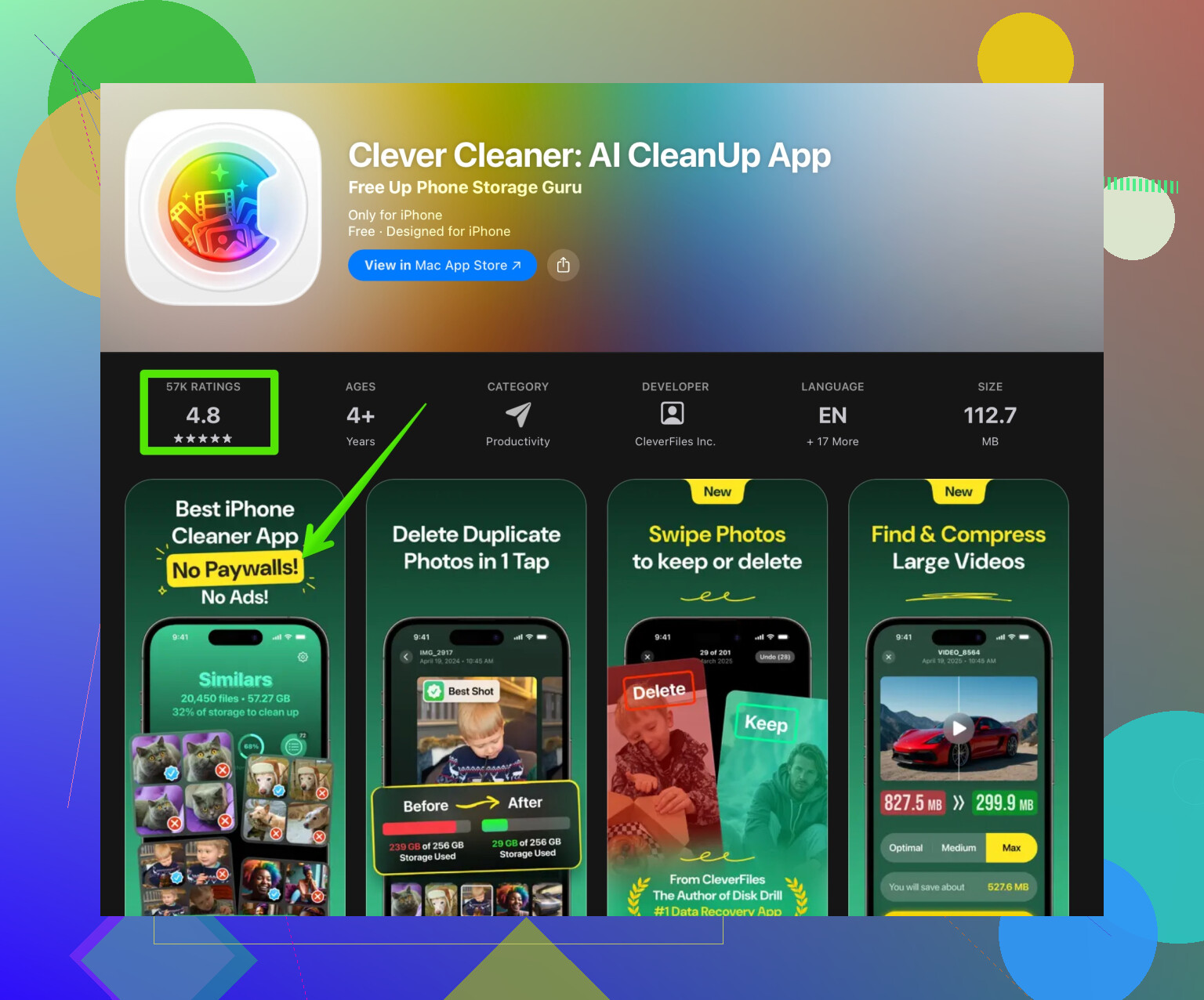
Se non vuoi passare ogni app in rassegna, un’app di pulizia ti aiuta. L’app Clever Cleaner analizza file di grandi dimensioni, foto duplicate e altro contenuto inutile così liberi spazio più velocemente. L’interfaccia è semplice. Tocchi le liste di elementi superflui invece di scavare tra le cartelle. Puoi vederla qui
liberare spazio su iPhone con Clever Cleaner
-
Disattiva i download automatici
• Impostazioni > App Store > disattiva aggiornamenti automatici delle app e riproduzione automatica video.
Aggiorna le app manualmente una volta a settimana invece che in continuazione. -
Disattiva le funzioni di Siri che non usi
• Impostazioni > Siri e cerca > disattiva “Abilita Ehi Siri” se non ti serve.
• Disattiva i suggerimenti per le app che non ricerchi mai. -
Ripristina rete se tutto è instabile
Se le app si bloccano in caricamento o l’App Store è lento.
• Impostazioni > Generali > Trasferisci o inizializza iPhone > Ripristina > Ripristina impostazioni rete.
Dovrai reinserire le password del Wi Fi. -
Stato batteria e limitazione prestazioni
• Impostazioni > Batteria > Stato e ricarica batteria.
Se la capacità massima è sotto l’80 percento e in Prestazioni massime vedi che la gestione delle prestazioni è attiva, il tuo iPhone rallenta per evitare spegnimenti improvvisi. La sostituzione della batteria aiuta molto sui dispositivi con 2–3 anni o più. -
Installazione pulita se non cambia nulla
Se il lag è estremo, fai un backup su iCloud o su un computer, poi
• Impostazioni > Generali > Trasferisci o inizializza iPhone > Inizializza contenuto e impostazioni.
Configura come nuovo invece di ripristinare ogni singola impostazione vecchia. Poi aggiungi le app a gruppi. Spesso elimina anni di file residui e bug strani.
Un’ultima cosa, se il tuo iPhone è molto vecchio e monta un iOS recente, raggiungerai comunque un limite fisico. Puoi migliorare un po’ la situazione, ma non tornerà mai come il primo giorno. Concentrati prima su spazio di archiviazione, aggiornamento in background e aspetti visivi: sono quelli che danno il maggior guadagno di velocità in rapporto al tempo speso.
Il mio iPhone è diventato più lento con i recenti aggiornamenti di iOS. Le app impiegano più tempo ad aprirsi, il passaggio da un’app all’altra è a scatti e persino scrivere in Messaggi sembra rallentato. Ho già provato a riavviare il telefono, eliminare alcune app e liberare un po’ di spazio, ma le prestazioni non sono più quelle di una volta e le attività quotidiane risultano frustranti.
@kakeru ha già coperto la maggior parte delle soluzioni classiche, quindi evito di ripetere quegli stessi passaggi. Alcuni altri approcci che puoi provare e che per me hanno fatto davvero la differenza:
-
Controlla quali app stanno davvero soffocando il telefono
Vai in Impostazioni > Batteria e scorri verso il basso. Cerca le app che hanno molta “Attività in background” o che mostrano un tempo sullo schermo molto lungo rispetto a quanto le usi davvero.
Invece di limitarti a disattivare l’Aggiornamento app in background come ha suggerito @kakeru, prova così: elimina o sostituisci le app peggiori. Le app di Meta, alcune app bancarie e certi giochi possono essere pesantissimi sugli iPhone più vecchi. Un client Reddit/Twitter leggero o i collegamenti web possono risultare molto più veloci delle app ufficiali. -
Affronta alla radice i rallentamenti di Safari e della tastiera
Molti dimenticano che Safari può appesantirsi.
• Impostazioni > Safari > Cancella dati siti web e cronologia
• Chiudi anche quelle 143 schede che “ti potrebbero servire dopo”
Per i rallentamenti della tastiera, se disattivare il testo predittivo (come detto da @kakeru) non basta, elimina del tutto le tastiere di terze parti. Si agganciano a tutto ciò che digiti. Solo la tastiera di sistema = meno ritardi. -
Riduci notifiche e attività in tempo reale
Ogni notifica riattiva il telefono, usa CPU e a volte la rete. Su un dispositivo al limite questo incide parecchio.
Vai in Impostazioni > Notifiche e sii drastico. Disattiva le notifiche per le app social che controlli comunque solo poche volte al giorno. Disattiva anche le Attività in tempo reale per le app che si aggiornano di continuo (risultati sportivi, tracking consegne) a meno che non ti servano davvero. -
Impedisci a Foto di diventare un buco nero di prestazioni
Se la tua libreria Foto è enorme, può rallentare ricerca, widget e attività di iCloud.
• Impostazioni > Foto > Ottimizza spazio iPhone
Inoltre, ripulisci cose inutili come raffiche, duplicati, screenshot a caso e vecchie registrazioni schermo. Uno strumento come Clever Cleaner App aiuta, perché scansiona foto duplicate, video molto grandi e altri file inutili in pochi tocchi. Se non vuoi passare un’ora a scavare tra le cartelle, usare qualcosa come
questa app per pulizia e potenziamento prestazioni su iPhone
è onestamente molto più veloce che fare tutto a mano. -
Attenzione a VPN e filtri dei contenuti
Molte persone installano VPN, ad blocker o profili di “navigazione sicura” e poi se ne dimenticano. Questi possono rallentare letteralmente tutto ciò che usa internet.
• Impostazioni > VPN e gestione dispositivo
Prova a disattivare VPN e app DNS/filtro per un giorno e verifica se il caricamento delle app migliora. Se succede, passa a una soluzione più leggera o abilita la VPN solo quando ti serve davvero. -
Disattiva analisi e opzioni per “aiutare Apple”
Miglioramento piccolo ma che si somma al resto:
Impostazioni > Privacy e sicurezza > Analisi e miglioramenti
Disattiva Condividi analisi iPhone, Condividi analisi iCloud e tutte le analisi specifiche delle app che non ti interessano. Meno attività in background. -
Sii realistico sui limiti dell’hardware
Questa è la parte che non piace. Se il tuo telefono è sulle ultime 1–2 versioni di iOS supportate per quel modello, ogni grande aggiornamento di solito lo porta sempre più vicino ai propri limiti. Puoi ottimizzare, ma non puoi davvero annullare il peso maggiore del sistema operativo e delle API più recenti.
Se la batteria è in buono stato e dopo tutto questo sei ancora insoddisfatto, il vero upgrade è… un vero upgrade. A un certo punto stai cercando di ottimizzare un portatile di 10 anni e pretendere che vada come nuovo.
Quindi, in sintesi:
• Individua le app pesanti tramite Batteria e Spazio, non eliminare cose a caso.
• Pulisci Safari, riduci le notifiche e disabilita tastiere extra e VPN.
• Usa qualcosa come Clever Cleaner App per eliminare velocemente media pesanti e duplicati invece di sprecare un weekend a farlo a mano.
• Accetta che hardware davvero vecchio con l’ultima iOS potrà arrivare solo fino a un certo punto, qualunque impostazione tu ritocchi.
Analisi rapida di alcuni aspetti che ampliano ciò che ha detto @kakeru, senza ripetere le stesse impostazioni:
-
Controlla il thermal throttling
Se il telefono si scalda spesso, iOS rallenta in silenzio la CPU. Cover molto spesse, ricarica wireless e gaming mentre è in carica peggiorano la cosa. Prova le prestazioni senza cover, non in carica, in una stanza fresca. Se all’improvviso sembra più reattivo, il calore è una grande parte del problema. -
Salute batteria vs prestazioni
Quando la salute della batteria scende troppo, iOS può attivare la gestione delle prestazioni per evitare spegnimenti improvvisi. Vai in Impostazioni > Batteria > Stato Batteria. Se vedi un avviso sulla gestione delle prestazioni applicata, significa letteralmente che il telefono viene rallentato. Puoi disattivarla, ma aspettati possibili spegnimenti a sorpresa. A volte la sostituzione della batteria è l’unico vero aumento di velocità rimasto. -
Widget e blocco schermo affollato
Questa parte viene spesso ignorata. Ogni widget è praticamente una mini app che si aggiorna.
• Riduci la Home Screen solo ai widget che usi davvero
• Rimuovi widget con foto in rotazione e “stack intelligenti” se il telefono è vecchio
Meno elementi dell’interfaccia da ridisegnare continuamente significa animazioni più fluide. -
Concentrati sulle animazioni, non solo sui processi in background
Spegnere tutte le animazioni può far sembrare iOS “morto”, quindi sono solo in parte d’accordo con l’idea di disattivare tutto. Meglio:
• Usa Riduci Movimento, ma mantieni ad esempio il feedback aptico così il telefono sembra comunque reattivo
• Evita sfondi dinamici molto movimentati; le immagini statiche sono più leggere da gestire -
Indicizzazione della memoria locale
La ricerca Spotlight può andare a scatti mentre indicizza. Dopo una grande eliminazione o dopo aver installato molte app, lascia il telefono collegato alla corrente e bloccato per un po’ così può terminare l’indicizzazione. Se interrompi continuamente il processo, il sistema può restare in uno stato di semi‑attività. -
Sui cleaner e sull’app Clever Cleaner
Rispetto al fare tutto a mano, un cleaner può essere utile, ma con alcune cautele.
Pro:
• Trova rapidamente foto duplicate, video enormi e screenshot dimenticati
• Più semplice per chi non è tecnico rispetto a spulciare ogni album e cartella
• Può liberare molto spazio in pochi minuti, il che aiuta indirettamente iOS a “respirare”
Contro:
• Devi comunque controllare cosa vuole eliminare per non perdere cose importanti
• Non può velocizzare magicamente la CPU o correggere bug profondi del sistema
• Alcune persone abusano dei cleaner e finiscono per cancellare cose di cui poi si pentono
Come strumento, l’app Clever Cleaner è meglio usarla ogni tanto per ripulire lo scarto evidente, non come rito quotidiano o “bacchetta magica delle prestazioni”.
-
Quando sospettare un bug software
Se una specifica app di sistema (come Messaggi o Foto) va particolarmente male mentre le altre sono a posto, potrebbe trattarsi di un database o una cache corrotti, non solo di “hardware vecchio”. Possibili soluzioni:
• Per Messaggi: elimina i giganteschi gruppi con anni di contenuti multimediali
• Per Foto: disattiva temporaneamente Foto di iCloud, riavvia, poi riattiva, o almeno metti in pausa alcune opzioni di sincronizzazione -
Soglia onesta per l’upgrade
Dopo una certa età, ogni nuovo iOS è ottimizzato per chip più recenti e più RAM. Puoi fare tutto quanto sopra, più ciò che ha elencato @kakeru, e ottenere comunque solo un “meno peggio” invece di un “scattante”. Se attività normali come aprire la fotocamera o la tastiera scattano in continuazione anche dopo pulizia e controlli su calore/batteria, di solito è il segnale che l’hardware è semplicemente arrivato al suo limite.