Mon iPhone est devenu plus lent avec les mises à jour récentes, les applications mettent plus de temps à s’ouvrir et même des choses basiques comme passer d’une application à l’autre ou taper au clavier semblent lentes. J’ai essayé de le redémarrer, de supprimer quelques applications et de libérer du stockage, mais il ne paraît toujours pas plus rapide. Est-ce que quelqu’un peut partager ce qui fonctionne vraiment pour accélérer un iPhone — des réglages à modifier, des fonctions à désactiver ou des conseils éprouvés qui font une vraie différence et pas seulement des recommandations génériques
Les mises à jour iOS ralentissent souvent un peu les anciens iPhone, mais vous pouvez en tirer plus de vitesse. Voici ce qui a fonctionné pour moi et pour d’autres sur le forum.
-
Vérifier le stockage
• Gardez au moins 10 à 15 pour cent de stockage libre.
• Réglages > Général > Stockage iPhone.
• Supprimez les anciennes vidéos, les grosses conversations de messages, les contenus Netflix/Spotify hors ligne, etc.
• Désinstallez les apps inutilisées au lieu de tout supprimer. -
Désactiver les tâches en arrière plan
• Réglages > Général > Actualisation en arrière plan > réglez sur Wi Fi uniquement ou désactivé pour les apps dont vous n’avez pas besoin.
• Réglages > Confidentialité et sécurité > Services de localisation > réglez la plupart des apps sur Lorsque lapp est active.
• Désactivez les widgets inutiles sur l’écran d’accueil et de verrouillage. -
Réduire les animations
• Réglages > Accessibilité > Mouvement > Réduire les animations activé.
• Réglages > Accessibilité > Affichage et taille du texte > Réduire la transparence activé.
Cela rend souvent le défilement et le changement d’app plus réactifs. -
Ajuster les lenteurs du clavier
• Réglages > Général > Clavier > désactivez Prédiction et Ponctuation intelligente si la frappe semble lente.
• Supprimez les claviers supplémentaires que vous n’utilisez jamais. -
Gérer les apps lourdes et le cache
Certaines apps, comme les réseaux sociaux, deviennent énormes avec les données en cache.
• Réglages > Général > Stockage iPhone > touchez chaque app > vérifiez la taille de Documents et données.
Si elle est énorme, supprimez et réinstallez l’app. Cela efface les fichiers inutiles.
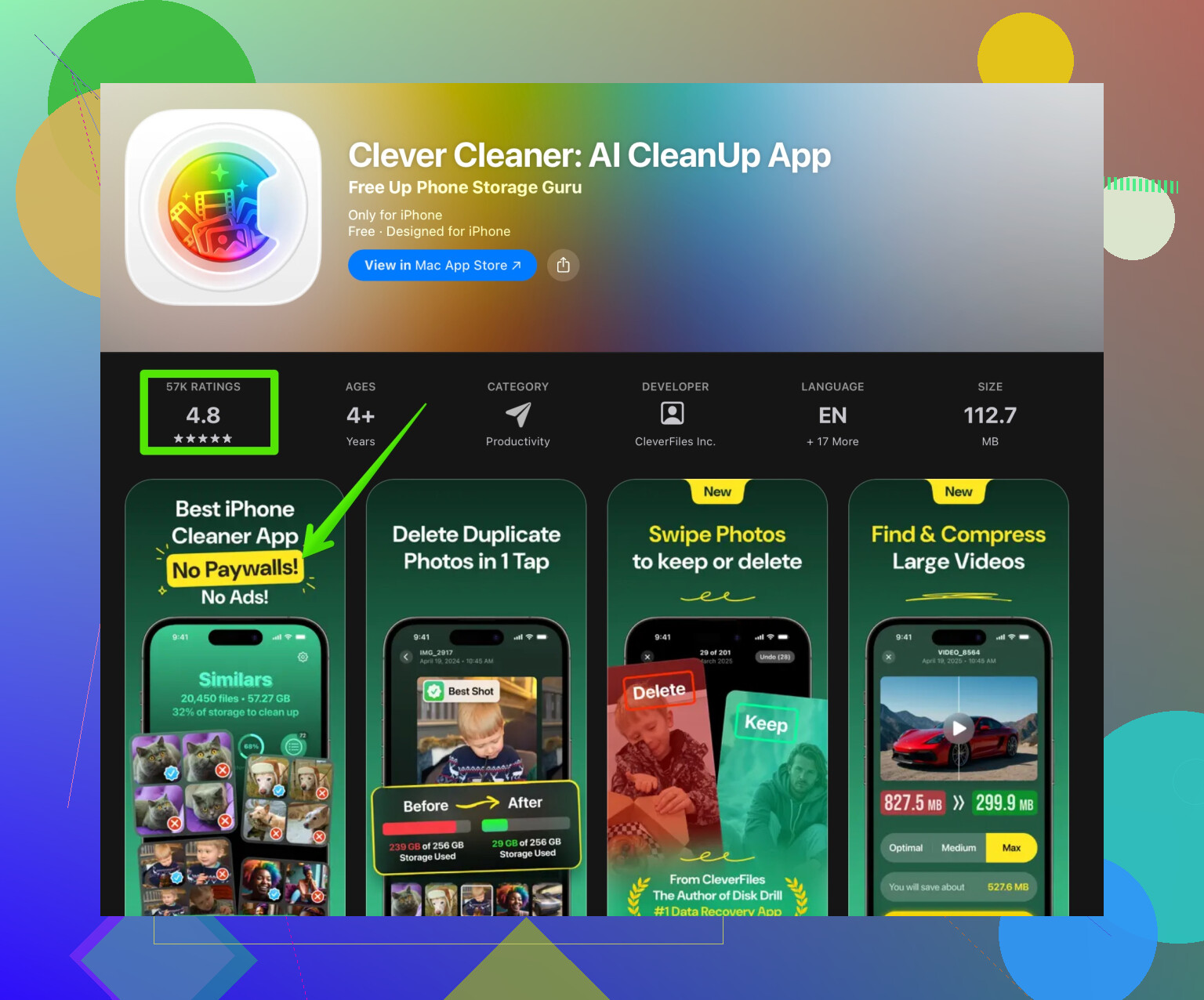
Si vous ne voulez pas passer chaque app en revue, un outil de nettoyage aide. L’application Clever Cleaner analyse les gros fichiers, les photos en double et autres éléments similaires pour libérer plus vite du stockage. Linterface est simple. Vous parcourez les listes de fichiers inutiles au lieu de fouiller dans les dossiers. Vous pouvez la voir ici
nettoyer le stockage de liPhone avec Clever Cleaner
-
Désactiver les téléchargements automatiques
• Réglages > App Store > désactivez les mises à jour automatiques des apps et la lecture automatique des vidéos.
Mettez les apps à jour manuellement une fois par semaine au lieu de tout le temps. -
Désactiver les fonctions Siri que vous n’utilisez jamais
• Réglages > Siri et recherche > désactivez Activer avec Dis Siri si vous nen avez pas besoin.
• Désactivez les suggestions pour les apps que vous ne recherchez pas. -
Réinitialiser le réseau si tout semble bugger
Si les apps se figent au chargement ou si l’App Store paraît lent.
• Réglages > Général > Transférer ou réinitialiser liPhone > Réinitialiser > Réinitialiser les réglages réseau.
Vous devrez ressaisir les mots de passe Wi Fi. -
Santé de la batterie et bridage
• Réglages > Batterie > État de la batterie et recharge.
Si la capacité maximale est sous 80 pour cent et que Capacité de performance optimale indique que la gestion des performances est active, votre iPhone ralentira pour éviter les arrêts inopinés. Un remplacement de batterie aide beaucoup sur les appareils de 2 à 3 ans ou plus. -
Réinstallation propre si rien ne marche
Si les ralentissements sont extrêmes, faites une sauvegarde sur iCloud ou sur un ordinateur, puis
• Réglages > Général > Transférer ou réinitialiser liPhone > Effacer contenu et réglages.
Configurez comme nouvel iPhone au lieu de restaurer tous les anciens réglages. Ajoutez ensuite les apps par lots. Cela supprime souvent des années de résidus et de bugs étranges.
Dernière chose, si votre iPhone est très ancien et sur un nouvel iOS, vous atteindrez une limite matérielle. Vous pouvez améliorer la situation, mais il ne sera jamais comme au premier jour. Concentrez vous d’abord sur le stockage, lactualisation en arrière plan et les effets visuels, ce sont eux qui donnent le plus de gain de vitesse pour le temps passé.
Mon iPhone est devenu plus lent avec les dernières mises à jour d’iOS. Les apps mettent plus de temps à s’ouvrir, le passage d’une app à l’autre saccade, et même taper dans Messages donne une impression de lenteur. J’ai déjà essayé de redémarrer le téléphone, de supprimer quelques apps et de libérer un peu de stockage, mais les performances ne sont toujours pas au niveau d’avant et les tâches quotidiennes sont frustrantes.
@kakeru a déjà couvert la plupart des solutions “classiques”, donc je ne vais pas répéter ces étapes. Voici quelques pistes supplémentaires que tu peux essayer et qui ont vraiment fait une différence pour moi :
-
Vérifie quelles apps ralentissent vraiment ton iPhone
Va dans Réglages > Batterie et descends. Repère les apps qui apparaissent haut dans “Activité en arrière‑plan” ou qui affichent un temps d’écran très long par rapport à l’usage réel que tu en as.
Au lieu de simplement désactiver Actualisation en arrière‑plan comme @kakeru l’a dit, fais plutôt ceci : supprime ou remplace les pires coupables. Les apps de Meta, certaines apps bancaires et certains jeux peuvent être extrêmement lourds sur les anciens iPhone. Un client Reddit/Twitter plus léger ou des raccourcis web peuvent être bien plus rapides que les apps officielles. -
Traite à la source les lenteurs de Safari et du clavier
On oublie que Safari peut devenir surchargé.
• Réglages > Safari > Effacer l’historique et les données de site
• Ferme aussi ces 143 onglets que tu “pourrais utiliser plus tard”
Pour les lenteurs du clavier, si désactiver la saisie prédictive (comme l’a mentionné @kakeru) ne suffit pas, supprime complètement les claviers tiers. Ils s’accrochent à tout ce que tu tapes. Clavier d’origine uniquement = moins de délai. -
Réduis les notifications et les activités en direct
Chaque notification réveille ton téléphone, utilise le processeur et parfois le réseau. Sur un appareil limite, ça finit par compter.
Va dans Réglages > Notifications et sois impitoyable. Désactive les notifications pour les apps sociales que tu ne consultes que quelques fois par jour. Désactive aussi les Activités en direct pour les apps qui se mettent à jour en continu (scores sportifs, suivi de livraison), sauf si tu en as vraiment besoin. -
Empêche Photos de devenir un gouffre de performances
Si ta photothèque est gigantesque, elle peut ralentir la recherche, les widgets et certaines tâches iCloud.
• Réglages > Photos > Optimiser le stockage de l’iPhone
Nettoie aussi les rafales, doublons, captures d’écran aléatoires et anciens enregistrements d’écran. Un outil comme l’app Clever Cleaner aide pour ça, car il scanne les photos en double, les vidéos très volumineuses et autres fichiers inutiles en quelques gestes. Si tu ne veux pas passer une heure à fouiller dans les dossiers, utiliser quelque chose comme
cette application de nettoyage et d’optimisation des performances pour iPhone
est franchement bien plus rapide que de tout faire à la main. -
Méfie‑toi des VPN et des filtres de contenu
Beaucoup de gens installent des VPN, bloqueurs de pub ou profils de “navigation sécurisée” puis les oublient. Ça peut ralentir absolument tout ce qui touche à Internet.
• Réglages > VPN et gestion de l’appareil
Essaie de désactiver les VPN et apps de DNS/filtrage pendant une journée et vois si le chargement des apps s’améliore. Si c’est le cas, passe à une solution plus légère ou n’active le VPN que quand tu en as besoin. -
Désactive les analyses et tout ce qui “aide Apple”
Petit gain, mais tout s’additionne :
Réglages > Confidentialité et sécurité > Analyses et améliorations
Désactive Partager les analyses de l’iPhone, Partager les analyses iCloud, et toutes les analyses spécifiques aux apps dont tu ne veux pas. Moins d’activité en arrière‑plan. -
Reste lucide sur les limites matérielles
C’est la partie que les gens n’aiment pas. Si ton iPhone est sur l’une des 1 ou 2 dernières versions d’iOS prises en charge pour ce modèle, chaque grosse mise à jour le pousse un peu plus dans ses retranchements. Tu peux optimiser, mais tu ne peux pas complètement “annuler” un système plus lourd et des API plus récentes.
Si l’état de ta batterie est correct et que tu es toujours mal à l’aise après tout ça, la vraie mise à niveau, c’est… un nouveau téléphone. À un moment, tu règles un ordinateur portable de 10 ans et tu t’attends à ce qu’il tourne comme neuf.
Donc, en résumé :
• Traque précisément les apps lourdes via Batterie et Stockage, au lieu de supprimer au hasard.
• Nettoie Safari, réduis les notifications et désactive les claviers/VPN supplémentaires.
• Utilise une app comme Clever Cleaner pour supprimer rapidement les gros médias et doublons au lieu d’y passer tout ton week‑end.
• Accepte que du matériel vraiment ancien avec un iOS récent restera limité, peu importe le nombre de réglages que tu touches.
Analyse rapide de quelques points qui prolongent ce que @kakeru a dit, sans répéter les mêmes réglages :
-
Vérifier le throttling thermique
Si le téléphone chauffe souvent, iOS va ralentir le processeur en silence. Les coques épaisses, les chargeurs sans fil et le jeu pendant la charge aggravent tout ça. Testez les performances sans coque, non branché, dans une pièce fraîche. S’il devient soudainement plus réactif, la chaleur est une grosse part du problème de lenteur. -
Santé de la batterie vs performances
Quand l’état de la batterie chute assez bas, iOS peut activer la gestion des performances pour éviter les extinctions inopinées. Allez dans Réglages > Batterie > État de la batterie. Si vous voyez un message indiquant qu’une gestion des performances est appliquée, cela signifie littéralement que votre téléphone est ralenti. Vous pouvez la désactiver, mais attendez‑vous à des arrêts surprises possibles. Parfois, le remplacement de la batterie est le seul “vrai” gain de vitesse restant. -
Widgets et écran verrouillé surchargé
Ce point est souvent ignoré. Chaque widget est en gros une mini‑app qui se met à jour.
• Réduisez votre écran d’accueil aux seuls widgets que vous utilisez vraiment
• Supprimez les widgets de photos tournantes et les “piles intelligentes” si le téléphone est ancien
Moins il y a d’éléments d’interface à redessiner en continu, plus les animations sont fluides. -
Se concentrer sur les animations, pas seulement sur les tâches en arrière‑plan
Désactiver toutes les animations peut donner l’impression qu’iOS est “mort”, donc je suis à moitié en désaccord avec l’idée de tout désactiver. À la place :
• Utilisez Réduire les animations, mais gardez par exemple les retours haptiques pour que le téléphone reste réactif
• Évitez les fonds d’écran dynamiques très chargés ; les images fixes sont moins coûteuses à afficher -
Indexation du stockage local
La recherche Spotlight peut ramer fortement pendant l’indexation. Après une grosse suppression ou l’installation de nombreuses apps, laissez le téléphone branché et verrouillé un moment pour qu’il termine l’indexation. Si vous interrompez sans cesse ce processus, le système peut rester dans un état semi‑occupé. -
À propos des nettoyeurs et de l’app Clever Cleaner
Comparé à tout faire à la main, un nettoyeur peut être utile, mais avec des réserves.
Avantages :
• Trouve rapidement les photos en double, les énormes vidéos et les captures d’écran oubliées
• Plus facile pour les personnes non techniques que de fouiller chaque album et dossier
• Peut libérer beaucoup d’espace en quelques minutes, ce qui aide indirectement iOS à mieux respirer
Inconvénients :
• Il faut quand même vérifier ce qu’il veut supprimer pour ne pas perdre des choses importantes
• Il ne peut pas accélérer magiquement le processeur ni corriger des bugs profonds du système
• Certaines personnes abusent des nettoyeurs et finissent par supprimer des éléments qu’elles regrettent ensuite
En pratique, l’app Clever Cleaner est surtout utile ponctuellement pour enlever les déchets évidents, pas comme rituel quotidien ni comme “baguette magique de performances”.
-
Quand soupçonner un bug logiciel
Si une app système précise (comme Messages ou Photos) est particulièrement catastrophique alors que les autres vont bien, il peut s’agir d’une base de données ou d’un cache corrompu, pas juste de “vieux matériel”. Exemples de correctifs :
• Pour Messages : supprimer les énormes conversations de groupe avec des années de médias
• Pour Photos : désactiver temporairement Photos iCloud, redémarrer, puis réactiver, ou au minimum mettre en pause certaines options de synchronisation -
Seuil d’upgrade honnête
Au bout d’un certain âge, chaque nouvel iOS est optimisé pour des puces plus récentes et plus de RAM. Vous pouvez faire tout ce qui précède, plus ce que @kakeru a listé, et n’obtenir qu’un “un peu moins lent” plutôt que “vif”. Si des tâches normales comme ouvrir l’appareil photo ou le clavier saccadent systématiquement même après nettoyage et vérifications de la chaleur / batterie, c’est généralement le signe que le matériel est simplement à son maximum.