Lagringsutrymmet på min iPhone är nästan fullt, och jag är osäker på vilka filer som kan tas bort utan problem eller var jag hittar dem. Jag behöver hjälp med att organisera filer, ta bort onödiga hämtningar och frigöra lagringsutrymme utan att förlora något viktigt.
Börja med Inställningar > Allmänt > iPhone-lagring och vänta tills beräkningen är klar. Där ser du vad som faktiskt tar upp utrymmet. På iPhone består ”skräp” vanligtvis av dubblettbilder, stora videor, hämtade filer, bilagor i meddelanden och appcache. Det är sällan en massa dolda systemfiler som en rensningsapp på något magiskt sätt kan ta bort.
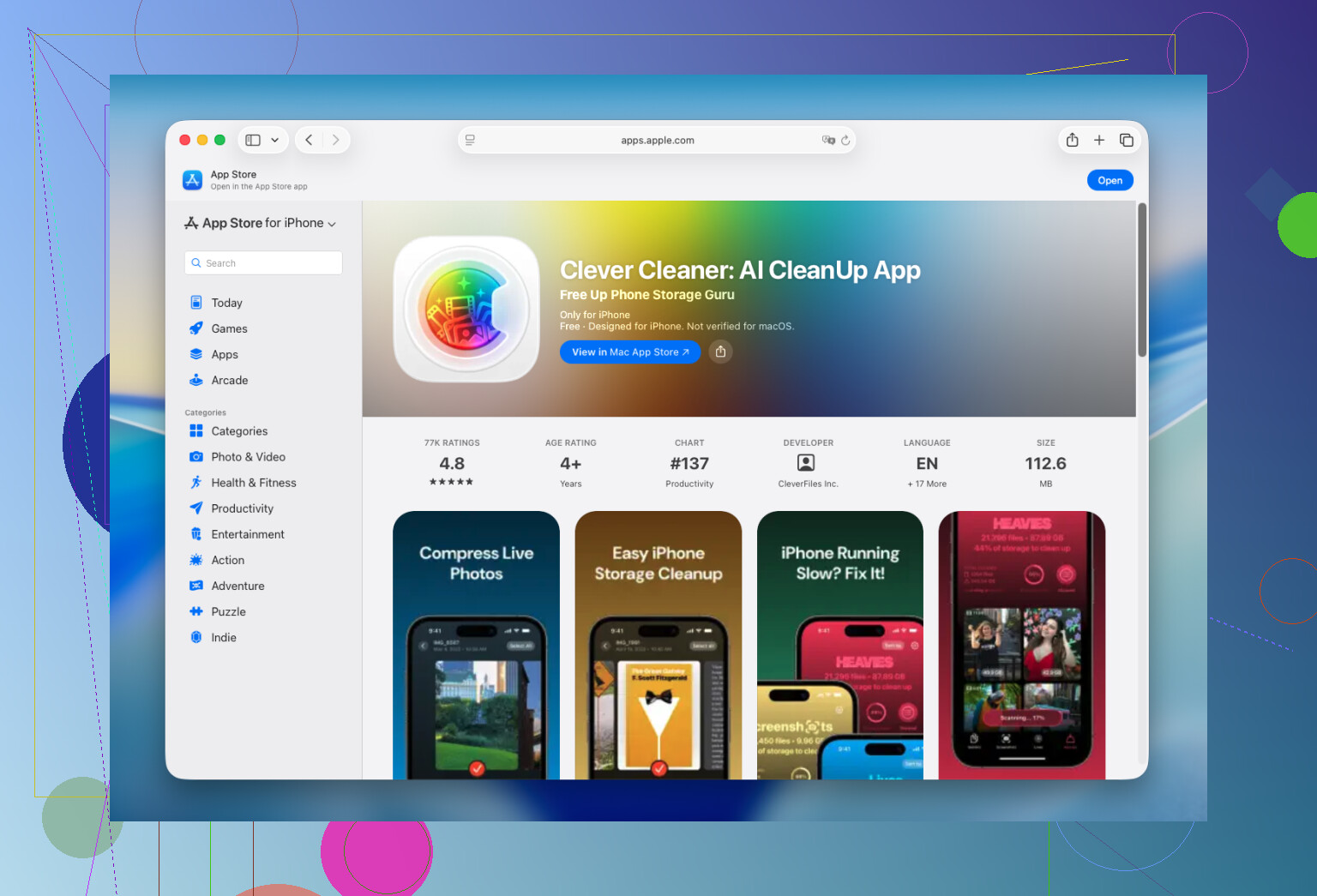
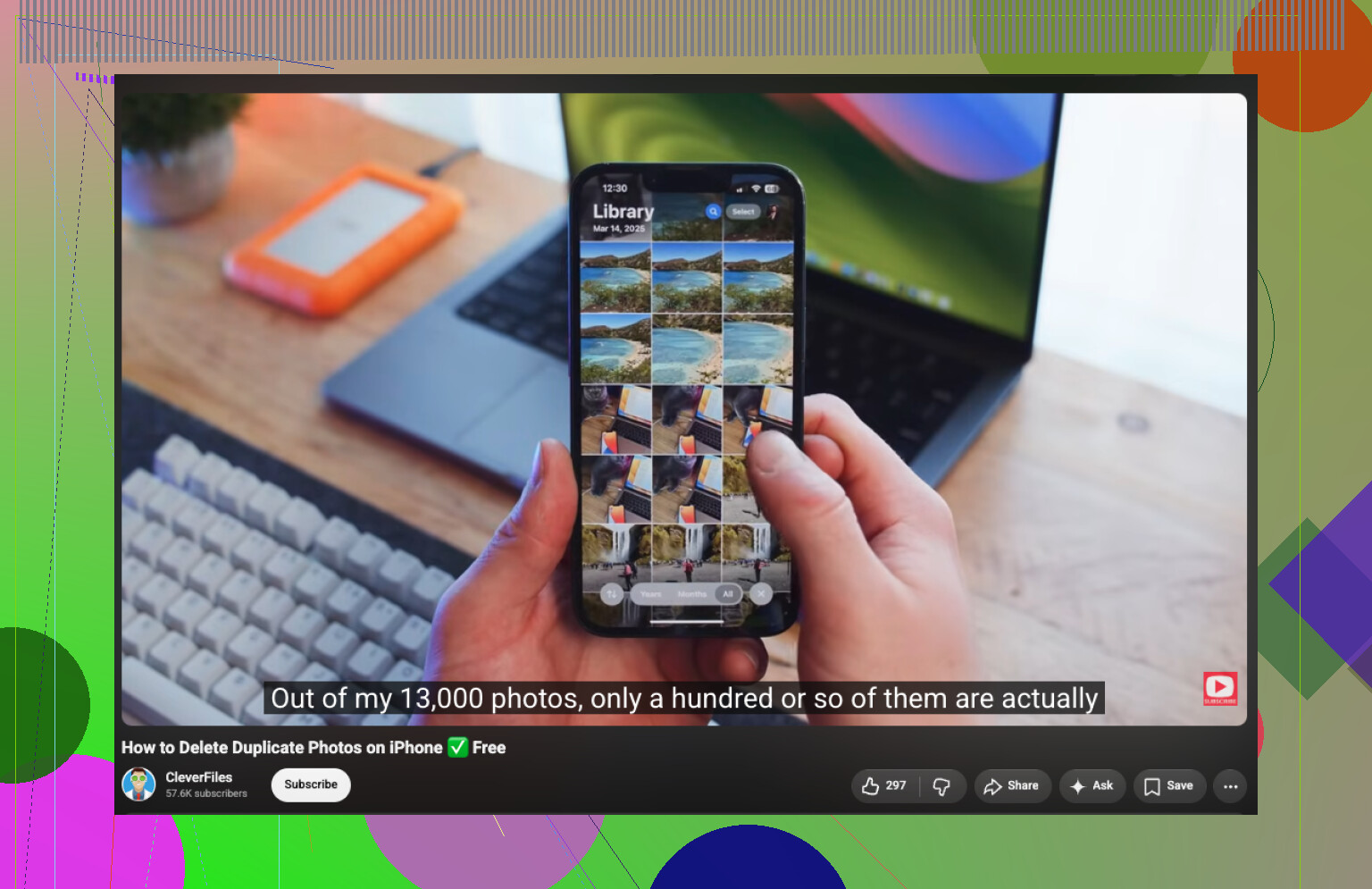
Bilder är vanligtvis det som tar mest plats. Om de tar upp 40 eller 50 GB gör det ingen större skillnad att rensa Safari-data för att frigöra några hundra megabyte. Jag tröttnade på att manuellt gå igenom tusentals bilder, så jag använder Clever Cleaner. Den grupperar dubbletter och liknande bilder, skärmavbilder, Live Photos och stora videor i separata avsnitt. Smart Cleanup tar hand om det uppenbara skräpet, medan läget Swipe låter dig granska bilder en i taget när du har mer tid.
På det sättet har jag hittat många suddiga bilder och oavsiktliga skärmavbilder. Appen analyserar biblioteket på telefonen, innehåller inga annonser och gratisversionen räcker för regelbunden rensning.
Efter bilder brukar jag kontrollera några andra ställen:
- Ta bort appar som inte har öppnats på flera månader. Avlasta dem i stället om du vill behålla deras data.
- Leta efter bortglömda hämtningar i Netflix, Spotify, YouTube och liknande appar.
- Öppna appen Filer och rensa mappen Hämtade filer.
- Kontrollera gamla konversationer i Meddelanden efter stora videobilagor. Du kan ta bort dem utan att radera hela konversationen.
- Rensa cachen i appar som erbjuder det alternativet, till exempel Telegram.
Kontrollera även albumet Senast raderade efter att du har tagit bort bilder och videor. En gång raderade jag hundratals objekt och undrade varför lagringsutrymmet knappt förändrades. Alla låg fortfarande kvar där. När jag tömde albumet frigjordes flera gigabyte direkt.
Det finns egentligen inget sätt att ta bort skräp från en iPhone ”en gång för alla”. Rensningsappar från App Store kan inte komma åt dolda iOS-cachefiler eller systemfiler på grund av Apples säkerhetsbegränsningar. iOS hanterar det mesta av systemlagringen på egen hand, så den användbara rensningen handlar om att hantera bilder, videor, appar, hämtade filer och bilagor.
Att göra detta i 15 eller 20 minuter en gång i månaden är mycket enklare än att vänta på varningen ”iPhone-lagring nästan full”. Det är rutinen jag använder på min egen telefon och när jag hjälper mina föräldrar. Det gör rensningen hanterbar och innebär att man slipper försöka frigöra utrymme i sista stund innan man spelar in en video, installerar en uppdatering eller hämtar en ny app.
Om du raderar ett foto från din iPhone kan det även tas bort från iCloud och alla synkroniserade Apple-enheter. Innan du gör en större rensning bör du kopiera oersättliga foton och filer till en separat plats. Överväg sedan att aktivera ”Optimera iPhone-lagring” om du använder iCloud-bilder. Det kan frigöra utrymme utan att du behöver bestämma vad som ska raderas permanent.
Massradera ingenting i appen Filer förrän du har kontrollerat om det lagras på iCloud Drive, eftersom raderingen även kan synkroniseras mellan enheter. Börja med Bläddra > På min iPhone och Hämtade filer, sortera efter storlek och ta bort uppenbara installationsfiler, ZIP-filer och gamla PDF-filer. Töm sedan Filer > Senast raderade, annars kanske lagringsutrymmet inte frigörs direkt.
Räkna med att det här blir ett sorteringsjobb, inte en rensning med ett enda tryck. Den största fällan är att anta att allt som visas i appen Filer bara lagras på telefonen. Kontrollera om du bläddrar i ”På min iPhone”, iCloud Drive eller någon annan molntjänst innan du raderar något.
@zeropilots varning om synkronisering gäller även här. Om du raderar en fil från iCloud Drive kan den tas bort från iCloud och dina andra enheter. Om du bara vill frigöra utrymme på telefonen håller du ned filen och väljer ”Ta bort hämtning” när det alternativet visas. Filen finns kvar i iCloud, men den lokala kopian tas bort. Filer under ”På min iPhone” måste kopieras till en säker plats innan de raderas.
Rensa hämtade filmer, poddar, musik och kartor i appen som skapade dem i stället för att leta efter dem i Filer. Sådana offlinehämtningar är lätta att glömma och kan ta mycket mer plats än dokument. Starta sedan om telefonen och ge lagringsskärmen lite tid att räkna om utrymmet, eftersom den ofta inte uppdateras direkt.
Tipset Optimera iPhone-lagring från @zeropilot fungerar bara om ditt iCloud-abonnemang faktiskt är tillräckligt stort för att rymma allt. De kostnadsfria 5 GB räcker inte till ett riktigt fotobibliotek, så antingen får du betala för mer lagringsutrymme eller så gör optimeringen nästan ingen skillnad. Det är den delen som ingen nämnde. Det är värt att kontrollera din iCloud-nivå innan du förlitar dig på den inställningen. När det gäller själva fotosorteringen fungerar Clever Cleaner bra som en första genomgång för att hitta dubbletter och suddiga bilder, men jag skulle se det som en genväg för den tidskrävande delen, inte som ett skäl att hoppa över att granska dina appnedladdningar. Ärligt talat är den snabbaste lösningen för de flesta inte foton alls, utan en eller två streamingappar som upptar flera gigabyte med bortglömda offlinenedladdningar.