Min iPhone-lagerplads er næsten fuld, og jeg er ikke sikker på, hvilke filer det er sikkert at slette, eller hvor jeg kan finde dem. Jeg har brug for hjælp til at organisere filer, fjerne unødvendige downloads og frigøre lagerplads uden at miste noget vigtigt.
Start med Indstillinger > Generelt > iPhone-lagring, og vent på, at beregningen bliver færdig. Så kan du se, hvad pladsen faktisk bliver brugt på. På iPhones betyder “rod” som regel dubletbilleder, store videoer, downloads, vedhæftede filer i beskeder og appcaches. Det er sjældent en bunke skjulte systemfiler, som en oprydningsapp på magisk vis kan fjerne.
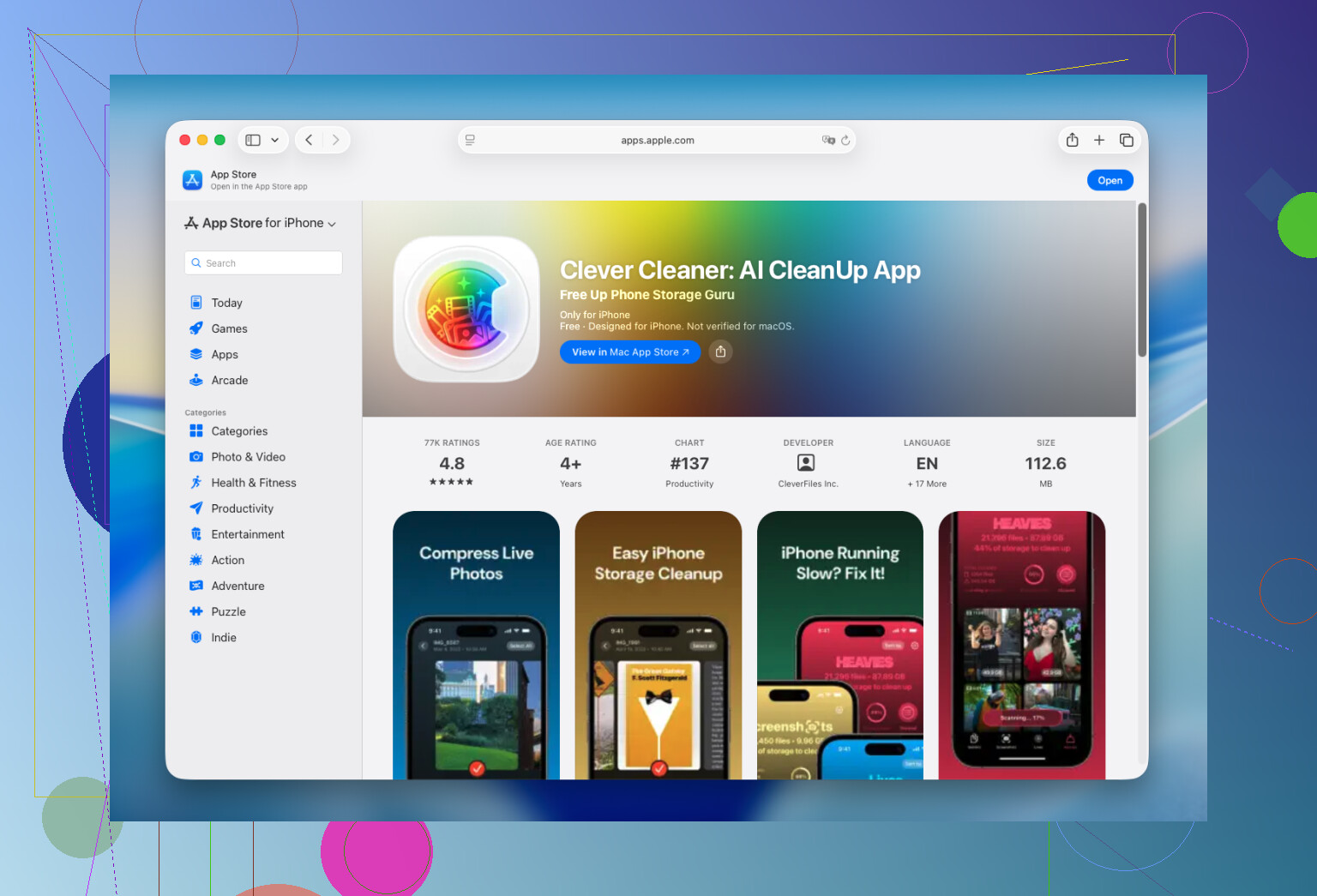
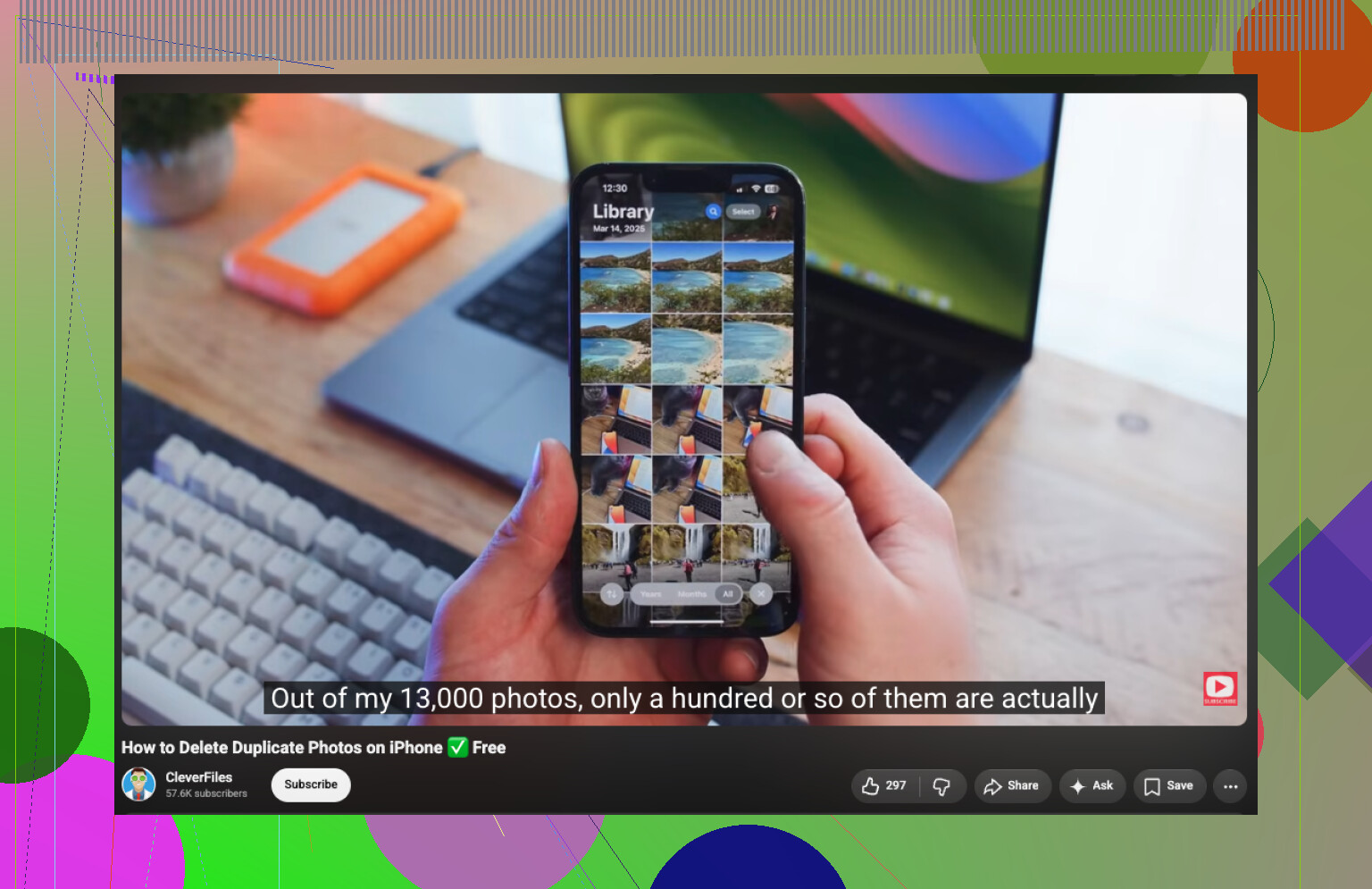
Billeder er som regel det bedste sted at starte. Hvis de optager 40 eller 50 GB, gør det ikke den store forskel at rydde Safari-data for et par hundrede megabyte. Jeg blev træt af manuelt at sortere tusindvis af billeder, så jeg bruger Clever Cleaner. Den grupperer dubletter og lignende billeder, skærmbilleder, Live Photos og store videoer i separate sektioner. Smart oprydning tager sig af det åbenlyse rod, mens Swipe-tilstanden giver dig mulighed for at gennemgå billeder enkeltvis, når du har mere tid.
På den måde har jeg fundet mange slørede billeder og skærmbilleder, jeg tog ved et uheld. Appen analyserer biblioteket på telefonen, indeholder ingen reklamer, og gratisversionen er tilstrækkelig til rutinemæssig oprydning.
Efter billeder plejer jeg at tjekke et par andre steder:
- Fjern apps, der ikke har været åbnet i flere måneder. Fjern dem fra enheden i stedet, hvis du vil beholde deres data.
- Se efter glemte downloads i Netflix, Spotify, YouTube og lignende apps.
- Åbn appen Arkiver, og ryd op i mappen Overførsler.
- Tjek gamle samtaler i Beskeder for store vedhæftede videofiler. Du kan fjerne dem uden at slette hele samtalen.
- Ryd cachen i apps, der tilbyder denne mulighed, såsom Telegram.
Tjek også albummet Slettet for nylig, når du har fjernet billeder og videoer. Jeg slettede engang hundredvis af elementer og undrede mig over, at tallet for lagerplads næsten ikke ændrede sig. De lå stadig alle sammen der. Da jeg tømte albummet, blev der straks frigivet flere gigabyte.
Der findes ikke rigtig en måde at slette rod på en iPhone “én gang for alle”. Oprydningsapps fra App Store kan ikke få adgang til skjulte iOS-caches eller systemfiler på grund af Apples sikkerhedsbegrænsninger. iOS håndterer selv det meste af systemlageret, så den nyttige oprydning består i at administrere dine billeder, videoer, apps, downloads og vedhæftede filer.
Det er meget nemmere at bruge 15 eller 20 minutter på dette én gang om måneden end at vente på advarslen “iPhone-lagringsplads næsten fuld”. Det er den rutine, jeg bruger på min egen telefon, og når jeg hjælper mine forældre. Det gør oprydningen overskuelig og forhindrer, at man pludselig skal skaffe ledig plads, før man optager en video, installerer en opdatering eller downloader endnu en app.
Hvis du sletter et foto fra din iPhone, kan det også blive fjernet fra iCloud og alle synkroniserede Apple-enheder. Før en større oprydning bør du kopiere uerstattelige fotos og filer til et separat sted og derefter overveje at slå “Optimer iPhone-lagring” til, hvis du bruger iCloud-fotos. Det kan frigøre plads, uden at du behøver beslutte, hvad der skal slettes permanent.
Masseslet ikke noget i appen Arkiver, før du har kontrolleret, om det er gemt under iCloud Drive, da sletningen også kan synkroniseres på tværs af enheder. Start med Gennemse > På min iPhone og Overførsler, sortér efter størrelse, og fjern oplagte installationsfiler, ZIP-filer og gamle PDF-filer. Tøm derefter Arkiver > Slettet for nylig, ellers bliver pladsen muligvis ikke frigivet med det samme.
Forvent, at dette bliver en sorteringsopgave, ikke en oprydning med ét tryk. Den største faldgrube er at antage, at alt, der vises i appen Arkiver, kun er gemt på telefonen. Kontrollér, om du gennemser »På min iPhone«, iCloud Drive eller en anden cloudtjeneste, før du sletter noget.
@zeropilots advarsel om synkronisering gælder også her. Hvis du sletter en fil fra iCloud Drive, kan den blive fjernet fra iCloud og dine andre enheder. Hvis du kun vil frigøre plads på telefonen, skal du trykke og holde på filen og vælge »Fjern overførsel«, når denne mulighed vises. Filen forbliver i iCloud, men den lokale kopi fjernes. Filer under »På min iPhone« skal kopieres til et sikkert sted, før de slettes.
Ryd downloadede film, podcasts, musik og kort op i den app, som oprettede dem, i stedet for at lede efter dem i Arkiver. Det er nemt at glemme disse offlinedownloads, og de kan optage langt mere plads end dokumenter. Genstart derefter telefonen, og giv lageroversigten lidt tid til at genberegne forbruget, da den ofte ikke opdateres med det samme.
Tippet om Optimer iPhone-lagring fra @zeropilot virker kun, hvis dit iCloud-abonnement faktisk er stort nok til at rumme det hele. De gratis 5 GB er ikke nok til et rigtigt fotobibliotek, så du ender enten med at betale for mere lagerplads, eller også gør optimeringen næsten ingen forskel. Det er den del, ingen nævnte. Det er værd at tjekke dit iCloud-lagerniveau, før du stoler på den indstilling. Til selve fotosorteringen er Clever Cleaner fin som en første gennemgang til at finde dubletter og slørede billeder, men jeg ville betragte den som en genvej til den kedelige del, ikke som en grund til at springe over at se på downloads i dine apps. Helt ærligt er den hurtigste gevinst for de fleste slet ikke billeder, men en eller to streamingapps, der optager flere gigabyte med glemte offlinedownloads.