iPhone-lagringen min er nesten full, og jeg er usikker på hvilke filer det er trygt å slette, eller hvor jeg finner dem. Jeg trenger hjelp til å organisere filer, fjerne unødvendige nedlastinger og frigjøre lagringsplass uten å miste noe viktig.
Start med Innstillinger > Generelt > iPhone-lagring, og vent til beregningen er ferdig. Da ser du hva lagringsplassen faktisk brukes til. På iPhone betyr «søppel» vanligvis dupliserte bilder, store videoer, nedlastinger, meldingsvedlegg og appbuffer. Det er sjelden snakk om en haug med skjulte systemfiler som en oppryddingsapp på magisk vis kan fjerne.
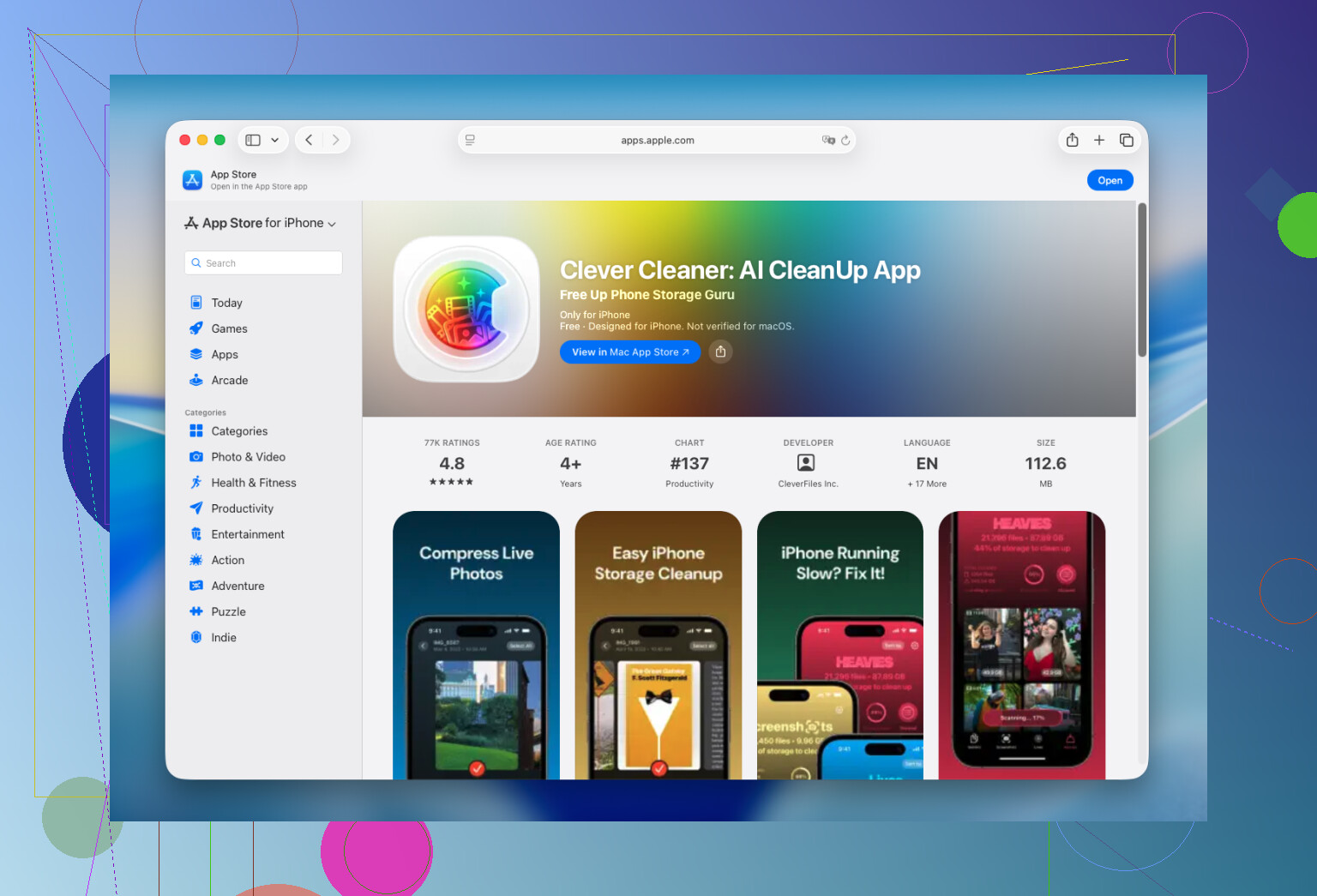
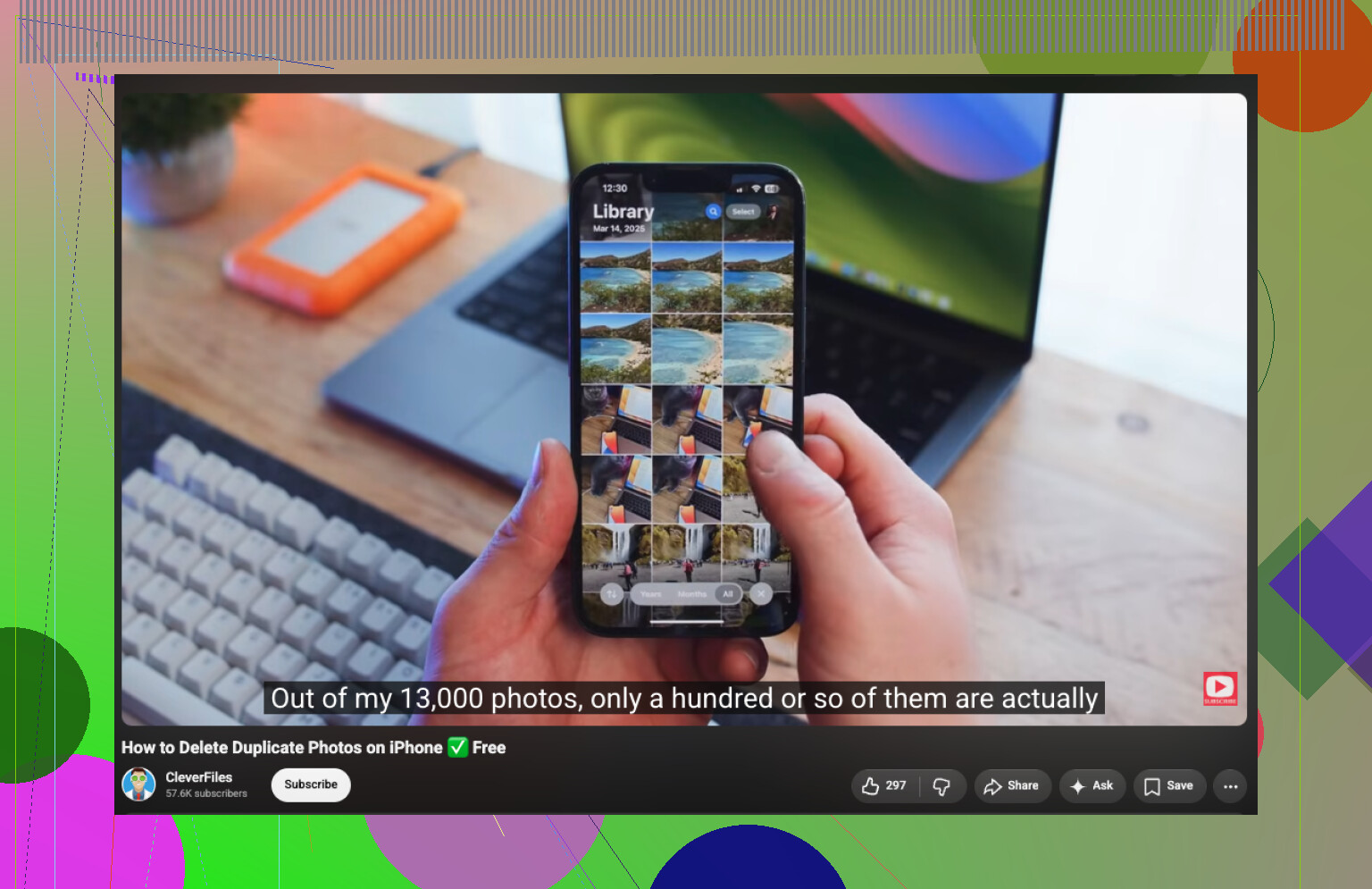
Bilder er vanligvis det viktigste å ta tak i. Hvis de opptar 40 eller 50 GB, vil det ikke utgjøre særlig stor forskjell å slette noen hundre megabyte med Safari-data. Jeg ble lei av å sortere tusenvis av bilder manuelt, så jeg bruker Clever Cleaner. Den grupperer dupliserte og lignende bilder, skjermbilder, Live Photos og store videoer i separate seksjoner. Smart Cleanup tar seg av det åpenbare rotet, mens Swipe-modusen lar deg gå gjennom bildene enkeltvis når du har bedre tid.
På denne måten har jeg funnet mange uskarpe bilder og utilsiktede skjermbilder. Appen analyserer bildebiblioteket på telefonen, inneholder ingen annonser, og gratisversjonen er tilstrekkelig for rutinemessig opprydding.
Etter bildene pleier jeg å sjekke noen andre steder:
- Fjern apper som ikke har vært åpnet på flere måneder. Avlast dem i stedet hvis du vil beholde dataene deres.
- Se etter glemte nedlastinger i Netflix, Spotify, YouTube og lignende apper.
- Åpne Filer-appen og rydd i Nedlastinger-mappen.
- Sjekk gamle samtaler i Meldinger for store videovedlegg. Du kan fjerne disse uten å slette hele samtalen.
- Tøm bufferen i apper som tilbyr dette alternativet, for eksempel Telegram.
Sjekk også albumet Nylig slettet etter at du har fjernet bilder og videoer. En gang slettet jeg hundrevis av elementer og lurte på hvorfor tallet for brukt lagringsplass knapt endret seg. Alt lå fortsatt der. Da jeg tømte albumet, ble flere gigabyte frigjort umiddelbart.
Det finnes egentlig ingen måte å slette søppel fra iPhone «én gang for alle» på. Oppryddingsapper fra App Store får ikke tilgang til skjulte iOS-buffere eller systemfiler på grunn av Apples sikkerhetsbegrensninger. iOS håndterer det meste av systemlagringen selv, så den nyttige oppryddingen består i å administrere bilder, videoer, apper, nedlastinger og vedlegg.
Det er mye enklere å bruke 15 eller 20 minutter på dette én gang i måneden enn å vente på advarselen «iPhone-lagring nesten full». Dette er rutinen jeg bruker på min egen telefon og når jeg hjelper foreldrene mine. Den gjør oppryddingen håndterbar og hindrer at man må frigjøre plass i full fart før man spiller inn en video, installerer en oppdatering eller laster ned en ny app.
Hvis du sletter et bilde fra iPhone, kan det også bli fjernet fra iCloud og alle synkroniserte Apple-enheter. Før en større opprydding bør du kopiere uerstattelige bilder og filer til et annet sted. Deretter kan du vurdere å slå på «Optimaliser iPhone-lagring» hvis du bruker iCloud-bilder. Det kan frigjøre plass uten at du må bestemme hva du vil slette permanent.
Ikke masseslett noe i Filer-appen før du har sjekket om det er lagret under iCloud Drive, siden slettingen også kan synkroniseres på tvers av enheter. Start med Bla gjennom > På min iPhone og Nedlastinger, sorter etter størrelse, og fjern åpenbare installasjonsfiler, ZIP-filer og gamle PDF-filer. Tøm deretter Filer > Nylig slettet, ellers blir kanskje ikke plassen tilgjengelig igjen med én gang.
Regn med at dette blir en sorteringsjobb, ikke en opprydding med ett trykk. Den største fellen er å anta at alt som vises i Filer-appen, bare er lagret på telefonen. Sjekk om du blar gjennom «På min iPhone», iCloud Drive eller en annen skytjeneste før du sletter noe.
@zeropilots advarsel om synkronisering gjelder også her. Hvis du sletter en fil fra iCloud Drive, kan den bli fjernet fra iCloud og de andre enhetene dine. Hvis du bare vil frigjøre plass på telefonen, holder du inne filen og velger «Fjern nedlasting» når dette alternativet vises. Filen blir liggende i iCloud, men den lokale kopien fjernes. Filer under «På min iPhone» må kopieres til et trygt sted før de slettes.
Nedlastede filmer, podkaster, musikk og kart bør ryddes opp i appen som opprettet dem, i stedet for at du leter etter dem i Filer. Det er lett å glemme disse frakoblede nedlastingene, og de kan ta opp langt mer plass enn dokumenter. Start deretter telefonen på nytt, og gi lagringsoversikten litt tid til å beregne på nytt, siden den ofte ikke oppdateres umiddelbart.
Tipset fra @zeropilot om å optimalisere iPhone-lagringen fungerer bare hvis iCloud-abonnementet ditt faktisk er stort nok til å romme alt. De gratis 5 GB er ikke nok til et ordentlig bildebibliotek, så du ender enten opp med å betale for mer lagringsplass, eller så gjør optimaliseringen nesten ingen forskjell. Det er den delen ingen nevnte. Det er verdt å sjekke iCloud-abonnementet ditt før du stoler på den innstillingen. Når det gjelder selve bildesorteringen, fungerer Clever Cleaner fint som en første gjennomgang for å finne duplikater og uskarpe bilder, men jeg ville sett på det som en snarvei for den kjedelige delen, ikke som en grunn til å la være å sjekke nedlastingene i appene dine. For de fleste er den raskeste gevinsten ærlig talt ikke bilder i det hele tatt, men én eller to strømmeapper som bruker flere gigabyte på glemte nedlastinger for frakoblet bruk.