Jeg mistede ved et uheld billeder fra mit SD-kort, efter at det viste en fejl og bad om at blive formateret. Det er vigtige familiebilleder, og jeg har brug for den bedste måde at gendanne slettede eller utilgængelige billeder på uden at reducere kvaliteten eller beskadige kortet yderligere. Søger sikre tips eller værktøjer til gendannelse af billeder fra SD-kort, der faktisk virker.
Jeg ville først tjekke de kedelige ting, før jeg rørte gendannelsesværktøjer. Mange slettede SD-kortbilleder findes stadig et andet sted, og jeg har set folk få alt tilbage fra synkroniseringstjenester uden overhovedet at foretage nogen kortgendannelse.
Start med det, der var knyttet til telefonen eller kameraet. Kig igennem Google Fotos, iCloud-fotos, OneDrive, Dropbox, Amazon Photos eller enhver backup-app, du var logget ind på. Telefoner uploader ofte i baggrunden, og man glemmer, at det overhovedet skete. Åbn også sektionen Senest slettet eller Papirkurv i hver tjeneste. Mange af dem gemmer fjernede billeder i 30 til 60 dage.
Hvis SD-kortet kom fra et kamera, så tjek også selve kameraet. Nogle modeller gemmer en del af mediet i intern lagring i stedet for at skrive det hele til kortet. Jeg er også stødt på tilfælde, hvor kortlæseren var problemet, ikke kortet. Skift kortlæser. Prøv en anden USB-port. Prøv en anden computer. Det lyder dumt, men jeg har set det løse hele problemet.
Hvis ingen af de kontroller finder noget, så stop med at bruge SD-kortet med det samme og gå videre til gendannelsessoftware. Denne del betyder mere, end folk tror. Slettede billeder bliver ofte liggende på kortet, indtil noget nyt skriver over den samme plads. Hvert nyt billede, hver video eller kopieret fil forringer dine chancer.
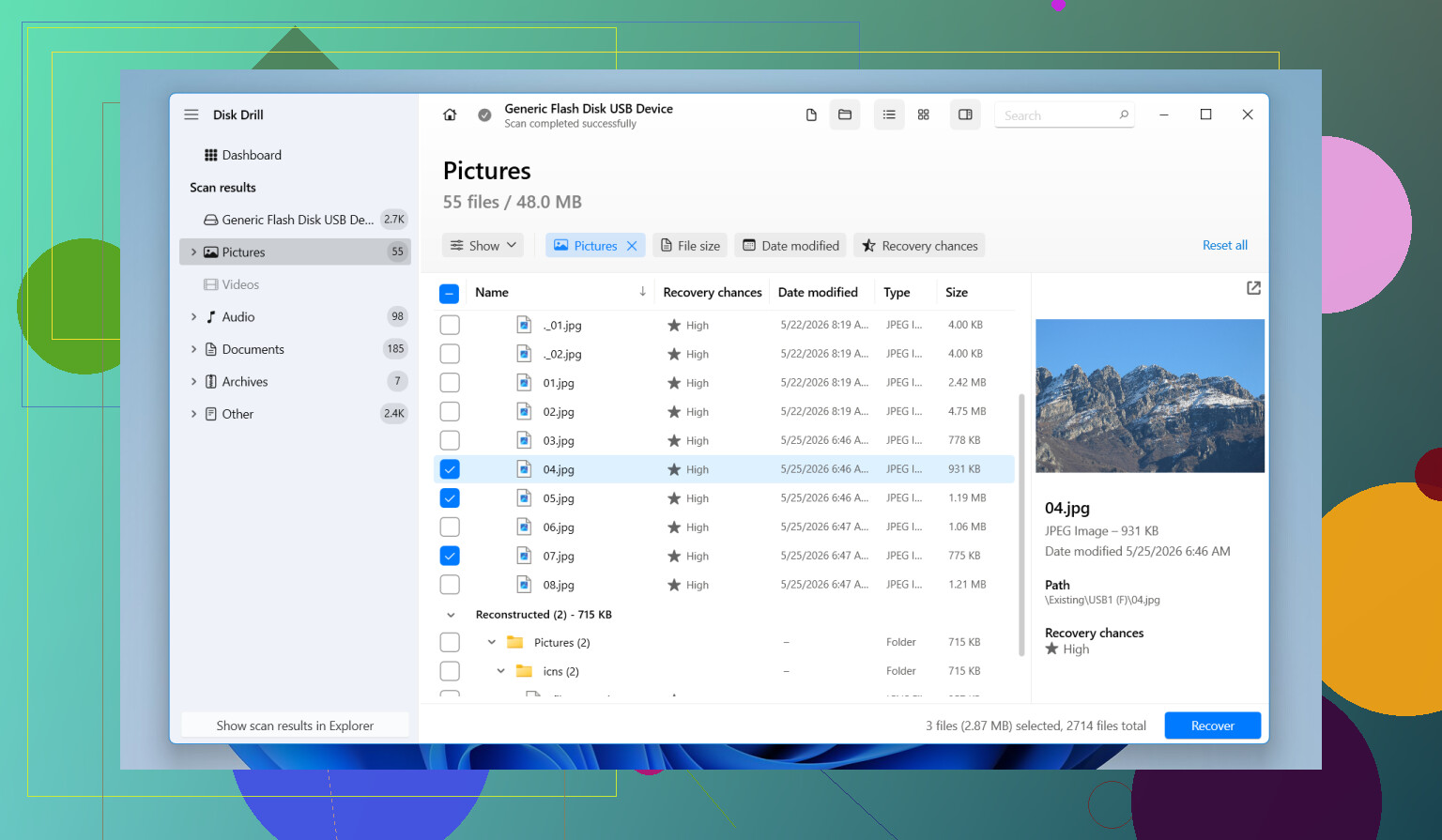
Jeg ville begynde med Disk Drill. Jeg har brugt det på DSLR-kort, microSD-kort fra Android-telefoner, dronekort og kort, som pludselig dukkede op som RAW eller ulæselige. Det er lettere at arbejde med end nogle af de ældre værktøjer, og det håndterer stadig rodede tilfælde bedre, end jeg havde forventet.
En ting, jeg har bemærket, er, at det ikke kun afhænger af filsystemposter. Mange grundlæggende gendannelsesapps klarer sig fint, når filer er blevet slettet for nylig, og kortet stadig er sundt. Når kortet først er blevet formateret, beskadiget, eller partitionen er blevet ødelagt, plejer de værktøjer at bryde sammen. Disk Drill foretager dybere scanning og leder direkte efter filsignaturer, hvilket har hjulpet mig med at trække billeder ud fra kort i dårlig stand.
Her er den proces, jeg ville følge:
- Tag SD-kortet ud af enheden med det samme.
- Tilslut det til din computer med en ordentlig USB-kortlæser.
- Installer og åbn Disk Drill.
- Vælg SD-kortet fra drevlisten.
- Klik på “Søg efter mistede data”, og vælg scanningstilstand.
- Lad scanningen køre helt færdig. Dybe scanninger finder ofte langt mere end den hurtige.
- Åbn sektionen Billeder, eller filtrer efter filtype såsom JPG, PNG, CR2, NEF, ARW eller DNG.
- Forhåndsvis filerne, før du gendanner dem.
- Gendan filerne til et andet drev, aldrig tilbage til det samme SD-kort.
Forhåndsvisningstrinnet hjælper meget. Hvis et billede åbner fint i scanningens resultater, er chancerne for gendannelse som regel rimelige. Ikke perfekte, men rimelige. Det sparer også tid, da du får en grov idé om, hvad der er intakt, før du kopierer en bunke skrammel.
Det virker også bedre med kameramedier end almindelige gendan-slettede-filer-værktøjer. GoPro-kort, dronekort, spejlløse kameraer, dashcams, de gemmer ofte data i fragmenter. Nogle gendannelsesapps overser dele eller returnerer ødelagte filer. Jeg har haft bedre resultater her med SD-kort fra kameraer end med de ældre gendan-slettede-filer-værktøjer, som folk stadig anbefaler i tilfældige tråde.
Gratisversionen lader dig scanne og forhåndsvise først, hvilket er nyttigt, hvis du prøver at finde ud af, om kortet overhovedet er værd at kæmpe med.
Hvis gendannelsessoftware ikke bringer dig nogen vegne, ville jeg stadig tjekke et par andre steder:
- Kig igennem ældre sikkerhedskopier i Windows Filhistorik eller Time Machine.
- Tjek din computer for automatisk importerede fotomapper.
- Prøv en anden SD-kortlæser eller en anden USB-port.
- Hvis kortet bliver ved med at afbryde forbindelsen, bliver smertefuldt langsomt eller vises inkonsekvent i Diskhåndtering, så skift til en professionel gendannelsestjeneste.
Når der først er fysisk skade, bliver software langt mindre pålidelig. Gentagne scanninger på et svigtende kort kan også gøre tingene værre, så jeg ville ikke blive ved med at presse det, hvis kortet opfører sig ustabilt.
Hvis kortet bad om at blive formateret, så formatér det ikke endnu. Jeg ville også springe gentagne scanningsforsøg over på selve kortet, hvis det bliver ved med at give fejl. @mikeappsreviewer dækkede backupkontroller og det grundlæggende gendannelsesforløb, men jeg ville tilføje ét trin først. Lav et fuldt image af SD-kortet før gendannelse. Det beskytter din eneste kopi.
Brug et diskimaging-værktøj, og gem kortet som en imagefil på din computer. Kør derefter gendannelse på imaget, ikke på kortet. Hvis kortet er ved at blive nedbrudt, betyder det rigtig meget. Fotokvaliteten bliver ikke dårligere af gendannelsessoftware. Du gendanner enten den originale fil, eller også gør du ikke. Kvalitetstab sker senere, hvis du gen gemmer komprimerede forhåndsvisninger eller skærmbilleder. Gendan de originale JPG-, RAW-, HEIC-, PNG-, CR2-, NEF-, ARW- eller DNG-filer.
Disk Drill er fint til dette, fordi det håndterer SD-kort godt og forhåndsviser fundne billeder, men jeg ville bruge det på kortets image, hvis muligt. Gendan til din pc eller et eksternt drev, aldrig tilbage til SD-kortet. Tjek også filstørrelserne, før du fejrer. En JPEG på 0 KB eller en meget lille JPEG er ubrugelig, selv hvis filnavnet ser rigtigt ud.
En lille uenighed med det sædvanlige råd. Dyb scanning først er ikke altid bedst på et ustabilt kort. Lav først et image, scan derefter. Mere sikkert. Mindre slid. Færre fortrydelser.
Hvis filer kommer tilbage, men ikke kan åbnes, så prøv et JPEG-reparationsværktøj først efter gendannelsen. Skriv ikke noget nyt til kortet. For kameraspecifikke tips er denne tråd om gendannelse af SD-kortbilleder for begyndere også værd at kigge på.
Hvis kortet pludselig siger “skal formateres”, ville jeg ikke stole nok på det til at blive ved med at pille ved det i kameraet. Er lidt uenig med @mikeappsreviewer her: før du overhovedet prøver en masse scanninger, så tjek kortets lille låsekontakt og se på det i Diskhåndtering eller Diskværktøj. Nogle gange kan kortet godt læses, men filsystemets header er ødelagt, og det ændrer, hvilket værktøj der virker bedst.
At gendanne billeder sænker ikke kvaliteten. Den del bliver ofte misforstået. Gendannelsessoftware henter den originale JPG/RAW/HEIC-fil tilbage. Den eneste gang kvaliteten falder, er hvis du gemmer forhåndsvisninger, skærmbilleder eller komprimerer billederne igen senere.
Min rækkefølge ville være:
- Stop med at bruge SD-kortet.
- Test med en anden kortlæser.
- Hvis det overhovedet monteres, så kopiér hele kortet som et image først, hvis du kan.
- Scan derefter den kilde med noget som Disk Drill.
- Gendan filer til din computer, ikke tilbage på kortet.
Det jeg ville tilføje, som @sternenwanderer kun var lidt inde på: sortér gendannede billeder efter filstørrelse og opløsning, før du fejrer. Rigtige kamerabilleder har normalt normale størrelser. Små JPEG-filer er ofte ødelagte miniaturer, ikke hele billedet. Tjek også efter sidecar- og RAW-par, hvis det her kommer fra et kamera.
Hvis kortet bliver ved med at afbryde, bliver varmt eller læser vanvittigt langsomt, så stop gør-det-selv-forsøgene. Det er dér, folk gør det værre, tbh.
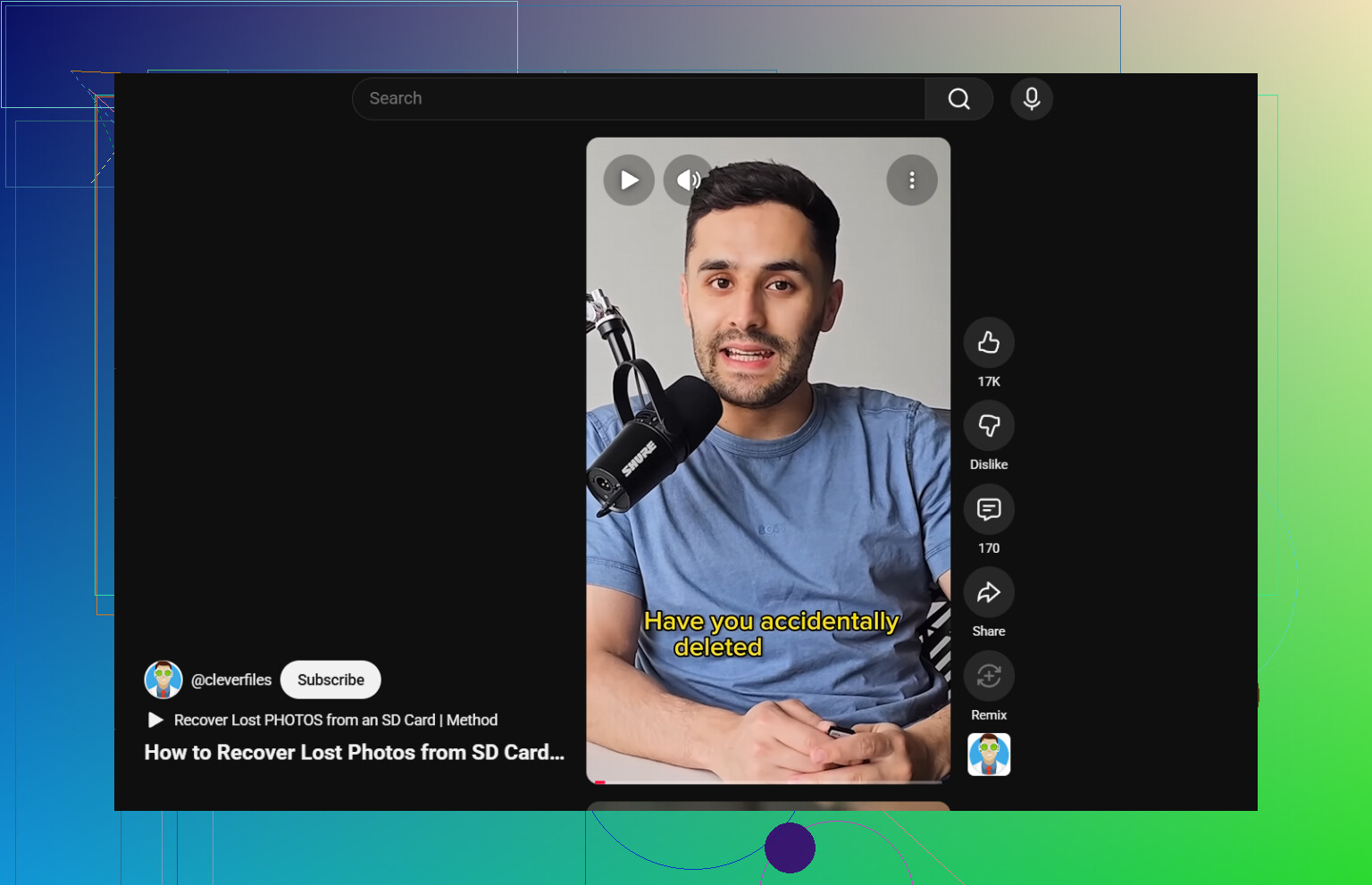
For en hurtig visuel forklaring er denne ret nyttig: Tips til gendannelse af fotos fra SD-kort på YouTube Shorts.
Vigtigst: formatér ikke først, selv hvis enheden bliver ved med at plage dig. Den besked er grundlæggende lokkemad.
En ting, jeg vil tilføje til det, @sternenwanderer, @byteguru og @mikeappsreviewer sagde: Tjek, om de gendannede filer stadig har deres oprindelige metadata. EXIF-data som optagelsesdato, kameramodel, objektiv og opløsning er et godt tegn på, at du har fået det rigtige foto, ikke bare en miniature eller en cachelagret forhåndsvisning. Hvis et gendannet billede åbner, men har mærkelige dimensioner eller slet ingen metadata, ville jeg være skeptisk.
Jeg er en smule uenig i idéen om, at forhåndsvisning betyder, at du er på den sikre side. Forhåndsvisning er nyttig, men jeg har set billeder få en fin forhåndsvisning og alligevel ende med at være delvist korrupte efter gendannelse, især fra beskadigede SD-kort. Test altid en samling af gendannede filer fuldt ud.
Om kvalitet: Gendannelse i sig selv reducerer ikke billedkvaliteten. Hvis Disk Drill eller et lignende værktøj gendanner den oprindelige JPG-, RAW-, PNG-, HEIC-, CR2-, NEF-, ARW- eller DNG-fil, er kvaliteten uændret. Faren ligger i at gemme eksporter, skærmbilleder eller genkodede kopier bagefter.
Fordele ved Disk Drill:
- Nem filtrering efter fotoformater
- Gode forhåndsvisninger
- Fungerer godt på korrupte eller formaterede SD-kort
- Kan gendanne til et andet drev
Ulemper ved Disk Drill:
- Ikke magisk på fysisk defekte kort
- Dybe scanninger kan give masser af rod
- Fuld gendannelse er betalt
Hvis kortet vises som 0 byte, forsvinder tilfældigt eller får systemet til at hænge, så stop softwaregendannelse og overvej et laboratorium. Det er punktet, hvor gør det selv bliver dyrt.