Jeg kom ved et uheld til at bruge Shift Delete på vigtige filer, der var gemt på mit USB-drev, så de ikke kom i Papirkurven. Drevet indeholder fotos og arbejdsdokumenter, som jeg virkelig har brug for at få tilbage, og jeg er bange for at gøre situationen værre ved at bruge den forkerte gendannelsesmetode. Hvad er den sikreste måde at gendanne slettede filer fra et USB-flashdrev efter permanent sletning?
At slette filer fra et USB-drev er noget helt andet rod end at slette ting fra din primære pc-disk. Det sædvanlige tip om at tjekke Papirkurven fører ofte ingen vegne, fordi de fleste flashdrev ikke bruger den normale Windows-papirkurv. Du trykker på slet, og Windows behandler det ofte, som om filen er væk med det samme.
Alligevel ville jeg ikke afskrive det endnu. I mange tilfælde ligger dataene stadig på USB-drevet. Filposten bliver fjernet fra visningen, og lagerpladsen bliver markeret som ledig. Problemet starter, når du bliver ved med at kopiere nye ting over på drevet. Nye data overskriver gamle slettede data, og derfra går gendannelse hurtigt fra mulig til grim. Små USB-drev giver dig mindre plads til fejl. Det lærte jeg på den irriterende måde.
Hvis det var mit drev, ville jeg starte med datagendannelsessoftware, medmindre USB-drevet har hardwareproblemer. Det jeg mener, er ting som dette:
- computeren registrerer slet ikke USB-drevet,
- det viser 0 bytes eller en tilfældig forkert størrelse,
- forbindelsen ryger, når du flytter det en smule,
- stikket ser bøjet, løst eller revnet ud,
- drevet bliver varmt uden nogen god grund,
- filerne er vigtige nok til, at du ikke vil risikere en hjemmefix.
Hvis ingen af de ting passer, og drevet stadig vises normalt, er softwaregendannelse den vej, jeg ville gå.
Før du scanner, så tag de hurtige kontroller med lav indsats. Jeg kigger altid først igennem pc'en, derefter cloud-mapper, mailvedhæftninger og eventuelle backup-mapper, hvis jeg kopierede filerne tidligere og glemte det. Slå også skjulte filer til, og kig på USB-drevet igen. Jeg har set filer se slettede ud, når de kun var skjult af en dårlig attributændring eller noget skrammel-malware. Det er også værd at tjekke efter mapper med navnene $RECYCLE.BIN, RECYCLER, RECYCLED eller .Trashes, hvis drevet på et tidspunkt har været tilsluttet en Mac. Jeg ville ikke regne med, at dette løser alt, men det tager ikke lang tid.
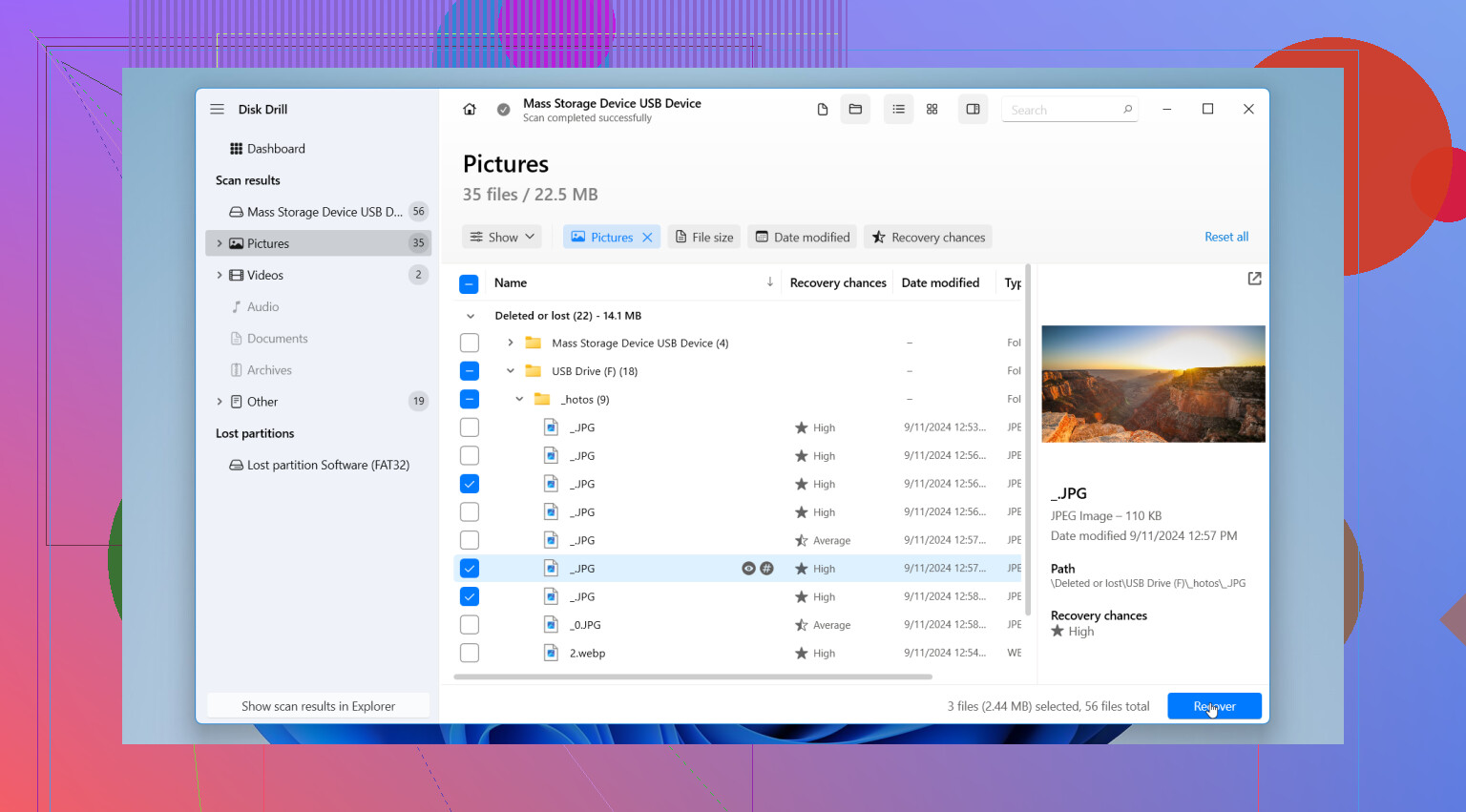
Når de kontroller ikke hjælper, så scan drevet. De fleste gendannelsesapps er forskellige i layout og filunderstøttelse, men forløbet er tæt nok på det samme:
- Installer gendannelsesappen på din computer, ikke på USB-drevet.
- Tilslut USB-drevet.
- Vælg USB-drevet inde i gendannelsesappen.
- Start en scanning efter slettede eller mistede filer.
- Lad scanningen blive færdig. Afbryd den ikke, medmindre drevet er ved at dø.
- Brug filtre, søgning eller filgrupper til at skære listen ned.
- Forhåndsvis filer, når appen understøtter det.
- Gem gendannede filer på din computer, ekstern HDD, SSD eller et andet USB-drev, aldrig tilbage på det samme USB-drev.
Det sidste trin betyder mere, end folk tror. Hvis du gendanner filer til det samme flashdrev, risikerer du at overskrive andre slettede filer, som du endnu ikke har gendannet. Jeg har set folk gøre dette én gang og så bruge den næste time på at spekulere på, hvorfor runde to fandt færre ting. Ja, fordi der blev skrevet til drevet igen.
Når det gælder selve gendannelsesappen, ville Disk Drill være den første, jeg ville prøve. Jeg har brugt en hel bunke af de her værktøjer gennem årene, og til en normal sag med slettede filer på en USB-stick er denne lettere at arbejde med end de fleste. Den håndterer almindelige USB-filsystemer som FAT32, exFAT og NTFS, grænsefladen er ren nok, og forhåndsvisningsfunktionen sparer tid. Hvis en fil kan forhåndsvises fint, tager jeg det normalt som et stærkt tegn på, at den gendannede kopi også vil kunne bruges.
Det hjælper også i tilfælde, hvor filsystemet er delvist beskadiget eller mangler mappeoplysninger. Det er ikke begrænset til gamle mapperegistre, fordi det også leder efter filsignaturer. Så selv hvis det oprindelige filnavn er væk, kan du stadig få filen tilbage som et rekonstrueret resultat med et generisk navn. Rodet, men bedre end ingenting. Jeg har valgt rodet frem for væk mange gange.
Den anden mulighed, der er værd at nævne, er PhotoRec. Det er gratis, og ja, det klarer nogle gode gendannelser, især når filsystemet er smadret. Men det føles hårdt at bruge det. Grænsefladen er old-school på den dårlige måde, og gendannede filer kommer ofte tilbage uden oprindelige navne eller mappestruktur. Det virker. Jeg siger ikke, at det ikke gør. Jeg siger, at du måske ender med at sortere tusindvis af mystiske filer manuelt, og det bliver hurtigt gammelt. Spørg mig ikke, hvordan jeg ved det, lol.
Jeg ville springe CHKDSK over på dette tidspunkt. Folk smider det ind i enhver gendannelsestråd, og jeg forstår hvorfor, men det er et reparationsværktøj, ikke et værktøj til at gendanne slettede filer. Det ændrer filsystemstrukturer. Før gendannelse er det ikke dér, jeg ville starte. Min regel har været den samme i årevis, gendan først, reparer senere.
Så, det enkle svar. Stop med at bruge USB-drevet. Tjek skjulte filer, papirkurv-lignende mapper, backups, cloud-kopier og mailvedhæftninger. Hvis der ikke dukker noget op, så scan drevet med Disk Drill og gem de gendannede filer et andet sted. Hvis USB-drevet opfører sig ustabilt eller ser fysisk beskadiget ud, ville jeg springe gør det selv over og overlade det til et gendannelseslaboratorium.
Først og fremmest, hold op med at røre USB’en. Ingen kopiering, ingen flytning af filer, ingen formateringsprompt, intet fejlkontrolværktøj. Hver skrivning reducerer chancerne for gendannelse.
Jeg er enig med @mikeappsreviewer om ét vigtigt punkt, gendan først. Jeg er lidt uenig i, at kontrol af skjulte filer er særlig nyttig ved Shift Delete. Hvis det er et ægte Shift Delete-tilfælde, ville jeg bruge mindre tid på at rode rundt og mere tid på at lave et sektor-for-sektor-billede af USB’en, hvis filerne betyder meget. Klon først, scan klonen. Det giver dig ét rent forsøg, hvis drevet senere begynder at opføre sig mærkeligt.
Den bedste rækkefølge, jeg ville bruge:
- Tilslut det én gang.
- Hvis det læses fint, så lav et billede med et gendannelsesværktøj.
- Scan billedet, ikke det originale drev.
- Gendan til din PC eller et andet drev.
- Sortér efter filtype og dato.
Hvis du vil have den nemme løsning, er Disk Drill et solidt valg til gendannelse af slettede filer fra USB. Det håndterer exFAT, FAT32, NTFS og viser forhåndsvisning af fotos/dokumenter godt. Forhåndsvisning betyder noget. Hvis en JPG eller DOCX åbner i forhåndsvisning, er chancerne for gendannelse som regel bedre.
Hvis Disk Drill ikke finder filnavne eller mapper, så prøv PhotoRec bagefter. Jeg bruger kun PhotoRec som anden gennemgang, fordi filnavnene kommer tilbage som et totalt kaos. Fantastisk til fotos, dårligt for din forstand.
Spring CHKDSK over for nu. Jeg er uenig med folk, der kører reparationsværktøjer først. Sådan bliver filer til endnu mere rod.
Hvis du vil have en hurtig visuel gennemgang, hjælper denne videoguide til gendannelse af data fra pen-drev:
se denne hurtige video om gendannelse af filer fra USB-flashdrev
Hvis USB’en afbrydes, viser forkert størrelse eller bliver varm, så stop gør-det-selv-forsøg. Det er laboratorieområde.

Shift Delete på en USB er skidt, men det er ikke altid game over. En ting, jeg ville tilføje til det, som @mikeappsreviewer og @nachtschatten sagde: tjek, om filerne for nylig blev åbnet på din pc. For Office-dokumenter, PDF’er og endda nogle fotoredigeringsprogrammer kan du nogle gange hente kopier fra Seneste filer, midlertidige mapper, automatisk lagring eller app-cache. Det er ikke rigtig USB-gendannelse, men det har reddet mig før, når den slettede original var færdig.
Jeg er også lidt mindre besat af altid at klone først i alle normale USB-tilfælde. Hvis USB-stikket er stabilt og registreres korrekt, ville jeg prøve en skrivebeskyttet scanning med det samme. Hvis det er ustabilt, så ja, lav først et image af det. Ingen grund til at gøre en simpel gendannelse til et helt laboratorieprojekt, medmindre drevet opfører sig mistænkeligt.
Min rækkefølge ville være:
- stop med at bruge USB’en med det samme
- kør ikke reparationsværktøjer og formater ikke
- tjek appens midlertidige mapper og placeringer for automatisk lagring på pc’en
- se i Windows Filhistorik eller OneDrive versionshistorik, hvis disse filer tidligere blev synkroniseret
- kør derefter Disk Drill på USB’en og gendan filer til din computer, ikke tilbage til stikket
Disk Drill er nok den letteste mulighed her til slettede filer fra et USB-flashdrev, især til billeder og dokumenter, fordi forhåndsvisninger hjælper dig med at undgå at gendanne skrammel. Hvis filnavnene kommer tilbage rodede, kan du i det mindste sortere efter type/dato og redde de vigtige ting først.
Hvis du vil have flere ideer fra andre, der har oplevet tab af filer på USB, er denne Facebook-diskussion om tips til gendannelse af data fra pen-drev værd at skimme.
Hvis USB’en begynder at afbryde forbindelsen eller beder om at blive formateret, så stop. Det er der, gør det selv-gendannelse bliver virkelig dumt virkelig hurtigt.
En vinkel, som de andre kun berørte let: tjek selve Windows-maskinen for spor, før du går all-in på rå USB-gendannelse. Ikke skjulte filer på pinden, jeg mener lokale rester.
Ting, jeg ville tjekke:
- Office AutoRecover-mapper for Word-/Excel-dokumenter
- Seneste filer-lister i de apps, der åbnede dem
%temp%og app-specifikke cachemapper- Photoshop, PDF-redigeringsprogrammer, fotoadministratorer osv.
- OneDrive- eller Google Drive-lokal synkroniseringshistorik, hvis du nogensinde har trukket kopier rundt
Jeg er lidt uenig i at klone først som en regel for enhver sund USB. Hvis drevet er stabilt, registreres korrekt og ikke kobler ud, er en normal scanning fin. Kloning er klogest, når pinden er ustabil, langsom eller fysisk mistænkelig.
Hvad angår værktøjer, giver Disk Drill mening her.
Fordele:
- nemt at sortere fotos og dokumenter
- forhåndsvisning er faktisk nyttig
- understøtter almindelige USB-filsystemer
- god til hurtig triage
Ulemper:
- dybe scanninger kan give rodede filnavne tilbage
- gratis gendannelse er begrænset på Windows
- ikke magisk, hvis data allerede blev overskrevet
PhotoRec er stadig værd at have i baghånden, hvis Disk Drill overser noget, men forvent kaos. @nachtschatten, @boswandelaar og @mikeappsreviewer har dog ret i én central ting: gendan kun til et andet drev.