エラーが表示されてフォーマットを求められた後、SDカードから写真を誤って失ってしまいました。大切な家族写真なので、画質を落としたりカードをさらに損傷させたりせずに、削除された、またはアクセスできない画像を復元する最善の方法が必要です。実際に効果のある、安全なSDカード写真復元のヒントやツールを探しています。
復旧ツールに手を付ける前に、まずは地味なところから確認します。多くの「削除された」SDカードの写真は、実は別の場所に残っていることがあり、カード復旧をまったくせずに同期サービスから全部取り戻せたケースも見てきました。
まずは、そのスマホやカメラに紐付いていたものを確認してください。Googleフォト、iCloud写真、OneDrive、Dropbox、Amazon Photos、またはサインインしていたバックアップアプリを見てみましょう。スマホはバックグラウンドでアップロードしていて、本人がそれを忘れていることもよくあります。また、各サービスの「最近削除した項目」や「ゴミ箱」も開いてください。多くのサービスでは、削除された写真を30日から60日間保持しています。
SDカードがカメラのものだったなら、カメラ本体も確認してください。機種によっては、すべてをカードに書き込まず、一部のメディアを内部ストレージに保存することがあります。また、問題がカードではなくカードリーダーだったケースにも遭遇しました。リーダーを替えてみてください。別のUSBポートも試してください。別のパソコンでも試してください。間抜けに聞こえるかもしれませんが、それで全部解決したのを見たことがあります。
こうした確認で何も見つからなければ、すぐにSDカードの使用をやめて復旧ソフトに移ってください。この部分は多くの人が思う以上に重要です。削除された写真は、新しいデータが同じ領域に上書きするまではカード上に残っていることがよくあります。新しい写真、動画、コピーしたファイルが増えるたびに、復旧できる可能性は下がります。
最初に使うなら Disk Drill がよいと思います。DSLRのカード、AndroidスマホのmicroSDカード、ドローンのカード、突然RAW表示になったり読み取れなくなったカードで使ったことがあります。古いツールの一部より扱いやすく、それでいて厄介なケースにも予想以上によく対応します。
ひとつ気づいたのは、これがファイルシステムのエントリだけに頼っていないことです。多くの基本的な復旧アプリは、最近削除されたファイルでカードの状態も健全なら問題なく動きます。ですが、カードがフォーマットされていたり、破損していたり、パーティションが壊れていたりすると、そうしたツールは崩れがちです。Disk Drillはより深いスキャンを行い、ファイルシグネチャを直接探すので、状態の悪いカードから写真を取り出すのに役立ちました。
私なら次の手順で進めます。
- すぐにSDカードを機器から取り外します。
- きちんとしたUSBカードリーダーでパソコンに接続します。
- Disk Drillをインストールして起動します。
- ドライブ一覧からSDカードを選択します。
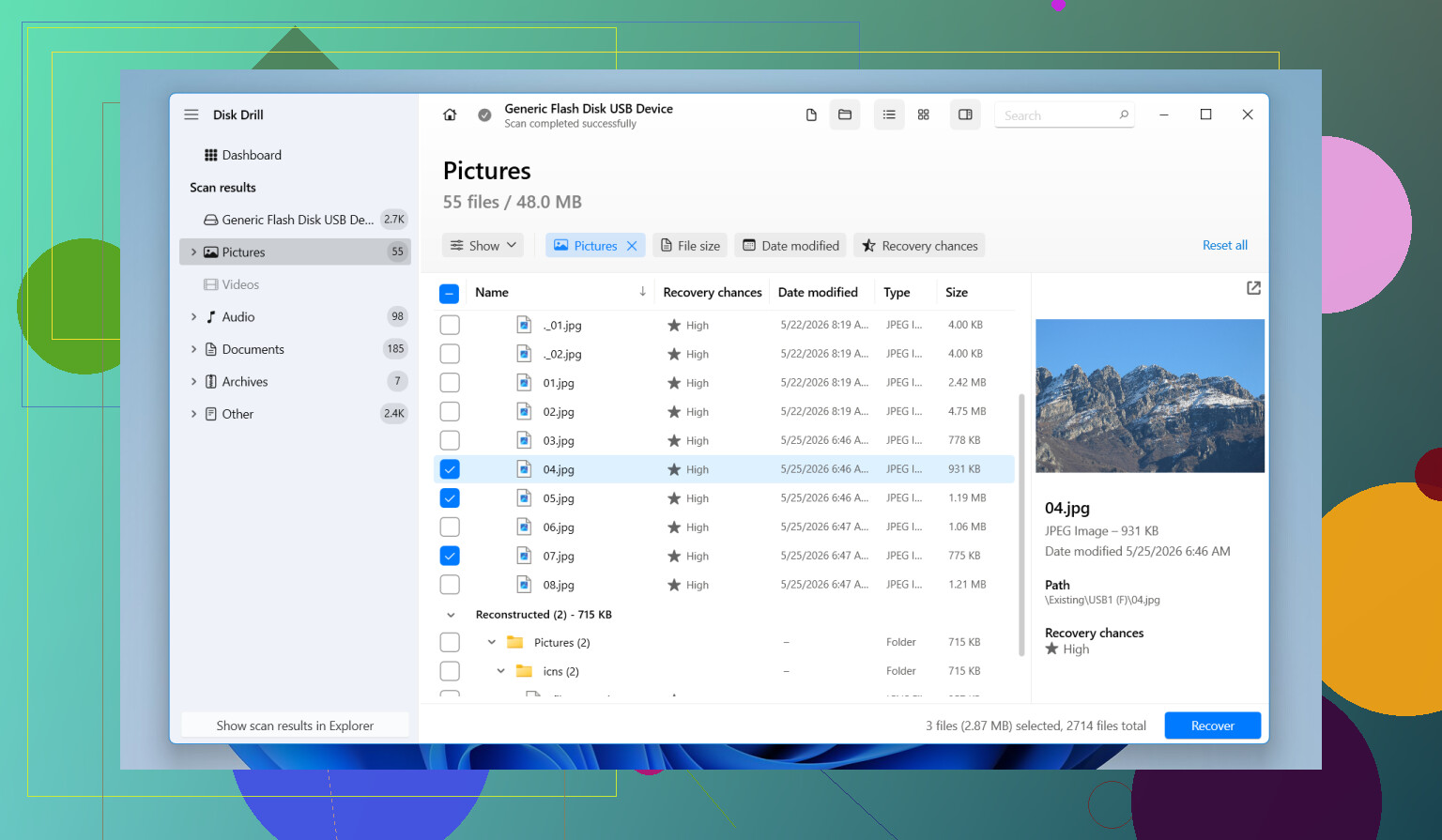
- 「失われたデータを検索」をクリックし、スキャンモードを選びます。
- スキャンが完全に終わるまで待ちます。ディープスキャンはクイックスキャンよりずっと多く見つかることがよくあります。
- Picturesセクションを開くか、JPG、PNG、CR2、NEF、ARW、DNGなどのファイル種類で絞り込みます。
- 復元する前にファイルをプレビューします。
- ファイルは別のドライブに復元し、同じSDカードには絶対に戻さないでください。
プレビューの手順はとても役立ちます。スキャン結果で写真が問題なく開けるなら、復旧できる可能性はたいてい悪くありません。完璧ではありませんが、十分見込みがあります。また、ガラクタの山をコピーする前に何が無事かのおおよその見当がつくので、時間の節約にもなります。
一般的な削除復元ツールより、カメラのメディアにも強い印象です。GoProのカード、ドローンのカード、ミラーレスカメラ、ドライブレコーダーなどは、データを断片的に保存していることがよくあります。復旧アプリによっては一部を見落としたり、壊れたファイルを返したりします。カメラ由来のSDカードでは、今でも雑多なスレッドで勧められている古い削除復元系のものより、こちらのほうが結果が良かったです。
無料版では、まずスキャンとプレビューができるので、そのカードにそもそも粘る価値があるのか見極めたいときに便利です。
復旧ソフトでうまくいかない場合でも、まだいくつか確認したい場所があります。
- Windowsのファイル履歴やTime Machineの古いバックアップを確認します。
- 自動インポートされた写真フォルダがパソコン内にないか確認します。
- 別のSDカードリーダーや別のUSBポートを試します。
- カードが何度も切断されたり、極端に遅かったり、ディスクの管理で表示が安定しない場合は、専門の復旧サービスに切り替えてください。
物理的な損傷がある段階になると、ソフトウェアの信頼性はかなり下がります。故障しかけたカードに対して繰り返しスキャンすると、さらに悪化することもあるので、カードの挙動が不安定なら何度も無理に試さないほうがよいです。
カードがフォーマットを求めてきても、まだフォーマットしないでください。エラーが出続けるなら、カード本体へのスキャンの繰り返しも避けたほうがいいです。@mikeappsreviewer はバックアップ確認と基本的な復旧の流れを説明していますが、その前に1つ追加したい手順があります。復旧前に、まずSDカードの完全なイメージを作成してください。そうすることで、唯一のコピーを保護できます。
ディスクイメージ作成ツールを使って、カードをコンピュータ上のイメージファイルとして保存します。その後はカードではなく、そのイメージに対して復旧を実行してください。カードが劣化している場合、これは非常に重要です。復旧ソフトによって写真の画質が落ちることはありません。元のファイルを復旧できるか、できないかのどちらかです。画質の劣化が起こるのは、あとで圧縮されたプレビューやスクリーンショットを再保存した場合です。元のJPG、RAW、HEIC、PNG、CR2、NEF、ARW、またはDNGファイルを復旧してください。
Disk Drill はSDカードの扱いに強く、見つかった写真のプレビューもできるので問題ありませんが、可能ならカードのイメージに対して使うのがよいです。復旧先はPCか外付けドライブにし、SDカードには絶対に戻さないでください。また、安心する前にファイルサイズも確認してください。0 KBや極端に小さいJPEGは、ファイル名が正しく見えても使い物になりません。
よくあるアドバイスに1つだけ異論があります。不安定なカードでは、最初にディープスキャンするのが常に最善とは限りません。先にイメージを作成し、その後にスキャンしてください。そのほうが安全です。負担も少なく、後悔も減ります。
ファイルが戻ってきても開けない場合は、復旧後に限ってJPEG修復ツールを試してください。カードには新しい書き込みを一切しないでください。カメラ固有のヒントについては、この 初心者向けのSDカード写真復旧のヒント のスレッドも参考になります。
カードに突然「フォーマットが必要です」と表示されたら、カメラ内であれこれ触り続けるほど信頼しないほうがいいです。ここは @mikeappsreviewer と少し意見が違います。何度もスキャンを試す前に、カードの小さなロックスイッチを確認して、Disk Management または Disk Utility で状態を見てください。カード自体は読み取れていても、ファイルシステムのヘッダーが壊れていることがあり、その場合は最適なツールが変わります。
また、写真を復元しても画質は低下しません。この点はよく誤解されます。復元ソフトは元の JPG/RAW/HEIC ファイルをそのまま取り戻します。画質が落ちるのは、プレビューやスクリーンショットを保存したり、後で写真を再圧縮した場合だけです。
私なら次の順番で進めます。
- SDカードの使用をやめる。
- 別のカードリーダーで試す。
- もし少しでもマウントできるなら、可能であればまずカード全体をイメージとしてコピーする。
- その後、その元データを Disk Drill のようなツールでスキャンする。
- 復元したファイルはカードに戻さず、パソコンに保存する。
@sternenwanderer が少し触れていた点で、私なら付け加えたいのは、喜ぶ前に復元した写真をファイルサイズと解像度で並べ替えて確認することです。本物のカメラ写真は通常それなりのサイズがあります。小さな JPEG は壊れたサムネイルで、元画像ではないことが多いです。また、これがカメラ由来なら、サイドカーファイルや RAW のペアも確認してください。
カードの接続が頻繁に切れる、熱を持つ、または異常に読み込みが遅い場合は、自力での対処をやめてください。そういう場面で、正直さらに悪化させてしまう人が多いです。
手早く視覚的に説明したものとして、これはかなり役立ちます: YouTube ShortsのSDカード写真復元のヒント。
一番大事なのは、デバイスが何度も促してきても、最初にフォーマットしないことです。その表示はほぼ罠です。
@sternenwanderer、@byteguru、@mikeappsreviewer が言ったことにひとつ付け加えるなら、復元したファイルに元のメタデータが残っているか確認することです。撮影日、カメラ機種、レンズ、解像度といった EXIF データがあれば、サムネイルやキャッシュされたプレビューではなく、本物の写真を取り戻せた可能性が高いです。復元した画像が開けても、寸法が変だったり、メタデータがまったくなかったりする場合は、私は疑ってかかります。
私は 「プレビューできるなら安全」 という考えには少し反対です。プレビューは役立ちますが、特に破損した SD カードからの復元では、正常にプレビューできても復元後に一部が破損していた写真を見たことがあります。復元したファイルは必ずまとめて完全にテストしてください。
画質について言うと、復元そのものが画質を下げることはありません。Disk Drill や同様のツールが元の JPG、RAW、PNG、HEIC、CR2、NEF、ARW、または DNG ファイルを復元するなら、画質は変わりません。危険なのは、その後に書き出し、スクリーンショット、または再エンコードされたコピーを保存してしまうことです。
Disk Drill の長所:
- 写真形式で簡単に絞り込みできる
- プレビューが優秀
- 破損またはフォーマット済みの SD カードでもうまく動作する
- 別のドライブに復元できる
Disk Drill の短所:
- 物理的に故障しかけているカードには魔法ではない
- ディープスキャンでは大量の不要ファイルが返ってくることがある
- 完全復元は有料
カードが 0 バイトと表示される、ランダムに切断される、またはシステムがフリーズする場合は、ソフトウェアでの復元をやめて、ラボへの依頼を検討してください。そこが DIY が高くつく分岐点です。