USBドライブに保存していた重要なファイルに誤ってShift Deleteを使ってしまい、ごみ箱には移動されませんでした。そのドライブには本当に取り戻したい写真や仕事の書類が入っており、間違った復旧方法で事態を悪化させるのが怖いです。完全削除後にUSBフラッシュドライブから削除されたファイルを復元する最も安全な方法は何ですか?
USBドライブからファイルを削除するのは、PCのメインドライブから削除するのとはまた別の厄介さがあります。よくある「ごみ箱を確認する」という方法は、たいてい役に立ちません。というのも、ほとんどのフラッシュドライブは通常のWindowsのごみ箱を使わないからです。削除すると、Windowsはその場でファイルが消えたものとして扱うことがよくあります。
それでも、まだ諦めるのは早いです。多くの場合、データはまだUSB上に残っています。ファイルのエントリが表示上から消え、保存領域が空きとしてマークされるだけです。問題になるのは、その後もドライブに新しいデータをコピーし続けたときです。新しいデータが古い削除済みデータを上書きしてしまい、そこからは復元の難易度が一気に上がります。容量の小さいUSBドライブほど、ミスを許してくれる余地が少なくなります。これは嫌というほど身をもって学びました。
もし自分のドライブなら、USB自体にハードウェアの不具合がない限り、まずはデータ復旧ソフトから試します。具体的には、次のような症状がない場合です。
- コンピュータがUSBをまったく認識しない、
- 0バイトと表示される、または明らかにおかしな容量が表示される、
- 少し動かすだけで接続が切れる、
- コネクタが曲がっている、緩んでいる、またはひび割れているように見える、
- 特に理由もないのにドライブが熱くなる、
- ファイルが重要すぎて、自宅での対処にリスクをかけたくない。
これらのどれにも当てはまらず、ドライブが普通に認識されているなら、ソフトウェアでの復旧が取るべき手段です。
スキャンの前に、手間の少ない基本的な確認をしておきます。まずPC内を探し、その次にクラウドフォルダ、メールの添付ファイル、以前にコピーして忘れていた可能性のあるバックアップフォルダを確認します。あわせて隠しファイルを表示する設定を有効にして、USBをもう一度見てください。属性が勝手に変えられたり、厄介なマルウェアのせいで、ファイルが「削除された」ように見えていただけというケースを見たことがあります。また、そのドライブを以前Macに接続したことがあるなら、$RECYCLE.BIN、RECYCLER、RECYCLED、または.Trashesというフォルダも確認する価値があります。これで全部解決するとまでは思いませんが、時間はほとんどかかりません。
こうした確認で見つからなければ、ドライブをスキャンします。ほとんどの復旧アプリは画面構成や対応ファイル形式に違いはあるものの、流れはだいたい同じです。
- 復旧アプリはUSBドライブではなく、コンピュータ側にインストールします。
- USBドライブを接続します。
- 復旧アプリ内でUSBを選択します。
- 削除ファイルまたは紛失ファイルのスキャンを開始します。
- スキャンが終わるまで待ちます。ドライブが壊れかけている場合を除き、途中で止めないでください。
- フィルター、検索、またはファイルグループを使って一覧を絞り込みます。
- アプリが対応していればファイルをプレビューします。
- 復元したファイルはコンピュータ、外付けHDD、SSD、または別のUSBに保存し、同じUSBドライブには絶対に戻さないでください。
最後の手順は、多くの人が思っている以上に重要です。同じフラッシュドライブに復元してしまうと、まだ復旧していないほかの削除済みファイルを上書きする危険があります。これを一度やってしまい、その後「なんで2回目のスキャンでは見つかるファイルが減ったんだ」と首をかしげる人を見たことがあります。ええ、また書き込みが発生したからです。
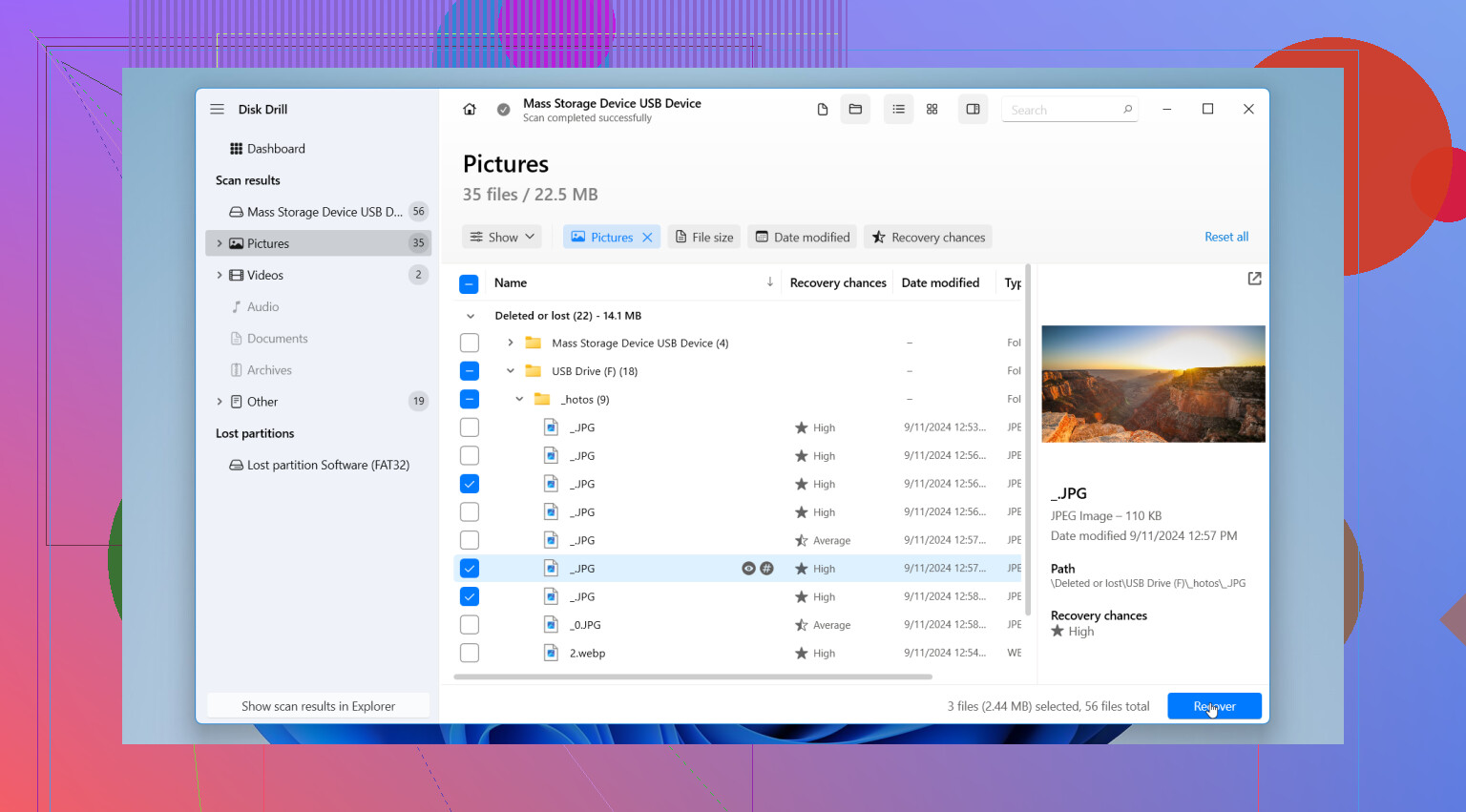
復旧アプリ自体としては、最初に試すならDisk Drillです。長年こうしたツールをいろいろ使ってきましたが、USBメモリ上の普通の削除ファイル案件なら、これはたいていのものより扱いやすいです。FAT32、exFAT、NTFSのような一般的なUSBのファイルシステムに対応していて、インターフェースも十分わかりやすく、プレビュー機能のおかげで時間も節約できます。ファイルが正常にプレビューできるなら、復元したコピーも使える可能性が高いと私は判断します。
また、ファイルシステムが一部壊れていたり、ディレクトリ情報が欠けている場合にも役立ちます。古いフォルダ記録だけに頼るのではなく、ファイルシグネチャも探すからです。なので、元のファイル名が失われていても、汎用的な名前の再構築結果としてファイルを取り戻せることがあります。整理は大変ですが、何も戻らないよりはずっとましです。消失より混沌のほうを選んだことは何度もあります。
もう一つ名前を挙げる価値があるのはPhotoRecです。無料ですし、特にファイルシステムがひどく壊れている場合には、かなり良い復旧結果を出すこともあります。ただ、使い心地はかなり荒いです。インターフェースは悪い意味で古臭く、復元されたファイルも元の名前やフォルダ構成が失われた状態で戻ってくることがよくあります。動くことは動きます。ダメだと言っているわけではありません。ただ、正体不明の何千ものファイルを手作業で仕分けする羽目になることがあり、それはすぐにうんざりしてきます。どうしてそんなことを知っているのかって?まあ、お察しください。
この段階ではCHKDSKは使わないほうがいいです。あらゆる復旧スレッドで勧められがちですし、その気持ちもわかりますが、あれは削除取り消しツールではなく修復ツールです。ファイルシステム構造に変更を加えます。復旧前の最初の一手としては、私なら選びません。私のルールは何年も変わっておらず、まず復旧、その後で修復です。
つまり、簡単に言えばこうです。USBの使用をやめてください。隠しファイル、ごみ箱系フォルダ、バックアップ、クラウド上のコピー、メール添付を確認します。それでも何も見つからなければ、Disk Drillでドライブをスキャンし、復元したファイルは別の場所に保存してください。USBの動作が不安定だったり、物理的な損傷が見えるなら、自力対応はやめて復旧業者に任せるほうがいいです。
まず最初に、USBには触らないでください。コピーしない、ファイルを移動しない、フォーマットの確認に応じない、エラーチェックツールも使わない。書き込みが発生するたびに、復旧できる可能性は下がります。
大きな点では、まず復旧を優先すべきという@mikeappsreviewerの意見に賛成です。Shift Deleteに対して隠しファイルの確認がそれほど有効かについては少し意見が違います。本当にShift Deleteのケースなら、あれこれ探る時間を減らして、ファイルが本当に重要ならUSBのセクター単位イメージを作るほうに時間を使います。先にクローンを作成し、そのクローンをスキャンする。そうすれば、あとでUSBメモリの調子がおかしくなっても、1回分のきれいなチャンスを確保できます。
私なら次の順番で進めます。
- 一度だけ接続する。
- 問題なく読み込めるなら、復旧ツールでイメージを作成する。
- 元のドライブではなく、そのイメージをスキャンする。
- PCまたは別のドライブに復元する。
- ファイルの種類と日付で整理する。
手軽に進めたいなら、Disk DrillはUSBの削除ファイル復旧にしっかり使える選択肢です。exFAT、FAT32、NTFSに対応していて、写真やドキュメントのプレビューも優秀です。プレビューできるかは重要です。JPGやDOCXがプレビューで開けるなら、復旧できる可能性はたいてい高くなります。
Disk Drillでファイル名やフォルダ構造が見つからない場合は、その後でPhotoRecを試してください。PhotoRecを2回目の手段としてしか使わないのは、復元後のファイル名がひどいことになるからです。写真には強いですが、正気は削られます。
今のところCHKDSKは避けてください。最初に修復ツールを実行する人たちには賛成できません。そうやってファイルがさらに面倒な状態になることがあります。
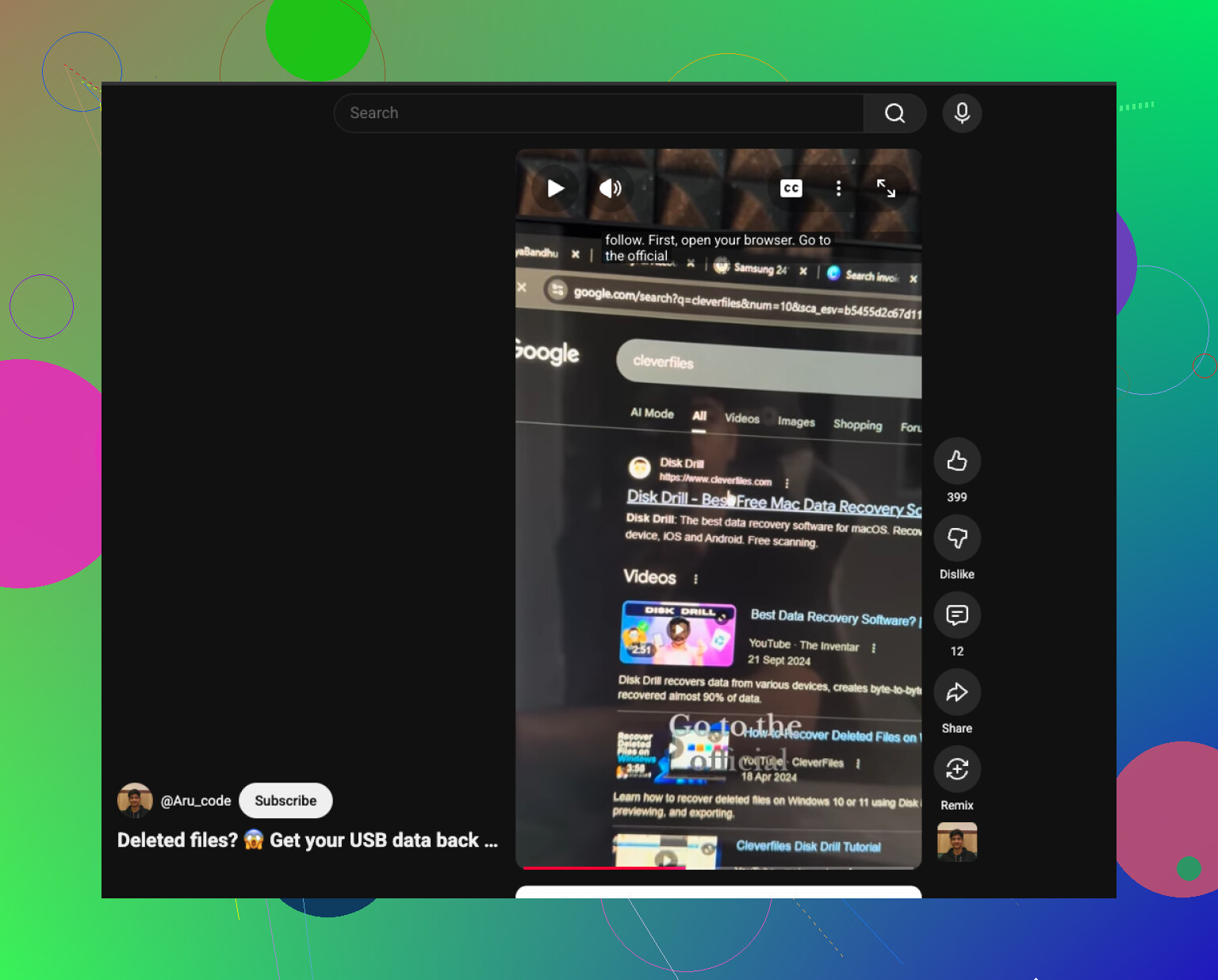
手早く流れを確認したいなら、このペンドライブのデータ復旧動画ガイドが役立ちます:
このUSBフラッシュドライブのファイル復旧の短い動画を見る
USBが切断される、容量表示がおかしい、または熱くなる場合は、DIYでの作業はやめてください。それはラボ案件です。
USBでShift Deleteはまずいですが、必ずしも終わりというわけではありません。@mikeappsreviewer さんと @nachtschatten さんの話に加えるなら、ファイルが最近PCで開かれていたか確認してみてください。Office文書、PDF、さらには一部の写真編集ソフトでも、最近使ったファイル、テンポラリフォルダ、自動保存、またはアプリのキャッシュからコピーを取り出せることがあります。これは本当の意味でのUSB復旧ではありませんが、削除された元ファイルが完全にダメだったときに助かったことがあります。
また、通常のUSBケースすべてで最初にクローンを作るべきだというほど私はこだわっていません。USBメモリが安定していて正常に認識されているなら、まずは読み取り専用のようなスキャンをすぐ試します。不安定なら、そのときは先にイメージ化ですね。ドライブの挙動が怪しくない限り、単純な復旧を大がかりなラボ作業にする必要はありません。
私なら次の順番です:
- すぐにUSBの使用をやめる
- 修復ツールを実行したりフォーマットしたりしない
- PC上のアプリのテンポラリや自動保存の保存場所を確認する
- それらのファイルが以前同期されていたなら、Windows ファイル履歴やOneDriveのバージョン履歴を見る
- その後、USBに対してDisk Drillを実行し、ファイルはUSBに戻さずPCに復元する
Disk Drillは、USBフラッシュドライブから削除されたファイルの復元ではおそらく最も簡単な選択肢です。特に写真や文書では、プレビューで不要なものを復元せずに済むのが便利です。ファイル名がぐちゃぐちゃで戻ってきても、少なくとも種類や日付で並べ替えて、重要なものから先に救い出せます。
USBのファイル消失に対処している他の人の意見も見たいなら、この USBメモリのデータ復旧のヒントに関するFacebookの議論 はざっと読む価値があります。
USBが切断を繰り返したり、フォーマットを求めてきたりしたら中止してください。そこから先はDIY復旧が一気に危険で無茶になりがちです。
ほかの人たちが軽くしか触れていない視点がひとつあります。USBの生データ復旧に完全に踏み切る前に、Windowsマシン自体に痕跡が残っていないか確認することです。USB内の隠しファイルのことではなく、ローカルに残った痕跡のことです。
私なら確認するもの:
- WordやExcel文書のOffice AutoRecoverフォルダー
- それらを開いたアプリの最近使ったファイル一覧
%temp%とアプリ固有のキャッシュフォルダー- Photoshop、PDFエディター、写真管理ソフトなど
- コピーをドラッグして移動したことがあるなら、OneDriveやGoogle Driveのローカル同期履歴
健全なUSBすべてに対して、まずクローン作成をルールにするという点には少し異論があります。ドライブが安定していて、正しく認識され、切断も発生していないなら、通常のスキャンで十分です。クローン作成が最も賢明なのは、USBメモリが不安定、低速、または物理的に怪しい場合です。
ツールについて言えば、ここではDisk Drillは理にかなっています。
長所:
- 写真や文書を簡単に仕分けできる
- プレビューが実際に役立つ
- 一般的なUSBファイルシステムに対応
- 素早い初期調査に向いている
短所:
- ディープスキャンではファイル名が乱雑になることがある
- Windowsでは無料復旧に制限がある
- データがすでに上書きされている場合は魔法のようにはいかない
Disk Drillで見つからないものがある場合に備えて、PhotoRecも念のため控えておく価値はありますが、かなり混沌とした結果になることは覚悟してください。ただし、@nachtschatten、@boswandelaar、@mikeappsreviewer が指摘している核となる点については正しいです。復旧先は必ず別のドライブにしてください。