Jeg kom ved et uheld til at have Live Photos slået til i lang tid, og nu bruger en stor del af mit iPhone-fotobibliotek ekstra lagerplads. Jeg har brug for hjælp til at finde den hurtigste måde at fjerne Live Photos fra alle billeder på én gang uden at slette selve billederne. Findes der en indbygget metode på iPhone eller en sikker løsning?
Jeg håndterede dette på en vens iPhone for ikke så længe siden. De havde årevis af Live Photos liggende og troede, valget var alt eller intet. Det var det ikke.
Det første, jeg spurgte om, var enkelt. Vil du beholde stillbillederne, eller vil du have det hele slettet? Dit svar ændrer hele processen.
Hvis du vil slette Live Photos og ikke går op i at beholde billederne, så gør dette:
- Åbn Fotos.
- Gå til Medietyper > Live Photos.
- Tryk på Vælg.
- Vælg dem, du vil fjerne.
- Slet dem.
- Tøm Senest slettet, ellers vil dit lager stadig se fuldt ud i et stykke tid.
Hvis du vil beholde billederne og fjerne bevægelsesdelen, ville jeg ikke gøre det manuelt, medmindre du kun har en lille bunke. Jeg prøvede engang at hjælpe med et større bibliotek, og det blev hurtigt irriterende.
Det, der endte med at virke, var Clever Cleaner. Vi åbnede den, gik ind i Lives-sektionen, valgte Live Photos og trykkede på Compress. Navnet er lidt misvisende, da den gør mere end bare at mindske filstørrelsen. Den laver almindelige kopier som stillbilleder og lader dig derefter vælge, om du vil beholde eller slette de originale Live-versioner.
Trinnene så sådan ud:
- Åbn Clever Cleaner.
- Tryk på Lives.
- Sortér efter dato eller filstørrelse.
- Vælg de Live Photos, du vil håndtere.
- Tryk på Compress.
- Tjek de nye stillbilleder.
- Fjern de originale Live Photos, hvis resultaterne ser gode ud.
Det, jeg bedst kunne lide, og ja, jeg havde ikke forventet, at den del ville betyde så meget, var måden, den samlede alt på ét sted. Ingen graven rundt i Fotos-appen. Den viste også, hvor meget lagerplads vi ville spare, før vi fjernede noget, hvilket hjalp, eftersom plads var hele grunden til, at vi gjorde det her.
Så fortsatte vi. I Similars var der dubletbilleder. I Heavies var der nogle få kæmpestore videoer. Og så en tåbelig mængde gamle skærmbilleder. Det udviklede sig lidt ved et uheld til en fuld oprydningssession, lol.
Min holdning er ret enkel. Hvis du kun har 10 eller 20 Live Photos, så brug Apples indbyggede muligheder. Hvis du har et par hundrede, så sparer et værktøj som Clever Cleaner dig for en masse tryk og reducerer besværet.
Der findes ingen ægte Apple-løsning med ét tryk til fjern Live fra hele mit bibliotek. Den del er irriterende, men den er vigtig. Du sletter enten filerne, eller du konverterer dem.
Jeg er en smule uenig med @mikeappsreviewer på ét punkt. Jeg ville ikke starte i Fotos, hvis dit bibliotek er enormt. Fotos bliver langsomt, når du massemarkerer en masse elementer, og fejltryk sker.
Hurtigere vej, hvis du vil beholde stillbillederne:
Brug Clever Cleaner. Det samler Live Photos ét sted, og så konverterer du dem i batches til stillbilleder og fjerner de originale Live-versioner efter at have tjekket dem. For et stort bibliotek er det hurtigere end at åbne hvert foto og slå Live fra ét efter ét, hvilket er brutalt.
Hvis du vil have alle Live Photos væk uden behov for at beholde billedet:
Filtrér dit bibliotek efter Live Photos, slet dem samlet, og tøm derefter Senest slettet. Hvis du springer den sidste del over, falder lagerforbruget ikke med det samme. Det overser mange.
Før du gør noget som helst, så tjek Indstillinger, Kamera, Bevar indstillinger, og slå også Live Photo fra der. Ellers bliver din iPhone ved med at lave nye.
For ekstra oprydning dækker denne guide om ryd billeder på iPhone og frigør hurtigt lagerplads den bredere oprydning.
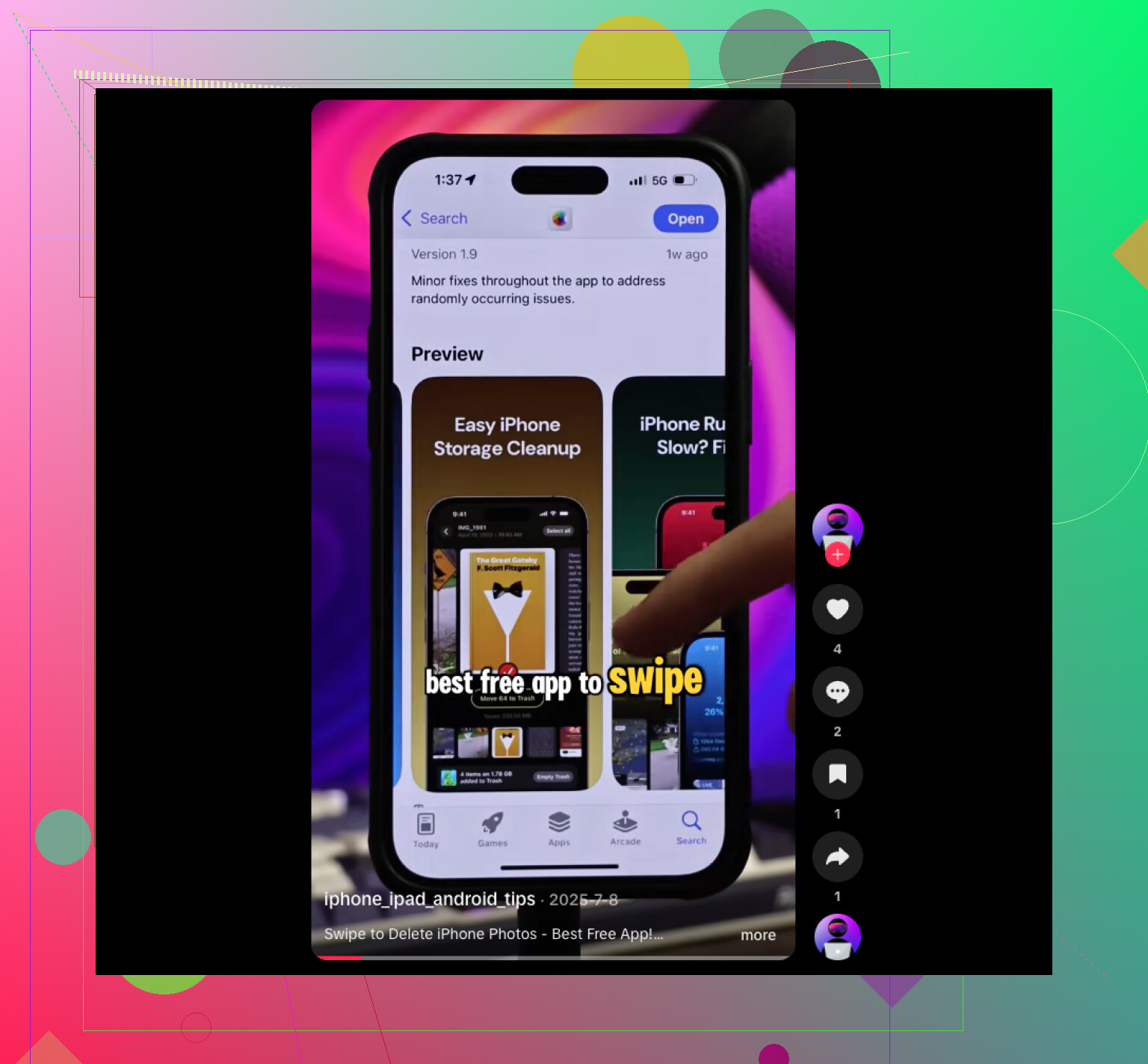
Der findes ikke en rigtig Apple-lavet knap til “konverter alle Live Photos i mit bibliotek til stillbilleder”, og det er den irriterende del. Så jeg er lidt uenig med @mikeappsreviewer, hvis målet er hastighed på tværs af hele dit bibliotek, ikke bare at håndtere nogle få album.
Det første, jeg ville gøre, er at tjekke, om lagerforbruget overhovedet er besværet værd. Live Photos fylder mere, ja, men ikke altid vanvittigt meget mere, medmindre du har tusindvis. Hvis du vil have bevis, før du rører noget, så gå til Indstillinger > Generelt > iPhone-lagring > Fotos og se, hvor slemt det egentlig er. Nogle gange bruger folk en time på at løse et problem, der kun frigør et par GB. Har prøvet det, lol.
Også en ting, som @shizuka kun antyder lidt: hvis dine Fotos er synkroniseret med iCloud-fotos, kan massesletning eller konvertering tage et stykke tid, før det vises overalt. Så gå ikke i panik, hvis pladsen ikke kommer tilbage med det samme. Apple elsker at få det til at føles, som om det er gået i stykker.
Hvis dit mål er at beholde billedet, men stoppe fremtidigt Live-skrammel, så gør dette før oprydning:
- Åbn Kamera
- Tryk på Live-ikonet for at slå det fra
- Gå derefter til Indstillinger > Kamera > Bevar indstillinger
- Sørg for, at Live Photo forbliver slået fra
Til den faktiske oprydning er den mindst irriterende løsning til et stort bibliotek at bruge Clever Cleaner til at gennemgå Live Photos i batches i stedet for at kæmpe med Fotos-appen for evigt. Jeg ville ikke kalde det “ét tryk”, for det er det ikke, men det er nok den hurtigste praktiske mulighed, hvis du vil beholde stillbillederne. Det er mere realistisk end manuelt at redigere hvert eneste foto, hvilket ærligt talt er masochistisk.
Det er også værd at tjekke, hvis du vil have bredere tips til oprydning af iPhone-lager, ikke kun Live Photos:
bedste anbefalinger til gratis iPhone-renseapps til hurtigt at rydde lagerplads
Kort version:
- Slet alle Live Photos kun hvis du ikke har brug for billederne
- Brug Clever Cleaner, hvis du vil beholde stillbilleder og fjerne Live-delen i batches
- Slå Live fra i Kamera-indstillinger, så dette rod ikke bliver ved med at ske
- Forvent, at iCloud/fotolagringstallene halter lidt bagefter efter oprydning
Apple burde virkelig have tilføjet en global mulighed for “fjern Live-effekt” for flere år siden.
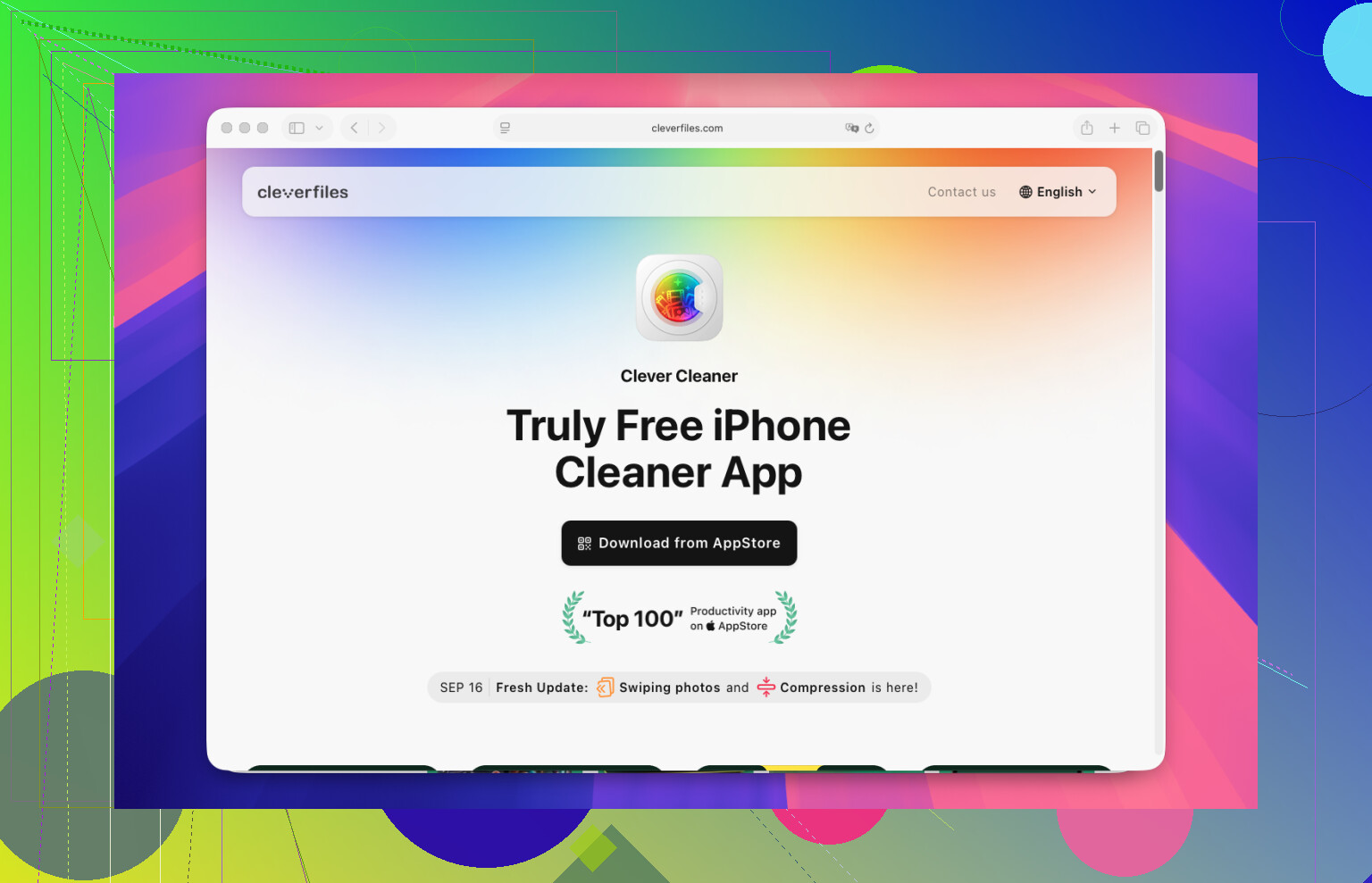
Jeg vil tilføje en vinkel, som de andre næsten ikke berørte: Hvis du bruger iCloud-fotos, reducerer sletning eller konvertering af Live Photos ikke altid enhedens lagerplads ret meget, hvis Optimer iPhone-lagring allerede er slået til. Det kan reducere iCloud-forbruget mere end det lokale forbrug. Så før en stor oprydning bør du tjekke, om den pladsbesparelse, du ønsker, er på telefonen, i iCloud eller begge dele.
Jeg er også en smule uenig i idéen om bare at masseslette fra Live Photos-albummet fra @shizuka, @andarilhonoturno og @mikeappsreviewer: det er kun en god løsning, hvis du virkelig er ligeglad med helt at miste de billeder. Mange tror, at de sletter live-delen, men ender faktisk med også at slette selve billedet.
Det, Apple stadig ikke tilbyder, er en global funktion til at fjerne bevægelse fra alle Live Photos. Det er den manglende brik.
Hvis dit mål er at beholde billedet, men fjerne bevægelsen, er Clever Cleaner den praktiske genvej.
Fordele ved Clever Cleaner
- Samler Live Photos ét sted
- Nemmere batchgennemgang end i Apple Fotos
- Lader dig beholde stillbilleder, mens tunge originaler fjernes
- Nyttigt til større billedbiblioteker
Ulemper
- Stadig ikke ét tryk for hele biblioteket
- Du skal gennemgå resultaterne, før du sletter originalerne
- Tredjepartsapps adgang til billeder gør nogle mennesker utrygge
- Besparelsen varierer afhængigt af, hvor mange Live Photos du faktisk har
Min vurdering:
- Vil du have det hele væk? Slet indholdet i Live Photos-albummet, og tøm derefter Senest slettet
- Vil du beholde billederne, men ikke bevægelsen? Brug Clever Cleaner i batches
- Vil du undgå at spilde tid? Sammenlign først antallet af Live Photos med den faktiske påvirkning af lagerpladsen
Og slå helt sikkert Live Photo fra i kameraindstillingerne først, ellers øser du vand ud, mens hanen stadig løber.