J’ai importé des photos de mon iPhone vers mon ordinateur et je souhaite maintenant les supprimer de l’iPhone pour libérer de l’espace de stockage. Je crains que la suppression des photos de mon iPhone ne les supprime également d’iCloud Photos. Quelqu’un peut-il expliquer comment fonctionne la synchronisation des photos iCloud après l’importation ?
La grande chose à bien comprendre d’abord, c’est ceci : Apple considère la sauvegarde et la synchronisation comme deux choses différentes. Une grande partie de la confusion vient de là. Si Photos iCloud est activé, votre iPhone, votre Mac et votre photothèque iCloud sont tous liés ensemble. Donc oui, si vous supprimez une photo de l’iPhone pendant que Photos iCloud est actif, elle peut aussi disparaître d’iCloud et de vos autres appareils synchronisés.
C’est aussi pour cela que l’option « Supprimer les éléments après l’importation » dans Photos sur le Mac n’est parfois pas présente. Apple considère en gros que les appareils partagent une seule photothèque, et non qu’un appareil conserve les originaux pendant que l’autre ne reçoit qu’une copie.
Si votre objectif est de garder ces photos sur votre Mac tout en les supprimant de votre téléphone, désactivez d’abord Photos iCloud sur l’iPhone. Allez dans Réglages > Photos > Photos iCloud. Une fois désactivé, le téléphone se comporte davantage comme une photothèque séparée, donc supprimer des photos dessus ne devrait pas effacer les copies déjà importées sur le Mac.
Pour supprimer beaucoup d’éléments depuis le Mac, j’éviterais l’app Photos et j’utiliserais Transfert d’images. Il est déjà présent sur tous les Mac, même si Apple ne le met pas vraiment en avant. Branchez l’iPhone, ouvrez Transfert d’images, choisissez le téléphone, puis appuyez sur Commande+A pour tout sélectionner. Il y a un petit bouton rouge de suppression près du bas. C’est bien plus direct que Photos et cela ne se retrouve pas mêlé au même comportement de synchronisation.
Si vous avez déjà tout importé et que vous voulez simplement faire le ménage directement sur l’iPhone, utilisez l’album Imports. Dans Photos, allez dans Albums et regardez sous Utilitaires. Cet album est utile parce qu’il regroupe les photos selon leur date d’importation, ce qui évite de fouiller dans des années de clichés pris au hasard. Pour en sélectionner beaucoup rapidement, touchez « Sélectionner », touchez une photo, puis faites glisser votre doigt en travers et vers le haut. Vous pouvez en marquer des centaines très rapidement comme ça.
Un détail agaçant : supprimer les photos ne libère pas immédiatement l’espace. Elles vont dans Suppressions récentes et y restent jusqu’à 30 jours, tout en occupant encore du stockage. Allez dans Albums > Suppressions récentes et touchez « Tout supprimer » si vous voulez vraiment récupérer l’espace. Ensuite, vérifiez Réglages > Général > Stockage iPhone. Si le chiffre semble toujours incorrect, redémarrez le téléphone et laissez à iOS une minute pour recalculer.
Je m’en suis rendu compte parce que mon iPhone a commencé à très mal fonctionner. Clavier qui rame, appareil photo très lent à s’ouvrir, apps qui plantent sans raison évidente. Je pensais que le téléphone lui-même était en train de lâcher, mais il n’avait qu’environ 800 Mo libres. Une fois que le stockage tombe aussi bas, iOS n’a tout simplement plus assez de place pour les fichiers temporaires et tout l’ensemble commence à ralentir.
Même après avoir supprimé les photos importées, il restait encore énormément de déchets. Photos quasi identiques, anciennes captures d’écran, énormes enregistrements d’écran en 4K, tout le désordre habituel. Passer tout cela en revue manuellement était pénible, alors j’ai essayé Clever Cleaner.
Je me méfie normalement des apps de nettoyage parce que beaucoup sont remplies de publicités ou bloquées derrière des abonnements, mais celle-ci était vraiment utile. Elle est gratuite, sans paywalls, publicités ni abonnements. L’autre bon point, c’est que l’analyse se fait sur le téléphone, donc vos photos ne sont pas envoyées ailleurs.
L’onglet Heavies classe les médias par taille de fichier, ce qui permet de repérer rapidement ce qui prend le plus de place. Dans mon cas, quelques vidéos de 2 Go faisaient la majeure partie des dégâts. L’onglet Similars regroupe les photos presque identiques et suggère une « Meilleure photo » à conserver. Il affiche aussi la taille des fichiers pour les captures d’écran et les doublons avant que vous ne supprimiez quoi que ce soit. J’ai libéré encore 12 Go de cette façon, et le téléphone a arrêté de ramer juste après.
Donc avant de supprimer quoi que ce soit, assurez-vous que les importations sont bien sur le Mac, vérifiez si Photos iCloud est activé, et n’oubliez pas de vider Suppressions récentes. Si le téléphone semble encore lent après ça, le désordre caché restant est généralement l’endroit suivant à examiner.
Ne passez pas l’invite iCloud Photos sans la lire. Si vous désactivez iCloud Photos, le téléphone peut demander s’il faut supprimer les copies locales ou télécharger les originaux, et ce choix est important, surtout si Optimiser le stockage de l’iPhone était activé. Avant de supprimer quoi que ce soit, vérifiez que l’importation sur l’ordinateur est une vraie copie : ouvrez quelques photos/vidéos depuis l’ordinateur, confirmez qu’il ne s’agit pas seulement de vignettes, et idéalement faites une deuxième sauvegarde sur un disque externe ou dans un dossier cloud. Tant qu’iCloud Photos est toujours activé, supprimer depuis l’iPhone signifie aussi supprimer de la photothèque iCloud Photos. Si vous voulez seulement récupérer de l’espace sur le téléphone tout en gardant iCloud intact, la méthode la plus sûre approuvée par Apple est généralement Réglages > Photos > Optimiser le stockage de l’iPhone, et non la suppression manuelle.
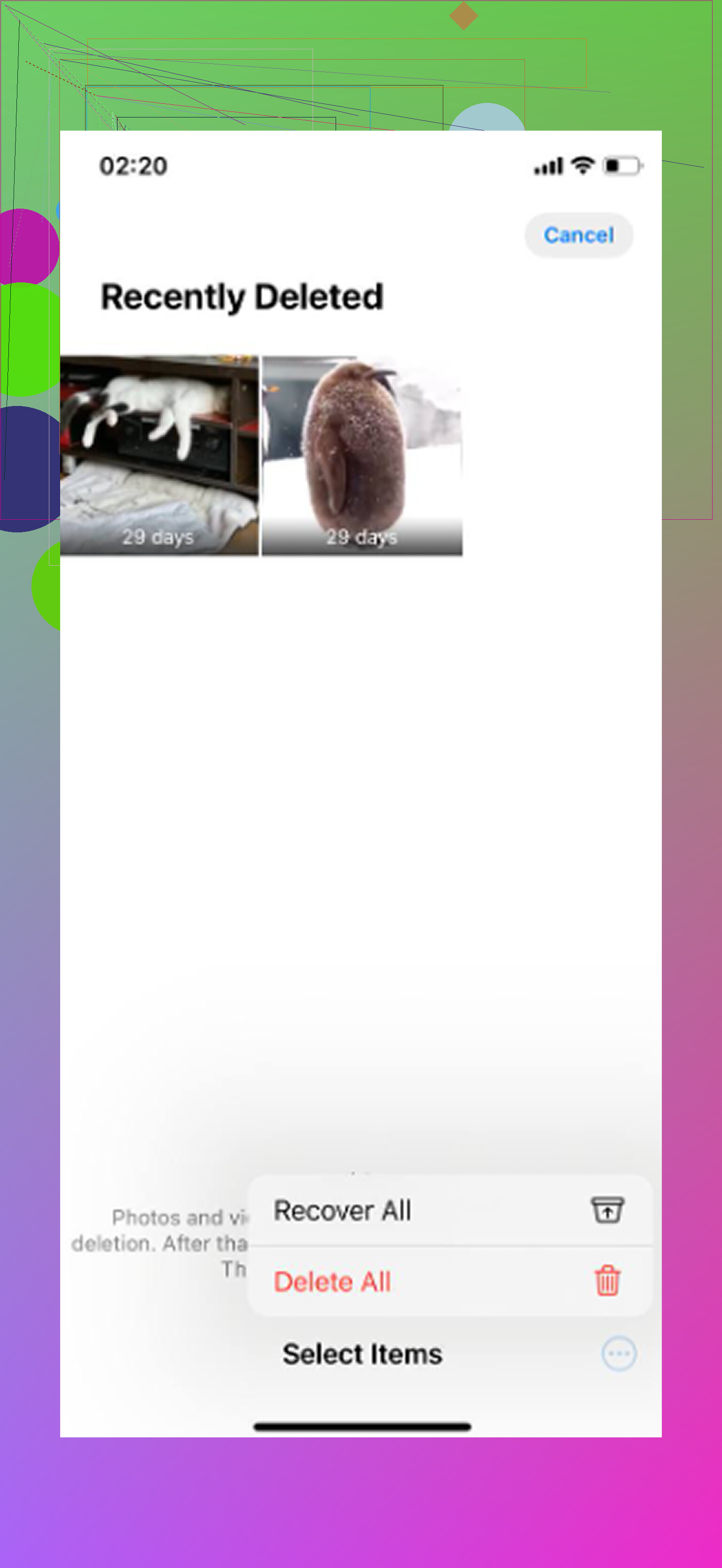
Ne supprimez pas la copie du téléphone tant que vous ne savez pas si Photos iCloud synchronise cette photothèque. Si Photos iCloud est activé, le bouton de suppression ne signifie pas « supprimer de cet iPhone ». Il signifie « supprimer de ma photothèque Photos iCloud », et cette suppression sera généralement synchronisée avec iCloud et vos autres appareils Apple.
Je serais un peu prudent avec le conseil consistant à simplement désactiver Photos iCloud puis à commencer à supprimer. Cela peut convenir, mais cela dépend de ce que vous choisissez lorsque le téléphone vous demande s’il faut supprimer ou télécharger les photos. Si Optimiser le stockage de l’iPhone était activé, certains éléments sur le téléphone ne sont peut-être de toute façon pas des originaux complets. Avant de faire quoi que ce soit de destructeur, vérifiez vos photos importées en dehors de l’app Photos si possible, par exemple dans un dossier normal sur l’ordinateur, et ouvrez aussi quelques vidéos. C’est souvent dans les vidéos que les mauvaises importations ou les originaux manquants apparaissent en premier.
La séparation la plus propre est la suivante : Photos iCloud pour la synchronisation, importation/exportation sur ordinateur pour l’archivage. Si vous voulez que les photos restent dans iCloud, ne les supprimez pas manuellement de l’iPhone tant que Photos iCloud est activé. Utilisez plutôt Optimiser le stockage de l’iPhone. Si vous les voulez uniquement sur l’ordinateur et plus dans iCloud, alors la suppression convient, mais comprenez bien que vous supprimez de la photothèque synchronisée, pas seulement que vous allégez le stockage du téléphone. Vérifiez aussi le dossier Supprimés récemment ensuite, car l’espace ne sera pas totalement libéré tant que son contenu ne sera pas effacé.
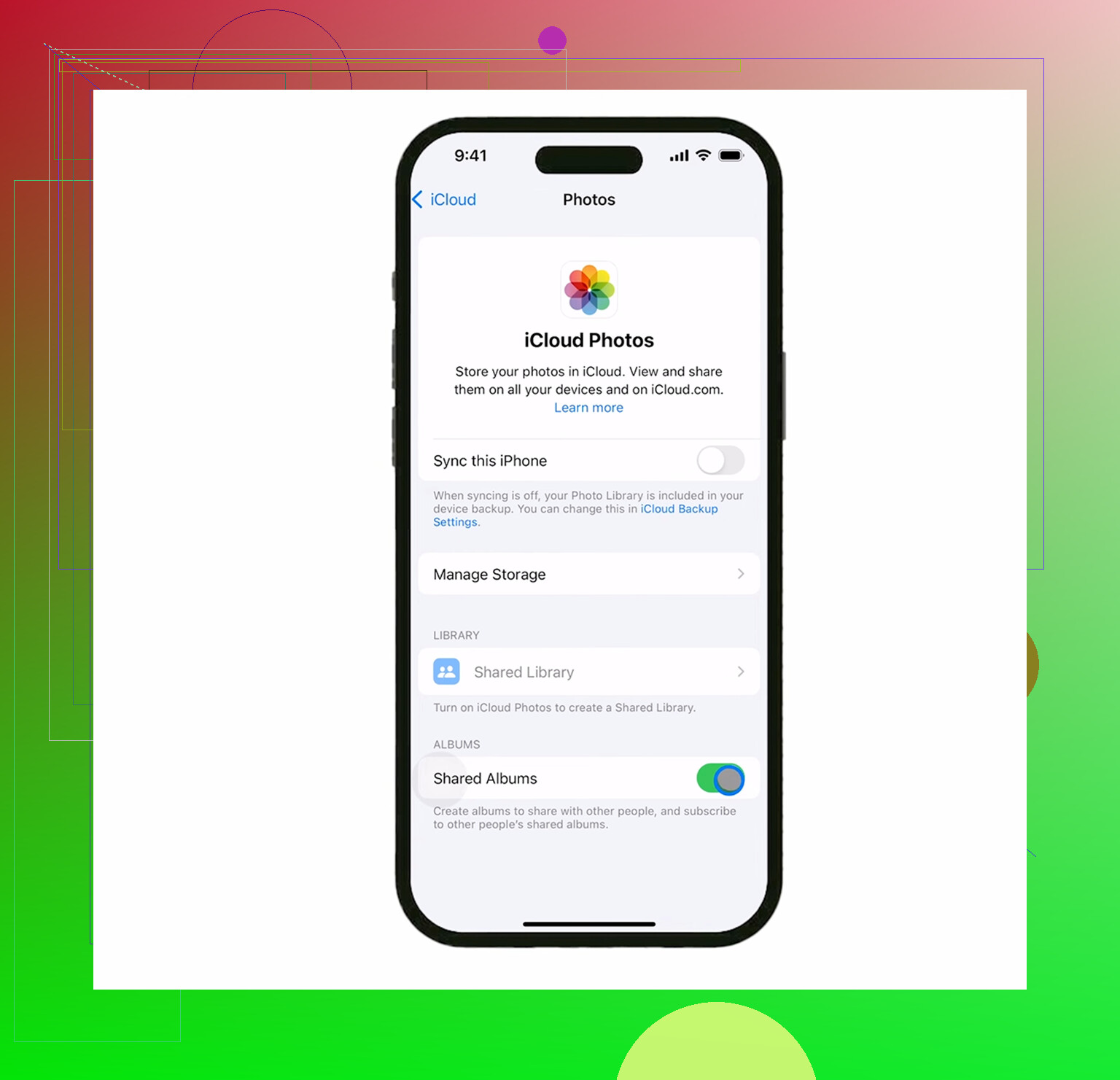
Désactiver Photos iCloud n’est pas un interrupteur de sécurité magique. Si Photos iCloud est encore activé lorsque vous supprimez, ces suppressions se synchronisent aussi avec iCloud, alors utilisez Optimiser le stockage si vous voulez seulement récupérer de l’espace sur le téléphone. Avant de supprimer quoi que ce soit, vérifiez les fichiers importés en dehors de Photos et comparez éventuellement avec iCloud.com afin de savoir quelle copie vous conservez réellement.