私のMacのAPFSドライブにアクセスできなくなり、復元に使えるTime Machineバックアップもありません。上書きしてしまったり問題を悪化させたりする前に、最も安全なAPFSデータ復旧の選択肢を見極めようとしています。まず最初に試すべきツールや手順は何ですか?
これがAPFSのデータ損失であれば、何より大事なのはそのドライブに触らないことです。そこにアプリをインストールしない、新しいファイルをコピーしない、何が起こるか試すためだけに修復コマンドをいろいろ実行しないでください。削除されたファイルや失われたパーティションは、しばらくの間は復旧できる可能性がありますが、そのドライブへの書き込みはどれも状況を悪化させる可能性があります。
私は数か月前、Time Machineのバックアップがない状態でMacBook上のプロジェクトフォルダを丸ごと削除してしまい、これに遭遇しました。もう消えたと思っていましたが、最終的にはそのほとんどを取り戻すことができました。
復旧ソフトを使う前に、まずは簡単なことから確認してください。
- ゴミ箱を確認する。
- バックアップがあるならTime Machineを確認する。
- バックアップ用ディスクが接続されていなくてもTime Machineを開く。APFSはローカルスナップショットを保持できるため、macOSに最近のコピーがまだ残っている場合があります。通常は空き容量にもよりますが、約1日ほどしか残りません。
それで何も見つからないなら、先に修復をいじるより、すぐに復旧ソフトを使うほうがよいと思います。
私はDisk Drillを使いました。これは実際にAPFSを理解していて、単なる基本的なファイルシグネチャスキャンだけではないからです。
私がやったことはかなりシンプルでした。
- Disk Drillを、復旧対象のドライブではない別のドライブにダウンロードした。
- システム設定 > プライバシーとセキュリティ > フルディスクアクセスを開いてDisk Drillに許可を与えた。APFSのシステムボリュームは適切なスキャンのためにこれが必要です。
- 影響を受けたAPFSドライブを選択した。
- 失われたデータを検索の完全スキャンを実行した。
- 途中で止めずにスキャンが完了するまで待った。
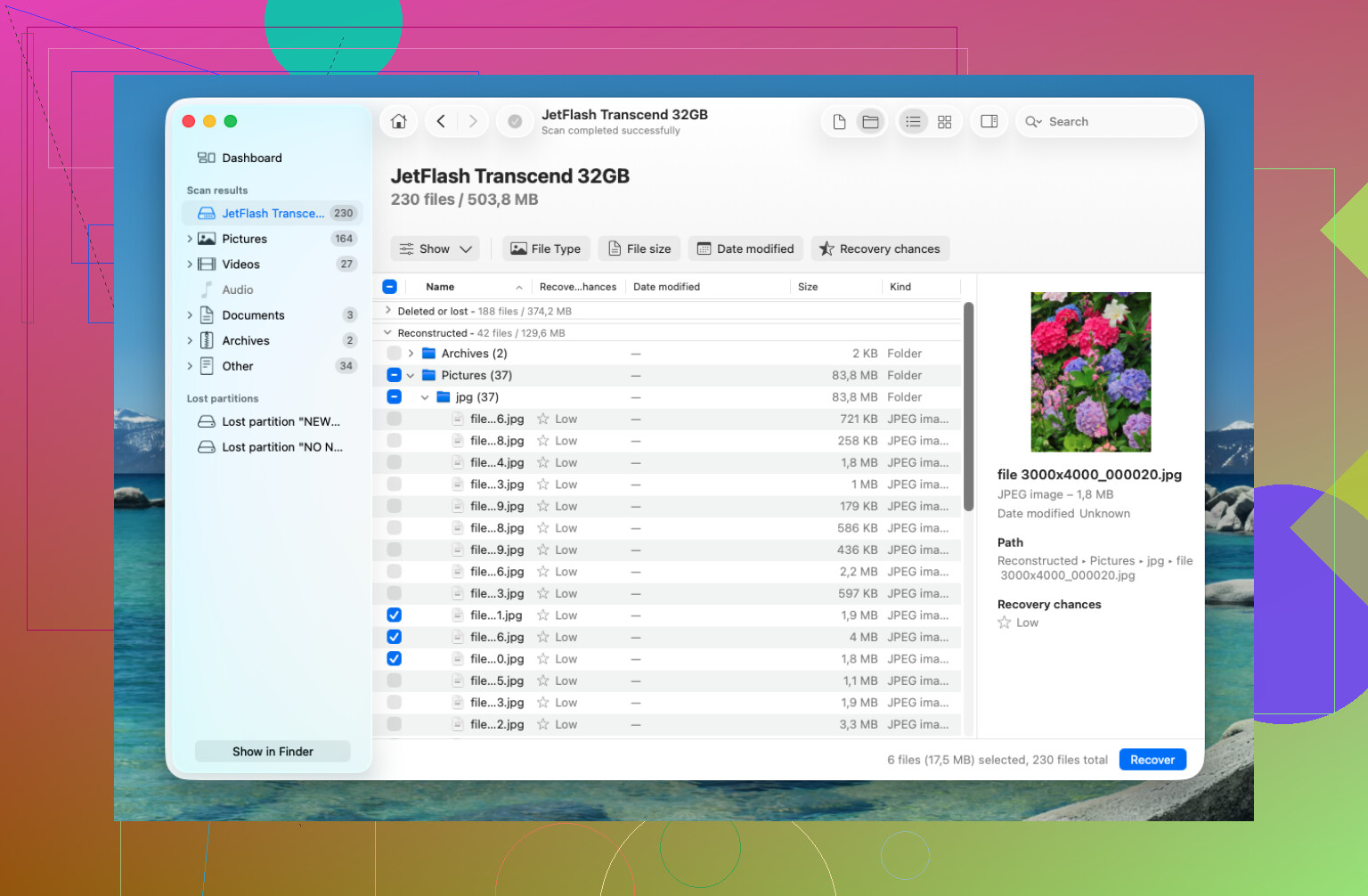
- 復元する前に復旧されたファイルをプレビューした。
- 復旧データはMac本体には戻さず、外付けSSDに保存した。
役立ったのは、多くのフォルダが元の名前とフォルダ構造を保ったまま戻ってきたことです。代わりに何千ものランダムな名前のファイルを掘り返すことになるのとは大違いです。Disk DrillにはSMART監視もあり、ドライブの故障が疑われる場合に便利です。ドライブが不安定に見えるなら、最初にディスクイメージを作成し、そのイメージから復旧するほうが、元のドライブを何度もスキャンするより通常は安全です。
APFSパーティション全体を失った場合でも、パーティションテーブルの修復を試す前に、まず必要なファイルを復旧するべきです。TestDiskは損傷したパーティション情報を再構築できることがありますが、テキストベースで、何を変更しているのか正確に分かっていないとあまり扱いやすくありません。先に復旧、修復は後がより安全な順番です。
また、これがSSDならTRIMも念頭に置いてください。最近のMacは削除されたブロックをバックグラウンドでクリーンアップし、いったんTRIMによって消去されると、復旧ソフトではそのデータを取り戻せません。だからこそ、すぐにシャットダウンするか、少なくとも使用を止めることが重要なのです。昔ながらのHDDは同じ仕組みではないため、HDDでの誤削除は復旧できる可能性が高いことがよくあります。
Disk Drillがファイルを見つけられて、プレビューも正しく見えるなら、それは良い兆候です。
ただし、Macがドライブを認識できない、接続が切れ続ける、カチカチという音がする、またはAPFSコンテナが深刻に破損しているように見えるなら、DIYツールでこれ以上いじり続けるのは勧めません。その時点では、専門の復旧ラボに依頼するほうが安全です。多くの業者は無料評価を行っており、データがなければ料金不要の方式で対応していますが、当然ながらソフトよりは高額になります。
最良のケースでは、これは単なる削除されたフォルダか、損傷したAPFSパーティションにすぎません。特にドライブの使用をすぐに止めれば、そうしたケースではソフトウェアによる復旧に十分見込みがあります。
長時間のスキャンは、弱っているSSDや不安定な外付けエンクロージャーにとどめを刺す原因になることがあります。ドライブが切断されたり、高温になったり、たまにしかマウントされない場合は、まずイメージ/クローンを作成し、それをDisk Drillや選択したツールでスキャンしてください。安定しているならソフトウェア復旧で問題ありませんが、物理的に不安定な場合は、再試行のたびに成功のチャンスを消費しています。
ディスクユーティリティが提案するからといって、Initialize、Erase、または First Aid をクリックしないでください。そのプロンプトは、macOS が「このボリュームを理解できません」と言っているのであって、「安全に修復する方法を知っています」と言っているわけではありません。First Aid はバックアップ済みのディスクでは問題ないこともありますが、バックアップのない APFS ボリュームではメタデータを変更し、復旧をさらに面倒にする可能性があります。
ここで欠けている重要な点は暗号化です。APFS ボリュームで FileVault が有効だった場合は、そのボリュームで使われていた Mac のログインパスワード、回復キー、またはその他の認証情報をまだ持っていることを確認してください。復旧ソフトは一日中スキャンできますが、キーのない暗号化された APFS は通常、読み取れないノイズでしかありません。これは、フォーマット時に暗号化された外付け APFS ディスクにも同じことが言えます。
私はこのように扱います。まず物理デバイスが安定しているか確認し、データが重要ならバイト単位の完全イメージを作成し、その後でイメージをスキャンします。Disk Drill や類似ツールはスキャンの段階では妥当ですが、魔法の修復ボタンではありません。プレビュー結果が良ければ、別のディスクに復旧してください。ファイルがゴミのように見える、フォルダーツリーが消えている、またはイメージ作成中にドライブがオフラインになる場合は、「ほぼ直せそう」なことを続けるのをやめて、データに専門業者の費用をかける価値があるか判断してください。最悪のケースは、たいてい本格的な復旧を試みる前に中途半端な修復を何度も行うことで、さらに悪化します。
First Aidは復旧ではなく、修復の試みです。この違いは重要です。なぜなら、「成功した」修復であっても、以前より復元可能なファイルが少なくなることがあるからです。先にイメージを作成するという上記の一般的な助言には私も賛成ですが、これが普段起動に使っている内蔵ドライブなら、私はさらに慎重になるべきだと思います。
Macがまだその同じAPFSディスクから起動できるとしても、作業用システムとして使うのはやめてください。macOSはバックグラウンドで常にログ、スワップ、Spotlightデータ、アプリのキャッシュ、ブラウザのファイル、アップデートの不要ファイルを書き込んでいます。たとえ「とりあえず復旧アプリをすぐダウンロードするだけ」であっても、削除されたファイル記録や、復元したかった空きブロックを上書きしてしまう可能性があります。別のMacを使うか、すでに持っているなら外付けドライブから起動するか、Macのモデルに応じてRecovery、Share Disk、Target Disk Modeを使ってください。目標は、不良ディスクをオペレーティングシステムのアクティブな作業領域にせずに中身を確認することです。
もう1つ見落とされがちなのは、APFSはその中にボリュームを含むコンテナだという点です。Finderで1つのボリュームが見えなくなっていても、必ずしも物理ディスク全体が死んでいるとは限りません。Disk Utilityの「Show All Devices」モード、または diskutil list を使えば、物理デバイス、APFSコンテナ、ボリュームがまだ見えているか確認できます。そこから修復コマンドは実行しないでください。ただし、その情報があれば、削除、損傷したAPFSボリューム、欠落したコンテナ、暗号化、または実際のハードウェア障害のどれを相手にしているのか判断する助けになります。
Disk Drillはスキャンの次の手段として妥当ですが、修復ツールではなくファイル抽出ツールとして扱うべきです。フォルダ構造が見つかり、ファイルのプレビューが正しくできるなら、まず重要なものを別のドライブに復元してください。Mac全体を完全に元通りにしようとして時間を無駄にしないでください。代えのきかないデータを優先順位順に取り出してください。文書、写真、プロジェクト、メールの書き出し、その他重要なものです。その後で、macOSの再インストールや再フォーマットを考えればよいです。
これが内蔵ストレージがはんだ付けされた最近のMacで、しかも本体自体に障害が出ているなら、自力で対応できる時間的猶予はかなり小さいかもしれません。古いノートPCのドライブのようにSSDを取り外してドックに挿すことはできません。その場合、起動を何度も試したり、さまざまな修復ツールを試したりするのは、無害な確認作業ではありません。ファイルの価値が復旧費用を上回るなら、復元可能なAPFSの問題を部分的に上書きされた問題に変えてしまう前に、イメージ作成か専門業者かを判断する時点で止まってください。