Windowsのディスクの管理で空き容量を増やそうとしている最中に、誤ってパーティションを削除してしまい、そのドライブ領域が未割り当てとして表示されるようになりました。重要なファイルを失うのではないかと心配しており、事態を悪化させずに削除したパーティションを安全に復元してデータを取り戻す最善の方法を知りたいです。
私も以前、ディスクの管理で同じような間抜けなことをして、間違ったパーティションを消してしまったことがあります。見た目はかなりまずいですが、データにとって即死というわけではありません。ほとんどの場合、パーティションを削除しても消えるのはマップのエントリであって、ファイルそのものではありません。たいていのデータは、新しいデータが上書きされるまではそのまま残っています。なので、早めに気づいたなら、まだ十分見込みはあります。
まず最初に、そのドライブにはもう触らないでください。
新しいパーティションを作成しないでください。空き領域をフォーマットしないでください。そこに何かをコピーしないでください。この3つのミスが、復旧の可能性を一気に下げます。
次に、Windowsでどう表示されているか確認してください。ディスクの管理を開いて、よく見てください。
もしパーティションがまだ表示されていて、ドライブ文字だけが消えているなら、文字を再度割り当てるだけですぐ戻る可能性があります。
その領域が未割り当てと表示されているなら、はい、パーティションのエントリが削除された可能性が高いです。
私ならこの順番で進めます。
- ドライブの使用をやめる。
- まず重要なファイルを取り出す。
- 復元したファイルをいくつか開いて、壊れていないか確認する。
- 復旧後、TestDiskで古いパーティションを復元するか、ディスクの管理で新しく作り直す。
- 新しいパーティションを作成した場合は、その後で復元したファイルを戻す。
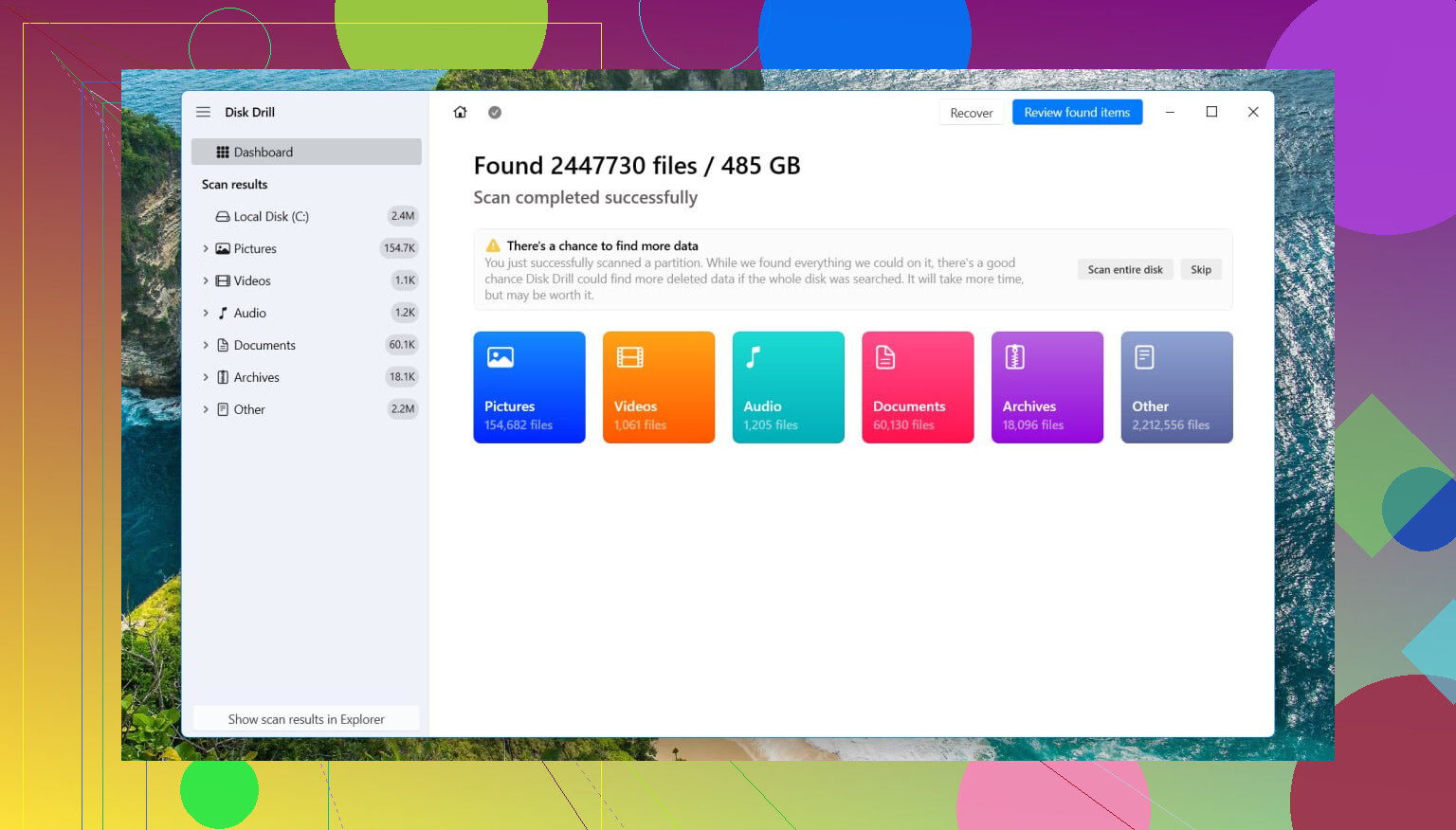
ファイル復元には、Disk Drillを使うのがいいと思います。フォーラムの返信でよく勧められている古いツールより、こちらのほうがうまくいった経験があります。削除されたパーティションや個別のファイルを見つけやすく、私のケースではフォルダー名やファイル名もそのまま保持されていたので、後で仕分けする手間がかなり減りました。
私はこれをWindows 11で試しました。古いWindowsのバージョンでも十分近いので、同じ流れで進められます。
Disk Drillでファイルを復元する
- Disk Drillを別のドライブにインストールします。復元しようとしているドライブにはインストールしないでください。
- 起動して、削除されたパーティションが存在していた物理ディスクを選択します。
- Search for Lost Dataをクリックします。外付けドライブでは、どの復元モードを使うか尋ねられる場合があります。通常のほとんどのケースでは、Universal Scanを選択してください。カメラのカードやドローンのストレージから動画クリップを復元しようとしている場合は、代わりにAdvanced Camera Recoveryを使用してください。
- スキャンが完了するまで待ちます。削除されたパーティションが見つかったら、それを開いて内容を確認します。
- いくつかのファイルをプレビューします。可能であれば、画像、文書、そして大きめのファイルを1つは必ず確認します。
- 必要なものを選択し、Recoverをクリックします。
- 復元したデータは別のドライブに保存します。元のディスクには書き戻さないでください。
ファイルが安全に保存され、いくつか確認も終わったら、次の2つの選択肢があります。
オプション1: TestDiskで元のパーティションを戻す
最初からやり直すのではなく、以前のパーティション構成を戻したい場合は、通常はTestDiskがよく使われるツールです。無料で使え、パーティションテーブルのエントリが上書きされていなければ、きれいに復元できることがよくあります。
- TestDiskをダウンロードして展開し、testdisk_win を実行します。
- ログについて尋ねられたら、Create を選択します。
- 失われたパーティションが存在していた物理ディスクを選択します。
- 検出されたパーティションテーブルの種類をそのまま選びます。
- Analyse を選び、その後 Quick Search を実行します。
- 何も見つからない場合は、Deeper Search を実行します。
- 失われたパーティションが表示されたら、それを選択して Write を選びます。
- 確認してから、PCを再起動します。
これでうまくいけば、パーティションは以前と同じような状態で戻ることがよくあります。同じ構成、同じボリュームで、後片付けも少なくて済みます。
オプション2: 新しいパーティションを作成して先に進む
目的が、ファイル復元後にドライブを再び使えるようにすることだけなら、この方法のほうが簡単で手間も少なく済みます。
- ディスクの管理を開きます。
- 未割り当て領域を右クリックし、新しいシンプル ボリュームを選択します。
- ウィザードに従って進み、ドライブ文字を割り当て、使用したいファイル システムを選びます。ほとんどの人はNTFSを使います。
- クイック フォーマットにチェックを入れたまま、完了します。
それが終わったら、復元したファイルを新しいパーティションにコピーし戻します。
見落とされがちな点として、SSDはそれほど寛容ではありません。ドライブがSSDなら、すぐに対応してください。TRIMがバックグラウンドで削除済みブロックを消去することがあり、そうなると復元はかなり難しくなるか、完全に失敗します。従来の回転式ハードドライブなら、通常はもう少し見込みがあります。新しいデータを書き込まない限りはなおさらです。
空き領域が現在 Unallocated と表示されている場合、まず最初にすべきことは、まだ残っているものを保全することです。書き込みをすべて止めるという点では @mikeappsreviewer に同意します。少し意見が分かれるのは、パーティションがほんの数分前に削除され、その後ディスクに何も手が加えられていないなら、ファイルを1つずつ完全復旧する前に、まずパーティション復旧を試すという点です。ハードドライブでは、パーティションエントリの復元のほうが速いことが多く、フォルダーツリーもそのまま維持できます。
この順番で進めてください。
- そのディスクを使用しているものをすべて停止します。
- 外付けドライブなら、準備が整うまで取り外してください。
- ドライブが SSD か HDD かを確認します。SSD は TRIM のため復旧率がすぐに下がります。
- ファイルがとても重要なら、まず HDD Raw Copy Tool や ddrescue のようなツールでセクタ単位のイメージを作成します。元のディスクではなく、そのイメージを使って作業してください。この手順はあまりにも頻繁に省略されます。
次に、進め方を選びます。
方法A、削除されたパーティションテーブルエントリを復元する。
まず TestDisk を使います。見た目は洗練されていませんが、パーティション自体が削除されただけでデータブロックが上書きされていない場合には非常によく機能します。TestDisk が正しいサイズとファイルシステムで以前のパーティションを表示するなら、パーティションテーブルを書き戻すのが最もきれいな修復方法です。
方法B、失われたパーティションからファイルを復旧する。
TestDisk で適切なエントリが見つからない場合は、Disk Drill に切り替えて、未割り当て領域をボリュームとしてではなく、物理ディスク全体をスキャンしてください。Disk Drill は多くの復旧ツールより結果を整理しやすく、Windows で削除されたパーティションの復旧にもかなりうまく対応します。復旧先は必ず別のドライブにしてください。作業完了だと思い込む前に、ドキュメント、写真、動画のサンプルを開いて確認してください。
もう1つ重要なことがあります。まだ新しいシンプルボリュームは作成しないでください。Windows が次の手順のように見せるため、多くの人がこれをしてしまいます。しかし、そうではありません。
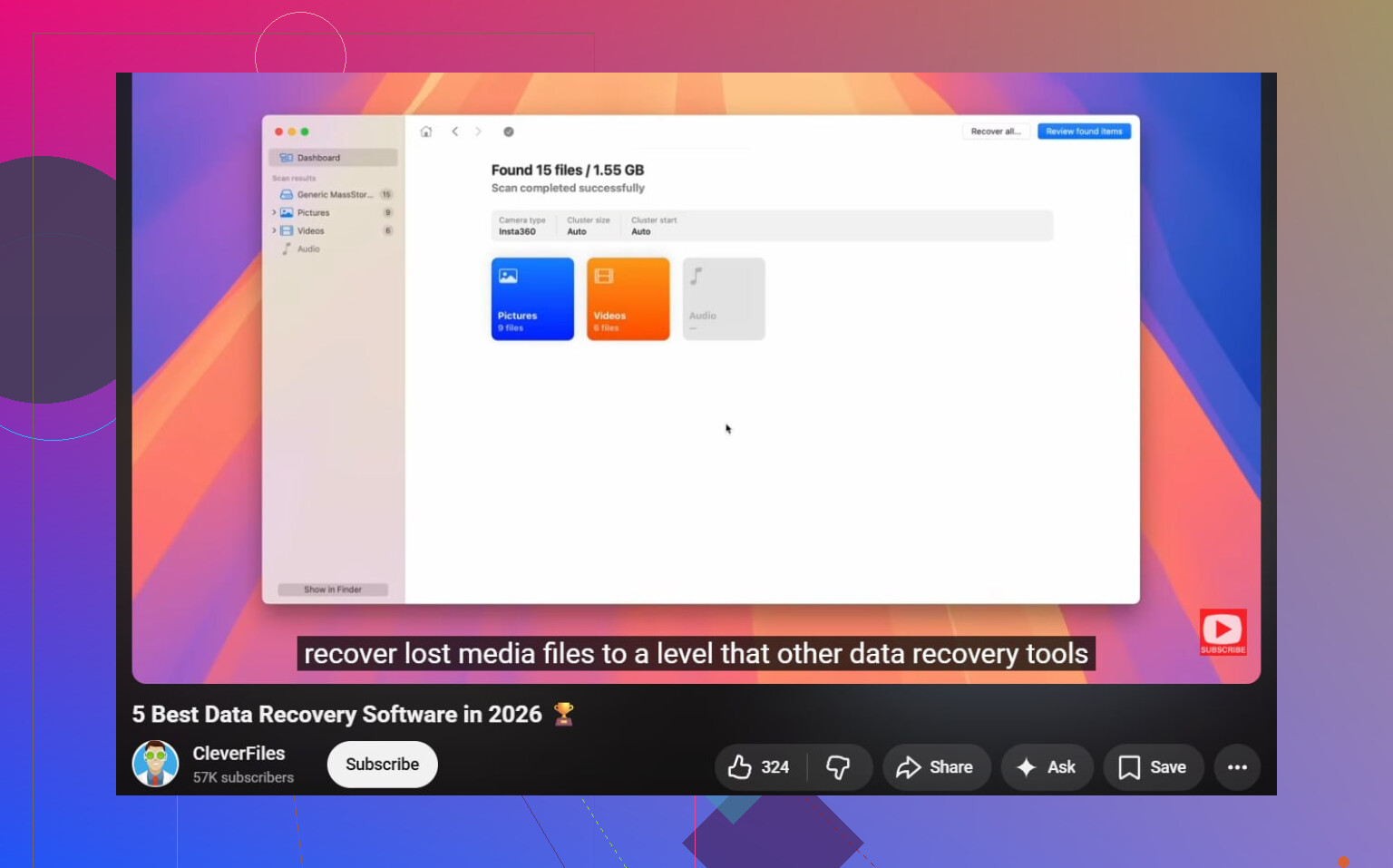
追加で読みたい場合は、2026年版のベストデータ復旧ソフトのまとめと、適切なデータ復旧ソフトの選び方に関するこの動画が役立ちます。
復旧が終わってから、パーティションを再作成してフォーマットしてください。その前ではありません。
もし本当に今起きたばかりなら、私は実はすぐにあれこれ復旧作業をやりすぎるのは避けて、まずは地味だけど1つ確認します。パーティションを削除したのか、それとも Windows がボリュームのメタデータやドライブ文字を見失っただけなのか、という点です。DiskPart でさっと確認すると、Disk Management よりはっきり分かることがあります。
管理者としてコマンド プロンプトを開いて、次を実行してください:
diskpart
list disk
select disk X
list partition
list volume
そこでもパーティションがなく、領域が本当に未割り当てになっているなら、はい、そのディスクの使用はやめてください。
私はだいたい @mikeappsreviewer と @viajeroceleste に同意しますが、データを失っても困らないのでない限り、元のディスクにパーティション テーブルを書き戻すことにはもう少し慎重です。ファイルが重要なら、通常いちばん安全なのは まずイメージ作成、その次に試行 です。面倒だからとそれを飛ばして、後で後悔する人は多いです。
重要な点をいくつか:
- HDD = 復旧できる可能性が高め
- SSD = TRIM によって復旧可能なデータがすぐ消されることがあるので不利
- 外付け USB ドライブは妙な挙動をすることがあるので、慎重に確認
- ダイナミック ディスクと BitLocker は状況を少し変えます
この前からドライブの調子がおかしかったなら、Event Viewer や SMART ステータスも確認してください。ディスクにハードウェアの問題があると、論理復旧はあっという間に厄介になります。
とにかくファイルを取り戻したいだけなら、Disk Drill で物理ディスクをスキャンするのはかなり実用的な選択肢です。レイアウトを先に再構築しなくても、失われたパーティションを検出してファイルを復元できるからです。復元したデータは、当然ですが別の場所に保存してください。読みやすい手順が欲しいなら、こちらで Windows で削除したパーティションを安全に復元する最も安全な方法 を紹介しています。
1つだけ強く言うなら、新しいボリュームはまだ作成しないでください。Windows ではそれが普通の操作に見えますが、復旧できたはずのミスをもっと大きな問題にしてしまう典型的な原因です。
本当に未割り当てであるなら、@viajeroceleste、@sonhadordobosque、@mikeappsreviewer が言ったことに1つ注意を加えたいです。復旧ツールに飛びつく前に、これがベーシックディスクだったのか、それともBitLocker、Storage Spaces、または Dynamic Diskのようなより厄介なものだったのかを確認してください。そうしたケースでは、「安全」の意味が変わることがあります。
私の見解:
- 最良のケース: パーティションエントリが削除されただけ
- 最悪のケース: すでに何か新しいデータを書き込んでしまった、またはSSDでTRIMが作動した
少し異論がある点が1つあります。ファイルが重要でバックアップがない場合、元のドライブでパーティションエントリの復元を急ぐことはしません。先にイメージを作成するほうが遅くても安全です。
今私ならこうします:
- ディスクの使用を完全に停止する
- SSDかHDDかを確認する
- DiskPartを確認してパーティションが本当に消えているか確かめる
- データが重要なら、ディスクをクローン/イメージ化する
- その後、物理ディスクをDisk Drillまたは別の復旧ツールでスキャンする
Disk Drillの長所
- 使いやすい
- 失われたパーティションやファイルの検出に優れている
- プレビューで保存前に復旧可能か確認できる
- 多くの昔ながらのツールより非技術者向け
Disk Drillの短所
- 最も安価な選択肢ではない
- ディープスキャンにはかなり時間がかかることがある
- ひどく損傷したドライブでは、ハードウェアレベルの復旧の代わりにはならない
ファイルが見つかったら、必ず別のドライブにのみ復旧してください。その後でパーティションを再構築します。ファイルが本当に替えのきかないものなら、自力対応は避けて、すぐに専門のラボへ依頼してください。