外付けハードドライブに突然エラーが表示されるようになり、Windows では修復が必要だと表示されています。ドライブ修復ツールを実行すると、破損がさらに悪化したり、まだ必要なファイルが削除されたりするのではないかと心配です。最も安全な順序はどちらでしょうか。まずデータ復旧ですか、それともまずディスク修復ですか。
家族写真のことを考えると、まずドライブを「修復」しようとはしません。先にファイルをコピーまたは復元して、その後で修復を考えます。
私も古い写真用ドライブで似たようなことがありました。ファイル エクスプローラーには表示されなくなりましたが、ディスクの管理ではパーティションとドライブ全体の容量は見えていました。最初はドライブが壊れたのだと思いました。ですが、少なくとも機械的な故障ではありませんでした。単にファイルシステムが破損していただけでした。
ありがちなのは、表示された瞬間に Windows の「スキャンして修復」を実行してしまうことです。私もそうしかけましたが、踏みとどまって正解でした。修復ツールはファイルシステムを書き換えることがあり、そのドライブに写真の唯一のコピーしかないなら、そこから始めるのはおすすめしません。
まずは、そのドライブが実際にどういう状態かを確認します。ディスクの管理に表示され、正しい容量が出ていて、正常に回転し、カチカチ音や異音がしないなら、ひとまず論理的な問題またはファイルシステムの問題として扱います。これは、容量表示がおかしい、頻繁に切断される、または異音がするドライブよりも、たいていずっと良い兆候です。
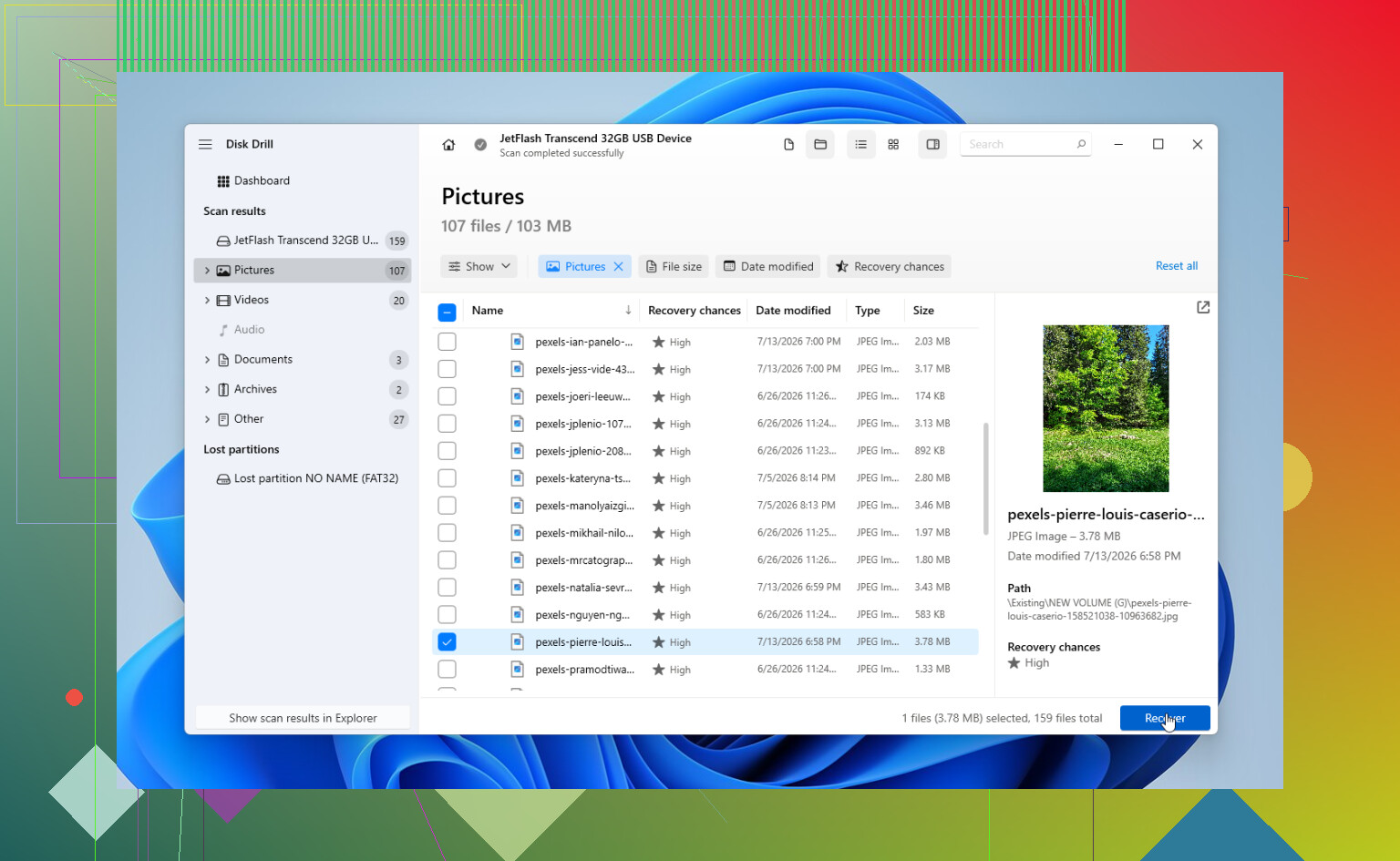
私の場合にうまくいったのは Disk Drill でした。便利だったのは、まずドライブの完全なイメージを作成でき、その後は元のディスクに何度も負荷をかけるのではなく、そのイメージから復元できたことです。復元中にドライブの状態が悪化しても、少なくとも読み取れるものはすでにコピーできています。
写真のプレビュー機能も役立ちました。プレビューで実際に画像が開けるのを確認できた時点で、ファイル自体はまだ無事だという確信がかなり持てました。Windows 版では最大 100 MB まで無料で復元できるので、支払う前に少なくとも目的のファイルが見つかるか試せます。
重要なファイルを別のドライブにコピーした後は、古いドライブの修復は簡単でした。クイックフォーマットを行い、新しいファイルシステムが作成され、再び使えるようになりました。それでも、その後に重要なデータを置く気にはなりませんでした。一時的な保管ならありです。家族写真はなしです。
問題の内容によっては、他にもいくつか方法があります。
- データをすでに復元済みで、ファイルシステムがまだ部分的に読めるなら、CHKDSK を使う意味はあります。
- パーティションが RAW になった、または Windows がパーティション情報を見失った場合は、TestDisk を試す価値があります。
- 外付けドライブなら、別の USB ケーブル、ケース、または別のコンピューターを試すのも有効です。USB ブリッジの不良によって、正常な HDD が壊れているように見えることがあります。
ただし、ドライブがカチカチ鳴る、切断と再接続を繰り返す、容量を誤って報告する、保留中または再割り当て済みの SMART セクタが多い、あるいはスキャンのたびに極端に遅くなる場合は、もっと慎重になります。そうなると物理故障の可能性が高いです。
その場合は、ソフトウェアによるスキャンをいじるのはやめます。スキャンのたびにドライブへ余計な負荷がかかります。適切な復旧ラボなら、電子部品や機械的な問題に一時的に対処し、専用ハードウェアでディスクのイメージを作成し、故障しかけた元ディスクではなくそのコピーから作業できます。
もちろん費用は高くなります。論理障害からの復旧は、だいたい $300 ~ $600 程度のことが多いです。機械的な損傷になると、ドライブの種類や故障内容にもよりますが、$800 ~ $2,000 以上 になることも珍しくありません。ただし、信頼できるラボの多くは成果報酬制なので、何も復旧できなければ支払い不要という場合もあります。
自分のドライブなら、この順番で進めます。まずディスクの管理でどう見えているか確認し、写真を別のドライブへ復元し、その後ファイルが安全になってから修復ツールやフォーマットを試します。そして、また破損が起きるようならドライブを交換します。
ハードドライブは交換できます。家族写真は交換できません。たとえ今回また使えるようになったとしても、これは警告だと受け止めて、別の場所にももう 1 つコピーを保管しておくべきです。
単にファイルシステムが乱れているだけのドライブと、物理的に故障し始めているドライブはまったく別物です。Windows はどちらに対しても同じように不安をあおる「このドライブを修復してください」という表現を使うため、すぐにそれをクリックするのは賭けになります。ファイルが重要なら、必要なものをコピーまたは復旧するまで、そのドライブは読み取り専用として扱ってください。
私は @mikeappsreviewer に概ね同意しますが、ひとつ注意点があります。ドライブがまだ開けてフォルダが見えるなら、長時間のスキャンを実行する前に、まず最も重要なものをコピーします。最初から「全部」を狙わないでください。まずは別のディスクに、二度と取り戻せないフォルダを優先してコピーします。その後で、通常のコピーに失敗するなら、ドライブのイメージを作成するか復旧ソフトを使います。フルスキャンには何時間もかかることがあり、弱っているドライブでは何度もチャンスがあるとは限りません。
修復の手順は後回しでかまいません。CHKDSK や Windows の「スキャンして修復」はファイルシステムを整理できるかもしれませんが、破損したエントリを FOUND.000 フォルダに移動したり、復旧した断片の名前を変更したり、後で一部のファイルを整理しにくくしたりすることもあります。これは写真コレクションをできるだけきれいな形で保存するためのものではありません。これはボリュームの整合性を再び取るためのものです。
ですので、私なら順番はこうします。ドライブへの書き込みを止める、見えているものをコピーする、見えていないものを復旧する、その後でファイルが別の場所に移ってから修復またはフォーマットします。ドライブが切断される、カチカチ音がする、コンピューター全体がフリーズする、または容量が間違って表示される場合は、ソフトウェアでの修復をやめて、代わりに復旧ラボを検討してください。
「最初にファイルをコピーする」という点で厄介なのは、File Explorer が1つの破損ファイルで長時間固まり、ドライブに残されたわずかな正常動作時間を無駄にしてしまうことです。私なら修復より先に復旧を行いますが、ドライブ全体を一度に巨大なコピーとしてドラッグするのは避けます。まず最も重要なフォルダーから始めて別のディスクにコピーし、Windows がフリーズし続けるなら、不良ファイルをスキップして延々と再試行する代わりに処理を続けられるツールに切り替えてください。重要なものを安全な場所に確保してからでなければ、Windows に修復させるべきではありません。修復によってドライブが再び正常にマウントされる可能性はありますが、ファイルシステムを変更してしまうこともあり、データの唯一のコピーでそれに賭けるのは避けたいところです。
最初に修復をクリックしないでください。
欠けている落とし穴は、復元したファイルの保存先です。どのツールを使うにしても、同じ外付けドライブに復元しないでください。そうすると、復元ソフトがまだ読み取っていないディレクトリエントリやファイルデータを上書きしてしまう可能性があります。たとえ先に別のドライブを買うか借りる必要があるとしても、空き容量に十分余裕のある別のディスクにすべて保存してください。
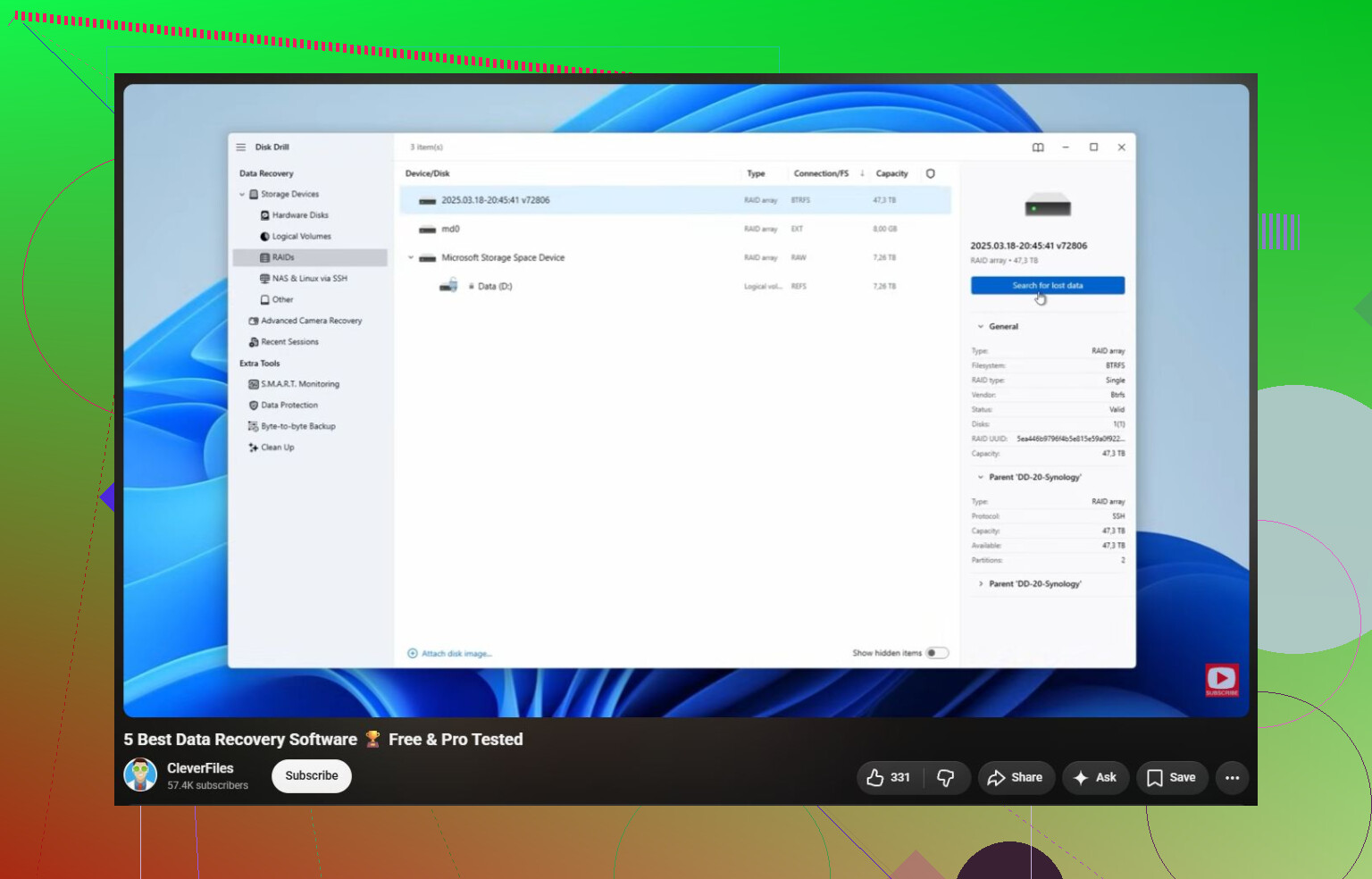
人々が勧めていた大まかな順序には私も同意します。まずデータを取り出し、その後でドライブを修復することです。私なりに少し補足すると、ドライブの動作が不安定なら、中身を確認するためだけにフォルダーを開いたり、サムネイルを生成したり、日付順に並べ替えたり、何度もスキャンしたりすることにあまり時間をかけないほうがいいです。それでは時間も読み取り回数も消耗します。必須のフォルダーをすぐにコピーするか、イメージやクローンを作成してそこから作業してください。Disk Drillならより扱いやすい方法でそれができますが、慣れたユーザー向けのより安価な方法は、ddrescue を入れた Linux のライブUSBです。見た目は地味で手間もかかりますが、不良領域を飛ばして後からそこに戻るのが得意です。
ファイルを別のドライブに移した後なら、Windows の修復、CHKDSK、フォーマット、テストなど、そのあたりはすべて試してかまいません。それまでは、修復のプロンプトはどのファイルが大切かを知らない片付け部隊のようなものだと考えてください。ドライブを再び使えるようにしてくれるかもしれませんが、使えることと復元できていることは同じではありません。