Jeg slettet ved et uhell viktige filer permanent på Windows 11-PC-en min og har allerede tømt Papirkurven. Noen av disse dokumentene og bildene er arbeidsrelaterte, og jeg trenger virkelig å få dem tilbake så snart som mulig. Jeg ser etter den beste måten å gjenopprette permanent slettede filer i Windows 11 på, inkludert eventuelle innebygde gjenopprettingsalternativer eller pålitelig programvare for filgjenoppretting.
Jeg har opplevd dette, og ja, det treffer hardt og raskt. En fil ser ut til å være borte i Windows 11, du tømmer papirkurven, og så synker magen. Likevel betyr ikke permanent sletting alltid at dataene blir slettet med en gang. Hvis Windows ikke har gjenbrukt de sektorene ennå, har du fortsatt en sjanse.
Det første jeg ville gjort
Slutt å bruke stasjonen der filen ble slettet. Jeg mener det. Ikke kopier filmer til den. Ikke installer apper. Ikke flytt mapper rundt mens du prøver tilfeldige løsninger. Hver skriving gir Windows en ny sjanse til å plassere nye data over den gamle filen.
Hvis stasjonen er en SSD, må du være raskere. TRIM har en tendens til å rydde slettede blokker i bakgrunnen, og når det skjer, blir gjenoppretting fort stygt. Noen ganger umulig.
Sjekk de kjedelige stedene først
Før du kjører gjenopprettingsverktøy, ville jeg sett gjennom tingene folk glemmer at finnes:
-
OneDrive
-
Filhistorikk
-
Tidligere versjoner
-
skysikkerhetskopier
-
en gammel ekstern harddisk som ligger i en skuff
Jeg har sett folk bruke en time på å skanne en disk, og så finne filen i OneDrive-papirkurven med to klikk. Så jeg ville startet der.
Hvis sikkerhetskopier ikke hjelper, så skann
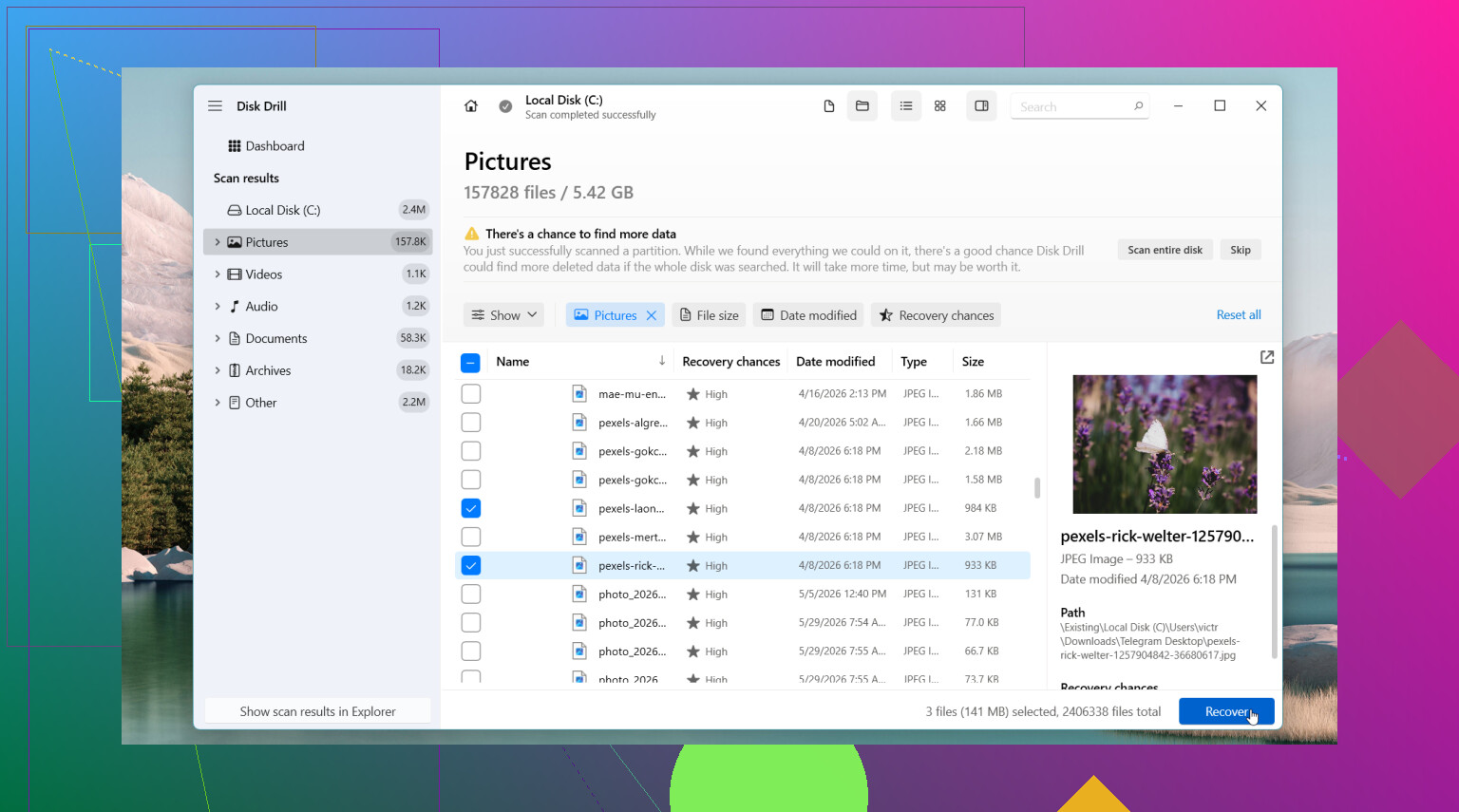
Når alle de enkle alternativene ikke gir noe, ville jeg gått videre til gjenopprettingsprogramvare. Den jeg ville prøvd først er Disk Drill. Jeg brukte det en gang på en stasjon med en slettet prosjektmappe, og det som skilte seg ut var hvor ofte det beholdt de opprinnelige filnavnene og mappestrukturen. Det betyr mer enn folk tror. Å sortere navnløst rot etter filtype blir fort gammelt.
Grunnleggende gjenopprettingsflyt
-
Installer Disk Drill på en annen stasjon hvis du har en.
-
Skann stasjonen der slettingen skjedde.
-
Filtrer eller søk gjennom resultatene til du finner de manglende filene.
-
Forhåndsvis de viktige først.
-
Gjenopprett alt til en annen stasjon, aldri tilbake til den samme.
På Windows lar det deg skanne og forhåndsvise uten begrensninger, og den gratis grensen for gjenoppretting er 100 MB.
Andre verktøy som er verdt å se på
Hvis problemet er større enn en vanlig sletting, ville jeg sett på andre alternativer.
DiskGenius hjelper mer når rotet inkluderer tapte partisjoner, RAW-partisjoner eller filsystemkorrupsjon. Annet problem, annet verktøy.
Windows File Recovery er Microsofts eget verktøy. Det er gratis, noe som er fint. Jeg prøvde det en gang og det fungerte, men kommandolinjedelen skremmer folk bort. Hvis du hater terminaler, merker du det med en gang.
Når jeg ville sluttet å rote med det
Hvis stasjonen klikker, spinner merkelig, kobler seg fra, forsvinner fra Windows, eller inneholder ting du ikke har råd til å miste, ville jeg stoppet gjør det selv-ruten. Det samme hvis dette er forretningsdata, juridiske dokumenter, familiebilder, alt som ikke kan erstattes. På det tidspunktet ville jeg gått til en profesjonell datagjenopprettingstjeneste før jeg gjorde det verre.
Det meste av dette koker ned til to ting. Bruk stasjonen så lite som mulig. Start tidlig. De to valgene pleier å avgjøre om gjenopprettingen går greit eller ender i en blindvei.

Hvis dette skjedde i dag, sjekk én ting før du bruker tid på skanninger. Slettet du fra Skrivebord, Dokumenter eller Bilder mens OneDrive-sikkerhetskopiering var på. Windows 11 synkroniserer ofte disse mappene. Filene dine kan fortsatt ligge i OneDrive-papirkurven, selv etter at den lokale papirkurven er tom. Jeg har sett dette spare folk for masse tid.
Jeg er enig med @mikeappsreviewer i å stoppe skriving til disken. Jeg er litt uenig i å gå rett på brede skanninger først hvis filene var Office-dokumenter eller bilder. For arbeidsfiler ville jeg også sjekket gjenoppretting på appnivå.
Prøv disse raske:
- Åpne Word, Excel eller PowerPoint. Sjekk Fil, Info, Administrer dokument, Gjenopprett ulagrede filer.
- Søk i disse mappene:
C:\Users\YourName\AppData\Local\Microsoft\Office\UnsavedFiles
C:\Users\YourName\AppData\Roaming\Microsoft\Word - For bilder, sjekk Adobe, Lightroom eller andre appkataloger hvis du brukte dem.
- Åpne Hendelsesliste og se når slettingen skjedde. Det hjelper med å snevre inn søkevinduene i gjenopprettingsverktøy.
- Hvis filene lå på en HDD, er sjansene dine bedre enn på en SSD. SSD + TRIM er tøft, uten forskjønning.
Hvis det ikke fungerer, er Disk Drill et solid valg fordi forhåndsvisninger og filsignaturer hjelper med å sortere ut hva som fortsatt er intakt. Jeg ville skannet, gjenopprettet til en USB eller ekstern disk, og prioritert de viktigste filene først. Ikke gjenopprett tilbake til C:, det er slik folk også mister den andre sjansen.
Hvis du vil ha en enkel visuell gjennomgang, er denne raske guiden for gjenoppretting av filer i Windows lett å følge:
se denne veiledningen for gjenoppretting av slettede filer i Windows 11
Hvis dette er firmadata og PC-en fortsatt er på, ville jeg til og med unngått å starte på nytt til du har sjekket synkroniserings- og autolagringsplasseringer. En omstart skriver data. En liten ting, men noen ganger betyr det noe.

Ikke fortsett å «prøve forskjellige ting» på den PC-en. Jeg vet at @mikeappsreviewer og @andarilhonoturno allerede har dekket den åpenbare veien for gjenoppretting, men én ting jeg vil legge til er dette: hvis filene virkelig er viktige, lag først et byte-for-byte-bilde av disken, og jobb deretter fra bildet, ikke fra den aktive disken. De fleste hopper over det fordi det høres nerdete ut, og angrer så etter en dårlig skanning eller en utilsiktet overskriving.
Hvis du har en annen datamaskin og en ekstern disk, bruk et diskavbildningsverktøy først. Selv en skrivebeskyttet klone er bedre enn å rote rundt på originalen igjen og igjen. Det er der jeg er litt uenig i tankegangen om å «bare skanne nå». Skanning er greit, men å bevare den nåværende tilstanden først er tryggere hvis dataene betyr noe.
Etter det kan du bruke noe som Disk Drill på bildet eller på den berørte disken bare hvis du ikke har noe bedre alternativ. Det jeg liker med Disk Drill er forhåndsvisningen og sorteringen, noe som hjelper når du raskt må vurdere dokumenter/bilder i stedet for å gjenopprette et fjell av søppel.
Sjekk også denne diskusjonen hvis de slettede filene dine var på en SSD i Windows 11:
Tips for gjenoppretting av slettede filer på Windows 11 SSD fra Papirkurv-tilfeller
En annen ting folk glemmer: hvis dette var arbeidsfiler, spør IT før du gjør for mye. Mange jobb-PC-er har skjulte sikkerhetskopieringsagenter som brukerne ikke engang vet finnes. Det skjer oftere enn du skulle tro, tbh.