Le stockage de mon iPhone est presque plein parce que j’ai enregistré énormément de captures d’écran et de photos en double ou très similaires au fil du temps. J’essaie de trouver une application capable de supprimer rapidement les captures d’écran et de détecter aussi les images semblables afin que je puisse nettoyer ma photothèque sans devoir tout trier manuellement. Des recommandations pour la meilleure application de nettoyage de photos sur iPhone ?
J’ai eu ce problème sur mon propre téléphone il y a quelque temps. J’ai continué à ignorer l’alerte de stockage jusqu’à ce que l’app Appareil photo refuse d’enregistrer une photo. Il s’est avéré que les captures d’écran s’étaient accumulées sans que je m’en rende compte. Sur les iPhone récents, une capture d’écran fait souvent entre 2 Mo et 4 Mo en pleine résolution. Si vous en prenez 10 par jour, vous vous retrouvez avec plus de 1 Go en un mois rien qu’avec des captures jetables.
Pourquoi Photos devient vite agaçant
Photos fait le travail, mais les gros nettoyages de captures d’écran sont pénibles pour deux raisons.
D’abord, la suppression en masse a tendance à faire peiner l’app. Si vous sélectionnez un énorme lot et supprimez tout d’un coup, Photos se fige ou ralentit souvent. D’après ce que j’ai vu, elle a du mal avec tout le traitement des métadonnées, et un téléphone avec peu d’espace libre a encore moins de marge pour le gérer.
Ensuite, Photos ne vous dit rien d’utile sur la taille des fichiers dans la grille. Une petite capture d’écran avec une ligne de texte ressemble à une longue capture HDR. Vous finissez donc par supprimer à l’aveugle, ce qui fait perdre du temps.
Si vous voulez rester sur l’app intégrée, voici la méthode qui a le mieux marché pour moi :
- Ouvrez Photos, puis allez dans Albums
- Faites défiler jusqu’à Types de médias, puis touchez Captures d’écran
- Touchez Sélectionner en haut à droite
- Touchez une vignette, puis faites glisser vers les côtés et vers le bas pour sélectionner un grand groupe
- Supprimez par lots d’environ 100 à 200 éléments
- Ouvrez Supprimées récemment dans Utilitaires, touchez Sélectionner, puis Tout supprimer
Beaucoup de gens ratent l’étape 6. Tant que Supprimées récemment n’est pas vidé, votre stockage ne revient pas. Les fichiers restent là pendant 30 jours et continuent de compter dans l’espace de votre téléphone.
Ce qui a réglé le problème pour moi
Après m’être lassé de me battre avec Photos, je suis passé à Clever Cleaner. J’ai essayé quelques apps de nettoyage avant d’en arriver là, et c’était presque toujours la même histoire. Installation gratuite, puis un paywall dès que vous essayez de supprimer quoi que ce soit. Celle-ci est restée gratuite quand je l’ai utilisée. Pas de pubs, pas d’invite à s’abonner, pas de bouton de suppression bloqué.
Les parties que j’ai trouvées utiles :
-
Vue Captures d’écran
Chaque vignette affiche sa taille de fichier directement sur l’image. Vous pouvez repérer rapidement les plus lourdes au lieu de deviner. -
Onglet Heavies
Cela trie toute la photothèque de la plus grande taille à la plus petite. Captures d’écran, photos, vidéos, tout est mélangé par taille. Si votre stockage est dans un sale état, c’est l’endroit le plus rapide pour commencer. -
Onglet Similars
Photos repère les doublons exacts. Celui-ci va plus loin et regroupe les quasi-doublons. J’avais des séries de cinq photos prises sous le même angle et plusieurs copies du même écran avec de minuscules différences. Tout a été regroupé pour que j’en garde une et supprime le reste. -
Traitement sur l’appareil
Cela m’a importé plus que je ne l’aurais cru. Rien n’est envoyé en ligne. Si vous avez des captures d’écran avec des mots de passe, des messages, des infos bancaires ou des documents de travail, le fait que tout reste sur le téléphone est un gros avantage.
Pour moi, la combinaison utile était Heavies plus Similars. Les captures d’écran faisaient bien partie du bazar, oui, mais le plus gros gain est venu du repérage des fichiers qui prenaient le plus de place et du nettoyage des quasi-doublons dans la même passe.
Comment j’ai évité que ça recommence
La meilleure habitude que j’ai prise a été d’utiliser Copier et supprimer pour les captures d’écran ponctuelles.
Après avoir pris une capture d’écran :
- Touchez l’aperçu en bas à gauche
- Modifiez ou recadrez si nécessaire
- Touchez OK
- Choisissez Copier et supprimer
L’image va dans votre presse-papiers, vous pouvez donc la coller dans Messages, Notes, un e-mail, où vous voulez. Elle n’arrive jamais dans Photos. J’utilise ça pour les codes de connexion, les numéros de commande, les mises à jour de livraison et les infos aléatoires dont j’ai besoin pendant 30 secondes.
Une fois que j’ai fait un nettoyage complet et vidé Supprimées récemment, le téléphone semblait moins encombré. L’espace utilisé a baissé, et les petits ralentissements bizarres se sont calmés. Si votre iPhone est rempli de captures d’écran, commencez d’abord par des lots. Si vous voulez voir la taille des fichiers et avoir un meilleur tri, passer par une app est nettement moins agaçant.
Oui. Clever Cleaner est l’une des meilleures options pour cela sur iPhone.
Ce qu’il vous faut, c’est deux choses :
- Un outil de nettoyage des captures d’écran
- Un détecteur de photos similaires, pas seulement de doublons exacts
Clever Cleaner fait les deux. Il regroupe rapidement les clichés qui se ressemblent, les répétitions en rafale et les anciennes captures d’écran. Je le préfère davantage pour le tri des photos similaires que pour la partie captures d’écran, et c’est là que je ne suis pas tout à fait d’accord avec @mikeappsreviewer. Les captures d’écran sont faciles à isoler dans Apple Photos. La vraie perte de temps, c’est de choisir entre 12 photos presque identiques de la même chose. C’est là que les applis de nettoyage font gagner du temps.
Quelques points à vérifier avant d’installer une appli :
- Est-ce qu’elle analyse sur l’appareil
- Est-ce qu’elle affiche la taille des fichiers
- Est-ce qu’elle permet de vérifier avant suppression
- Est-ce qu’elle prend en charge les captures d’écran, les photos similaires, les doublons et les grosses vidéos dans une seule appli
Si vous voulez voir rapidement comment un nettoyeur iPhone gère ce genre de choses, cette présentation d’une appli de nettoyage photo iPhone pour supprimer les captures d’écran et les photos similaires est courte et facile à suivre.
Un conseil que beaucoup de gens ratent. La détection des photos similaires n’est jamais parfaite. Faites une vérification rapide pour les photos de famille, les reçus et les documents. Je l’ai appris à mes dépens et j’ai failli supprimer la version la plus nette d’une photo.
Donc oui, si votre objectif est d’avoir moins de captures d’écran et moins de photos qui se ressemblent avec moins de travail manuel, Clever Cleaner vaut la peine d’être essayé en premier. Cela évite beaucoup de manipulations, et honnêtement ça compte quand votre photothèque est en désordre.
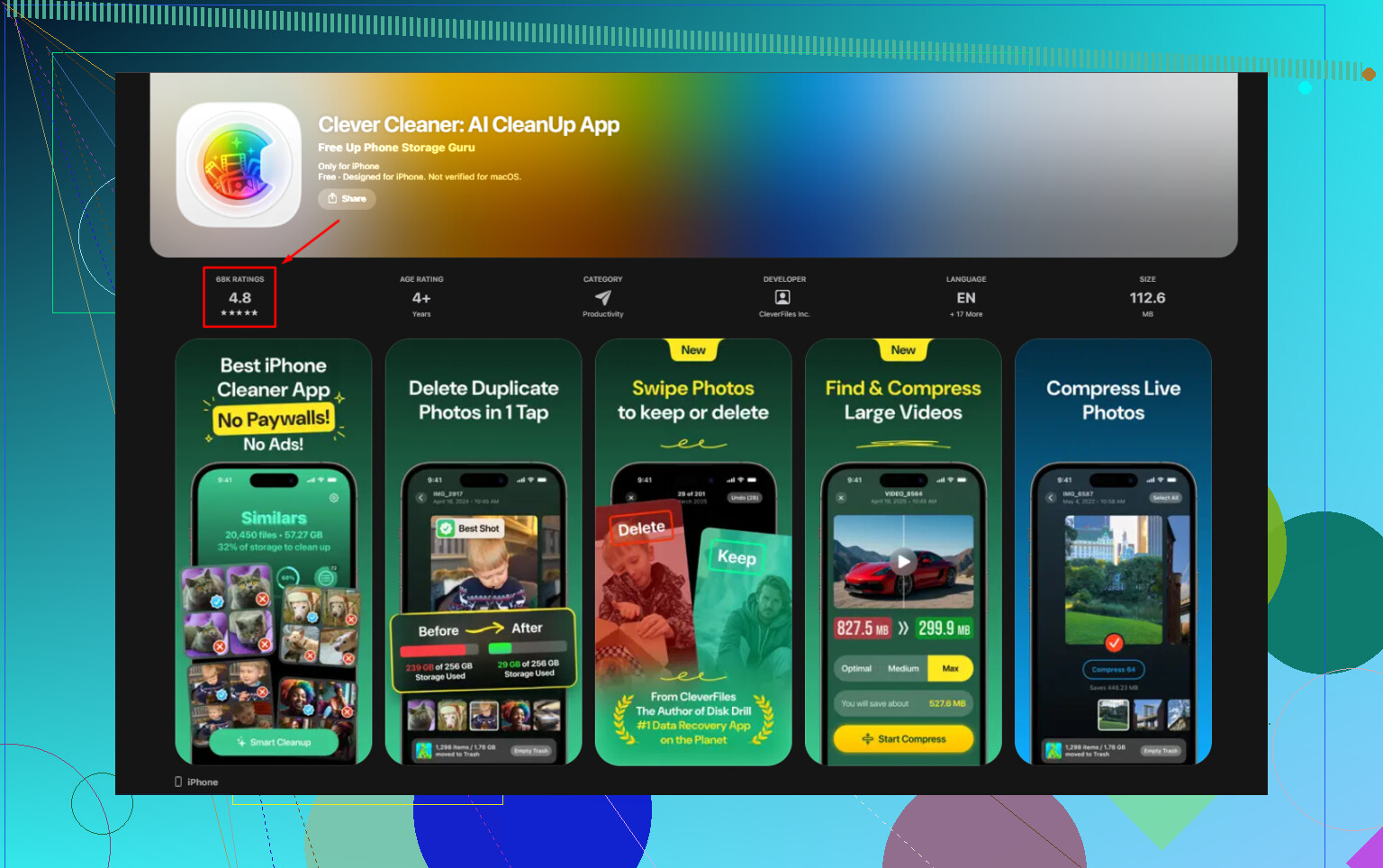
Je diviserais probablement ça en deux tâches : suppression rapide des captures d’écran et examen attentif des photos similaires.
Je ne suis pas tout à fait d’accord avec @mikeappsreviewer sur un point. Les captures d’écran seules ne sont généralement pas le vrai problème de stockage, sauf si vous en avez des milliers. Les vidéos et les Live Photos sont souvent bien plus gourmandes. Là où je rejoins @chasseurdetoiles, c’est que la détection des éléments similaires fait gagner plus de temps que la simple recherche de doublons.
Si vous voulez une seule appli qui fait les deux, Clever Cleaner est un choix solide sur iPhone. C’est utile parce qu’elle repère les quasi-doublons, pas seulement les copies exactes, et elle permet aussi de cibler les captures d’écran sans devoir chercher pendant des heures. C’est cette combinaison que la plupart des applis de nettoyage prétendent offrir, mais la moitié d’entre elles bloquent le vrai nettoyage derrière un abonnement. Plutôt agaçant.
Ce que je ferais :
- Utiliser Clever Cleaner pour les photos similaires et les lots de captures d’écran
- Vérifier manuellement les photos de documents, les reçus et les photos de famille
- Puis vérifier aussi vos vidéos, parce que c’est là que l’espace de stockage disparaît à une vitesse absurde
Aussi, si vous voulez une explication plus détaillée, cette analyse détaillée de l’application Clever Cleaner pour libérer du stockage sur iPhone vaut le coup d’œil.
Version courte : oui, il existe des applis pour ça, et Clever Cleaner fait partie des meilleures si votre objectif est de gérer les captures d’écran et les photos similaires au même endroit. Évitez juste de tout supprimer en masse sans vérifier, sinon vous le regretterez lol.
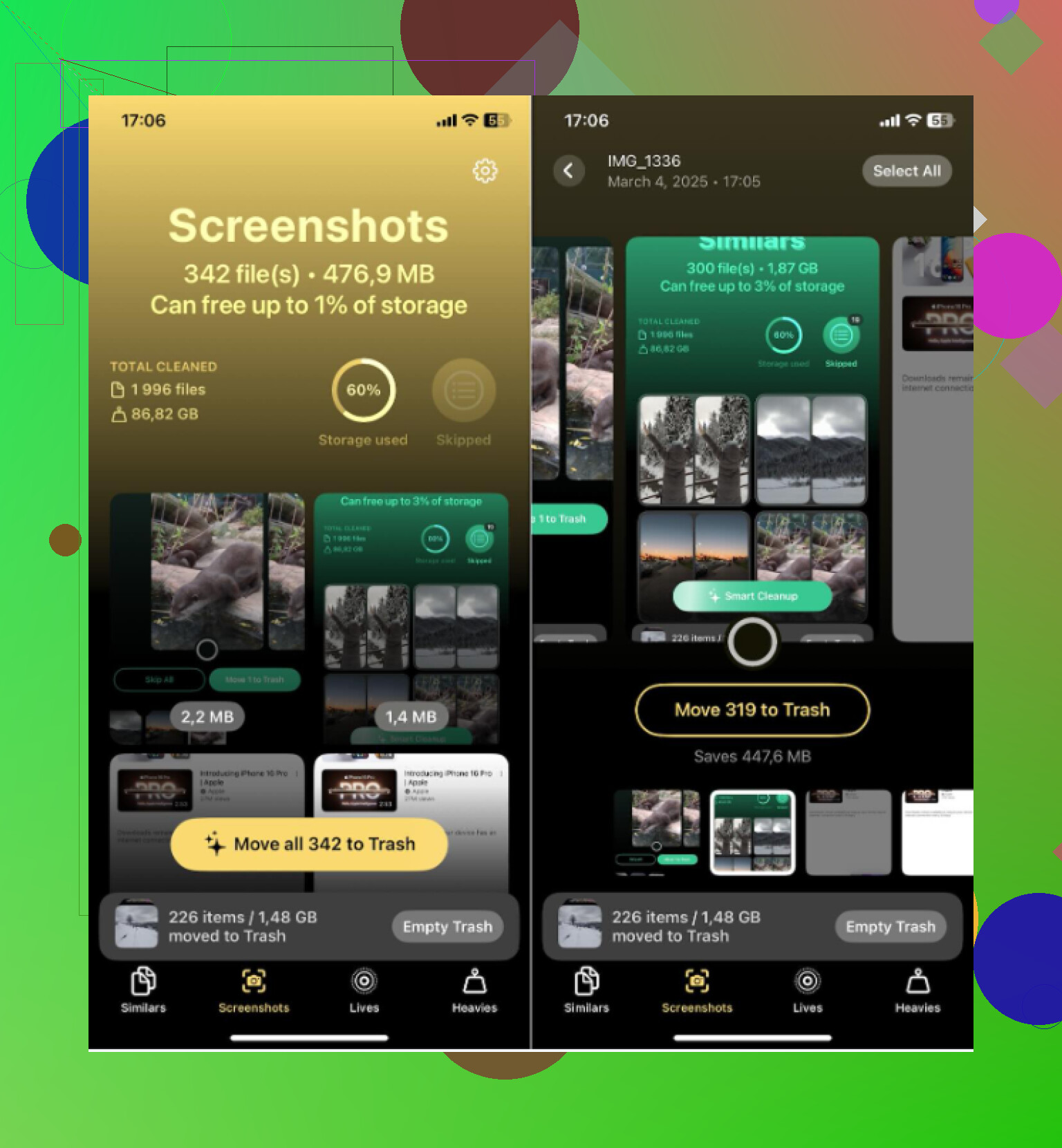
Oui. Si vous voulez une seule application iPhone qui gère à la fois le nettoyage des captures d’écran et la détection de photos similaires, Clever Cleaner est un bon choix.
Je suis globalement d’accord avec @chasseurdetoiles et @codecrafter sur le fait que la vraie valeur se trouve dans le tri des photos similaires, pas seulement dans la suppression des captures d’écran. Je nuancerais légèrement @mikeappsreviewer sur un point toutefois : les captures d’écran sont pénibles, mais elles ne sont souvent pas ce qui prend le plus de place, sauf si vous les accumulez depuis des années. Les photos quasi identiques, les Live Photos et les vidéos occupent généralement davantage d’espace.
Avantages de Clever Cleaner
- trouve les photos similaires, pas seulement les doublons exacts
- sépare proprement les captures d’écran
- vous permet de vérifier avant de supprimer
- utile si vous voulez une seule application au lieu de naviguer entre les albums Photos
- pratique pour un nettoyage rapide quand votre photothèque est en désordre
Inconvénients de Clever Cleaner
- la détection des photos similaires nécessite quand même une vérification humaine
- peut regrouper de façon excessive des éléments comme des reçus, des notes ou des rafales
- si vous voulez seulement supprimer des captures d’écran, l’application Photos intégrée peut suffire
Mon avis : utilisez Clever Cleaner pour faire le plus gros du travail, surtout pour les similaires, puis faites une rapide vérification manuelle des éléments sensibles comme les documents ou les photos de famille. Cette combinaison fonctionne mieux que de s’en remettre uniquement à Apple Photos.