USB sürücümde saklanan önemli dosyalarda yanlışlıkla Shift Delete kullandım, bu yüzden Geri Dönüşüm Kutusuna gitmediler. Sürücüde gerçekten geri almam gereken fotoğraflar ve iş belgeleri var ve yanlış kurtarma yöntemini kullanarak durumu daha da kötüleştirmekten korkuyorum. Kalıcı olarak silindikten sonra bir USB flash sürücüden silinen dosyaları kurtarmanın en güvenli yolu nedir?
USB sürücüsünden dosya silmek, ana bilgisayar sürücünüzden bir şey silmekten farklı bir karmaşadır. Her zamanki Geri Dönüşüm Kutusunu kontrol et önerisi çoğu zaman işe yaramaz, çünkü çoğu flash sürücü normal Windows Geri Dönüşüm Kutusunu kullanmaz. Sil tuşuna basarsınız ve Windows çoğu zaman dosyaya anında gitmiş gibi davranır.
Yine de ben henüz umudu kesmezdim. Birçok durumda veriler hâlâ USB üzerinde durur. Dosya girdisi görünümden kaldırılır ve depolama alanı boş olarak işaretlenir. Sorun, sürücüye yeni şeyler kopyalamaya devam ettiğinizde başlar. Yeni veriler eski silinmiş verilerin üzerine yazar ve o noktadan sonra kurtarma, yapılabilir olmaktan hızla çok daha kötü bir hâle gelir. Küçük USB sürücüler hata payını azaltır. Bunu sinir bozucu şekilde öğrendim.
Eğer bu benim sürücüm olsaydı, USB'de donanımsal bir sorun yoksa veri kurtarma yazılımıyla başlardım. Demek istediğim şeyler şunlar:
- bilgisayar USB'yi hiç algılamıyorsa,
- 0 bayt ya da rastgele yanlış bir boyut gösteriyorsa,
- biraz oynattığınızda bağlantı kesiliyorsa,
- konektör eğilmiş, gevşemiş veya çatlamış görünüyorsa,
- sürücü durduk yere ısınıyorsa,
- dosyalar, evde çözüm denemek istemeyeceğiniz kadar önemliyse.
Bunların hiçbiri uymuyorsa ve sürücü hâlâ normal şekilde görünüyorsa, benim tercih edeceğim yol yazılımla kurtarma olurdu.
Taramadan önce hızlı ve zahmetsiz kontrolleri yapın. Ben her zaman önce bilgisayarı, sonra bulut klasörlerini, e-posta eklerini ve yedekleme klasörlerini kontrol ederim; belki dosyaları daha önce kopyalamışımdır da unutmuşumdur. Ayrıca gizli dosyaları görünür yapın ve USB'ye tekrar bakın. Dosyaların, sadece bozuk bir öznitelik değişikliği ya da bir tür çöp kötü amaçlı yazılım yüzünden gizlendiği için silinmiş gibi göründüğünü gördüm. Sürücü bir noktada Mac'e takıldıysa $RECYCLE.BIN, RECYCLER, RECYCLED veya .Trashes adlı klasörleri kontrol etmek de faydalıdır. Bunun her şeyi düzelteceğine güvenmezdim ama çok az zaman alır.
Bu kontroller başarısız olursa, sürücüyü tarayın. Çoğu kurtarma uygulaması düzen ve dosya desteği açısından farklıdır, ama akış yeterince benzerdir:
- Kurtarma uygulamasını bilgisayarınıza kurun, USB sürücüsüne değil.
- USB sürücüsünü bağlayın.
- Kurtarma uygulamasında USB'yi seçin.
- Silinen veya kaybolan dosyalar için taramayı başlatın.
- Taramanın bitmesine izin verin. Sürücü ölmek üzere değilse yarıda kesmeyin.
- Listeyi daraltmak için filtreleri, aramayı veya dosya gruplarını kullanın.
- Uygulama destekliyorsa dosyaları önizleyin.
- Kurtarılan dosyaları bilgisayarınıza, harici HDD'ye, SSD'ye veya başka bir USB'ye kaydedin, asla aynı USB sürücüsüne geri kaydetmeyin.
Bu son adım insanların düşündüğünden daha önemlidir. Dosyaları aynı flash sürücüye geri yüklerseniz, henüz kurtarmadığınız diğer silinmiş dosyaların üzerine yazma riski oluşur. İnsanların bunu bir kez yapıp sonra neden ikinci turda daha az şey bulunduğunu bir saat boyunca anlamaya çalıştığını gördüm. Evet, çünkü sürücüye yeniden veri yazıldı.
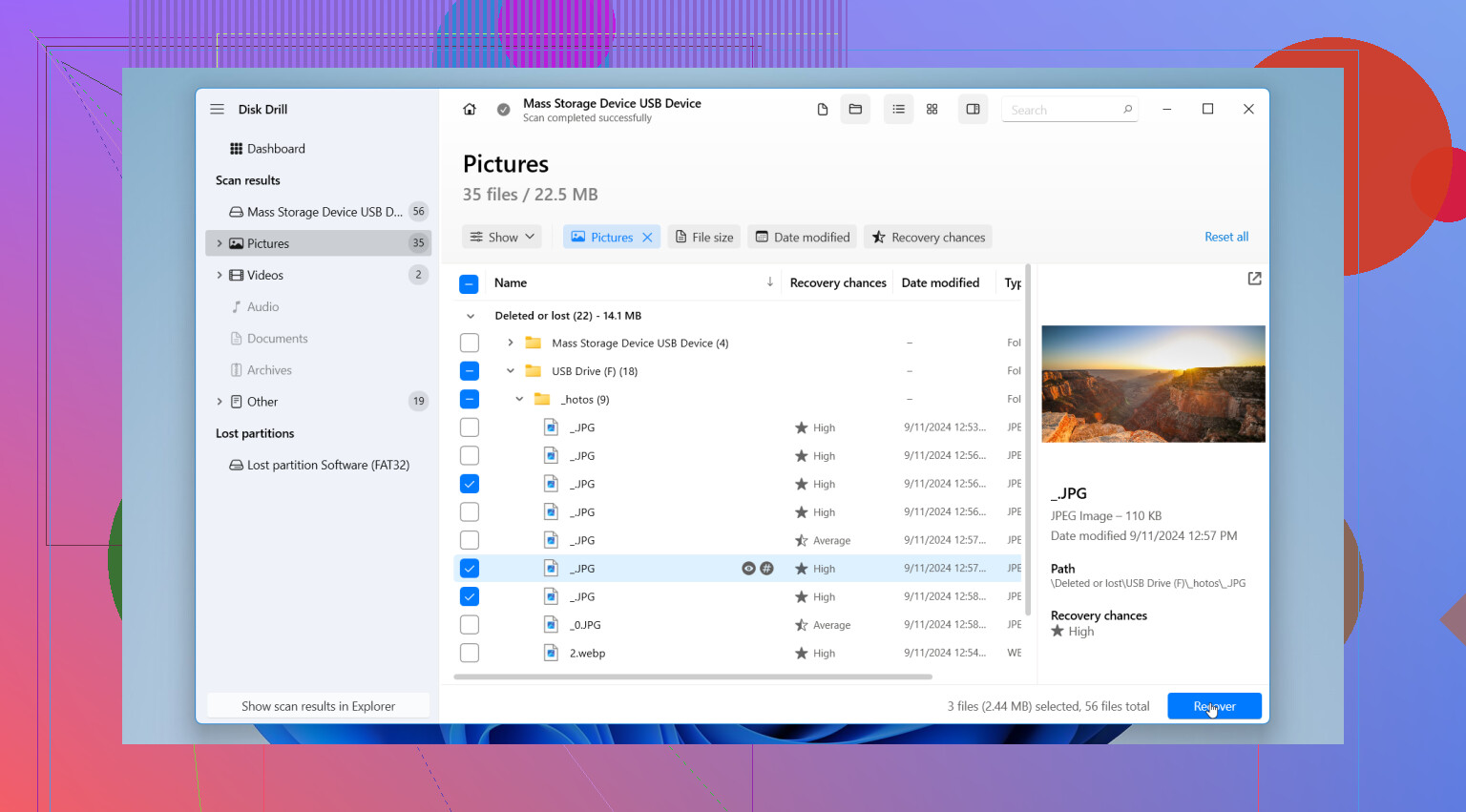
Kurtarma uygulamasının kendisine gelince, ilk deneyeceğim şey Disk Drill olurdu. Yıllar içinde bu araçlardan epey kullandım ve USB bellek üzerindeki normal bir silinmiş dosya senaryosu için bununla uğraşmak çoğundan daha kolay. FAT32, exFAT ve NTFS gibi yaygın USB dosya sistemlerini destekler, arayüzü yeterince temizdir ve önizleme özelliği zaman kazandırır. Bir dosya önizlemede düzgün açılıyorsa, bunu genelde kurtarılan kopyanın da kullanılabilir olacağına dair güçlü bir işaret sayarım.
Ayrıca dosya sisteminin kısmen bozulduğu veya dizin bilgilerinin eksik olduğu durumlarda da yardımcı olur. Yalnızca eski klasör kayıtlarıyla sınırlı değildir, çünkü dosya imzalarını da arar. Yani özgün dosya adı kaybolmuş olsa bile, dosyayı yine de genel bir adla yeniden oluşturulmuş bir sonuç olarak geri alabilirsiniz. Dağınık, ama hiç yoktan iyidir. Birçok kez hiç olmamasındansa dağınık olanı tercih ettim.
Adı anılmaya değer diğer seçenek PhotoRec. Ücretsizdir ve evet, özellikle dosya sistemi mahvolduğunda bazı iyi kurtarmalar yapar. Ama kullanımı sert gelir. Arayüz eski tarzın kötü anlamdaki hâli ve kurtarılan dosyalar çoğu zaman özgün adları veya klasör yapısı olmadan geri gelir. İşe yarar. Yaramıyor demiyorum. Diyorum ki sonunda binlerce gizemli dosyayı elle ayıklamak zorunda kalabilirsiniz ve bu çok çabuk bıktırır. Nereden bildiğimi sormayın, lol.
Bu noktada CHKDSK'yi geçerdim. İnsanlar bunu her kurtarma başlığına atıyor ve nedenini anlıyorum, ama bu bir onarım aracıdır, silinen dosyaları geri getirme aracı değil. Dosya sistemi yapılarını değiştirir. Kurtarmadan önce, benim başlayacağım yer burası olmazdı. Kuralım yıllardır aynı kaldı, önce kurtar, sonra onar.
Yani düz cevap şu. USB'yi kullanmayı bırakın. Gizli dosyaları, geri dönüşüm tarzı klasörleri, yedekleri, bulut kopyalarını ve e-posta eklerini kontrol edin. Hiçbir şey çıkmazsa sürücüyü Disk Drill ile tarayın ve kurtarılan dosyaları başka bir yere kaydedin. USB dengesiz davranıyorsa veya fiziksel olarak hasarlı görünüyorsa, kendiniz uğraşmayı bırakır ve bir kurtarma laboratuvarına verirdim.
İlk olarak, USB’ye dokunmayı bırakın. Kopyalama yok, dosya taşıma yok, biçimlendirme istemi yok, hata denetleme aracı yok. Her yazma işlemi kurtarma olasılığını azaltır.
@mikeappsreviewer ile önemli bir noktada aynı fikirdeyim: önce kurtarın. Shift Delete için gizli dosya kontrolünün çok işe yaradığı konusunda biraz farklı düşünüyorum. Gerçek bir Shift Delete durumunda, dosyalar gerçekten önemliyse etrafta kurcalamaya daha az zaman harcar, USB’nin sektör sektör bir imajını almaya daha çok odaklanırdım. Önce klonlayın, taramayı klon üzerinde yapın. Bu, bellek daha sonra garip davranmaya başlarsa size tek temiz şans verir.
Benim kullanacağım en iyi sıra:
- Bir kez takın.
- Sorunsuz okunuyorsa, bir kurtarma aracıyla imaj oluşturun.
- Taramayı orijinal sürücüde değil, imaj üzerinde yapın.
- Dosyaları bilgisayarınıza veya başka bir sürücüye kurtarın.
- Dosya türüne ve tarihe göre sıralayın.
Kolay yolu istiyorsanız, Disk Drill USB’den silinen dosyaları kurtarmak için sağlam bir seçimdir. exFAT, FAT32, NTFS destekler ve fotoğrafları/belgeleri iyi önizler. Önizleme önemlidir. Bir JPG veya DOCX önizlemede açılıyorsa, kurtarma olasılığı genellikle daha yüksektir.
Disk Drill dosya adlarını veya klasörleri bulamazsa, ardından PhotoRec’i deneyin. PhotoRec’i sadece ikinci geçiş olarak kullanıyorum çünkü dosya adları tam bir felaket gibi geri geliyor. Fotoğraflar için harika, akıl sağlığınız için kötü.
Şimdilik CHKDSK’yi atlayın. Önce onarım araçlarını çalıştıranlara katılmıyorum. Dosyaların daha da karışık hale gelmesi böyle olur.
Hızlı bir görsel anlatım istiyorsanız, bu USB bellek veri kurtarma video rehberi yardımcı olur:
bu hızlı USB flash sürücü dosya kurtarma videosunu izleyin
USB bağlantısı kesiliyorsa, yanlış kapasite gösteriyorsa veya ısınıyorsa, kendi başınıza uğraşmayı bırakın. Orası laboratuvarlık bir durumdur.
<img src=‘upload://jt0NL2Sg4JmajbXxXfVB7xMezDW.jpeg’ alt=‘Shift Delete sonrası USB’den silinen dosyalar nasıl kurtarılır?’ width=‘’ height=‘’>
USB üzerinde Shift Delete kötü bir şeydir, ama her zaman oyunun sonu değildir. @mikeappsreviewer ve @nachtschatten’in söylediklerine ekleyeceğim bir şey: dosyaların bilgisayarınızda yakın zamanda açılıp açılmadığını kontrol edin. Office belgeleri, PDF’ler, hatta bazı fotoğraf düzenleyiciler için bazen Son dosyalar, geçici klasörler, otomatik kaydetme veya uygulama önbelleğinden kopyalar çıkarabilirsiniz. Bu “gerçek” bir USB kurtarma değildir, ama silinen orijinal tamamen gitmişken beni daha önce kurtardı.
Ayrıca, her normal USB durumu için önce klonlama yapma konusunda biraz daha az takıntılıyım. Bellek stabilse ve düzgün algılanıyorsa, hemen salt okunur tarzda bir tarama denerdim. Sorunlu davranıyorsa, o zaman evet, önce imajını alın. Sürücü şüpheli davranmıyorsa basit bir kurtarmayı komple laboratuvar projesine çevirmeye gerek yok.
Benim sıralamam şöyle olurdu:
- USB’yi hemen kullanmayı bırakın
- onarım araçları çalıştırmayın veya biçimlendirmeyin
- bilgisayarda uygulama geçici klasörü/otomatik kaydetme konumlarını kontrol edin
- bu dosyalar daha önce senkronize edildiyse Windows Dosya Geçmişi veya OneDrive sürüm geçmişine bakın
- ardından USB üzerinde Disk Drill çalıştırın ve dosyaları belleğe geri değil, bilgisayarınıza kurtarın
Disk Drill burada muhtemelen USB flash sürücüden silinen dosyalar için en kolay seçenektir, özellikle de fotoğraflar ve belgeler için çünkü önizlemeler gereksiz şeyleri geri yüklemekten kaçınmanıza yardımcı olur. Dosya adları karışık dönerse, en azından türe/tarihe göre sıralayıp önce önemli şeyleri kurtarabilirsiniz.
USB dosya kaybıyla uğraşan diğer insanlardan daha fazla fikir istiyorsanız, kalem sürücü veri kurtarma ipuçları hakkındaki bu Facebook tartışmasına göz atmaya değer.
USB bağlantısı kopmaya başlarsa veya biçimlendirilmesini isterse, durun. İşte DIY kurtarma tam da burada çok hızlı şekilde gerçekten aptalca bir hâl alır.
Diğerlerinin yalnızca hafifçe değindiği bir açı: ham USB kurtarmaya tamamen dalmadan önce, izler için Windows makinesinin kendisini kontrol edin. USB bellekteki gizli dosyaları kastetmiyorum, yerel kalıntıları kastediyorum.
Kontrol edeceğim şeyler:
- Word/Excel belgeleri için Office AutoRecover klasörleri
- Bunları açan uygulamalardaki Son Dosyalar listeleri
%temp%ve uygulamaya özel önbellek klasörleri- Photoshop, PDF düzenleyicileri, fotoğraf yöneticileri vb.
- Eğer kopyaları etrafta sürüklediyseniz, OneDrive veya Google Drive yerel senkronizasyon geçmişi
Sağlıklı her USB için ilk iş olarak klonlama yapılması gerektiği görüşüne biraz katılmıyorum. Sürücü kararlıysa, doğru algılanıyorsa ve bağlantısı kopmuyorsa, normal bir tarama yeterlidir. Klonlama en çok, bellek kararsızsa, yavaşsa veya fiziksel olarak şüpheli görünüyorsa mantıklıdır.
Araçlar konusuna gelince, Disk Drill burada mantıklı.
Artıları:
- fotoğrafları ve belgeleri sıralamak kolay
- önizleme gerçekten kullanışlı
- yaygın USB dosya sistemlerini destekler
- hızlı ilk değerlendirme için iyi
Eksileri:
- derin taramalar dağınık dosya adları döndürebilir
- Windows’ta ücretsiz kurtarma sınırlıdır
- veri zaten üzerine yazıldıysa mucize yaratmaz
Disk Drill bir şeyleri kaçırırsa PhotoRec’i yine de yedekte tutmaya değer, ama kaosu bekleyin. Yine de @nachtschatten, @boswandelaar ve @mikeappsreviewer bir temel konuda haklı: kurtarmayı yalnızca başka bir sürücüye yapın.