Przypadkowo miałem przez długi czas włączone Live Photos i teraz ogromna część mojej biblioteki zdjęć na iPhonie zajmuje dodatkowe miejsce. Potrzebuję pomocy w ustaleniu najszybszego sposobu usunięcia funkcji Live Photos ze wszystkich zdjęć naraz bez usuwania samych zdjęć. Czy istnieje wbudowana metoda na iPhonie lub bezpieczne obejście tego problemu?
Niedawno zajmowałem się tym na iPhonie znajomego. Mieli lata zgromadzonych Live Photos i myśleli, że wybór jest albo wszystko, albo nic. Tak nie było.
Pierwsze pytanie, jakie zadałem, było proste. Chcesz zachować zwykłe zdjęcia, czy chcesz usunąć wszystko? Twoja odpowiedź zmienia cały proces.
Jeśli chcesz usunąć Live Photos i nie zależy Ci na zachowaniu obrazów, zrób tak:
- Otwórz Zdjęcia.
- Przejdź do Typy multimediów > Live Photos.
- Stuknij Wybierz.
- Wybierz te, które chcesz usunąć.
- Usuń je.
- Wyczyść folder Ostatnio usunięte, bo inaczej przez jakiś czas pamięć nadal będzie wyglądać na pełną.
Jeśli chcesz zachować zdjęcia i usunąć część ruchomą, nie robiłbym tego ręcznie, chyba że masz tylko małą partię. Raz próbowałem pomóc przy większej bibliotece i szybko stało się to irytujące.
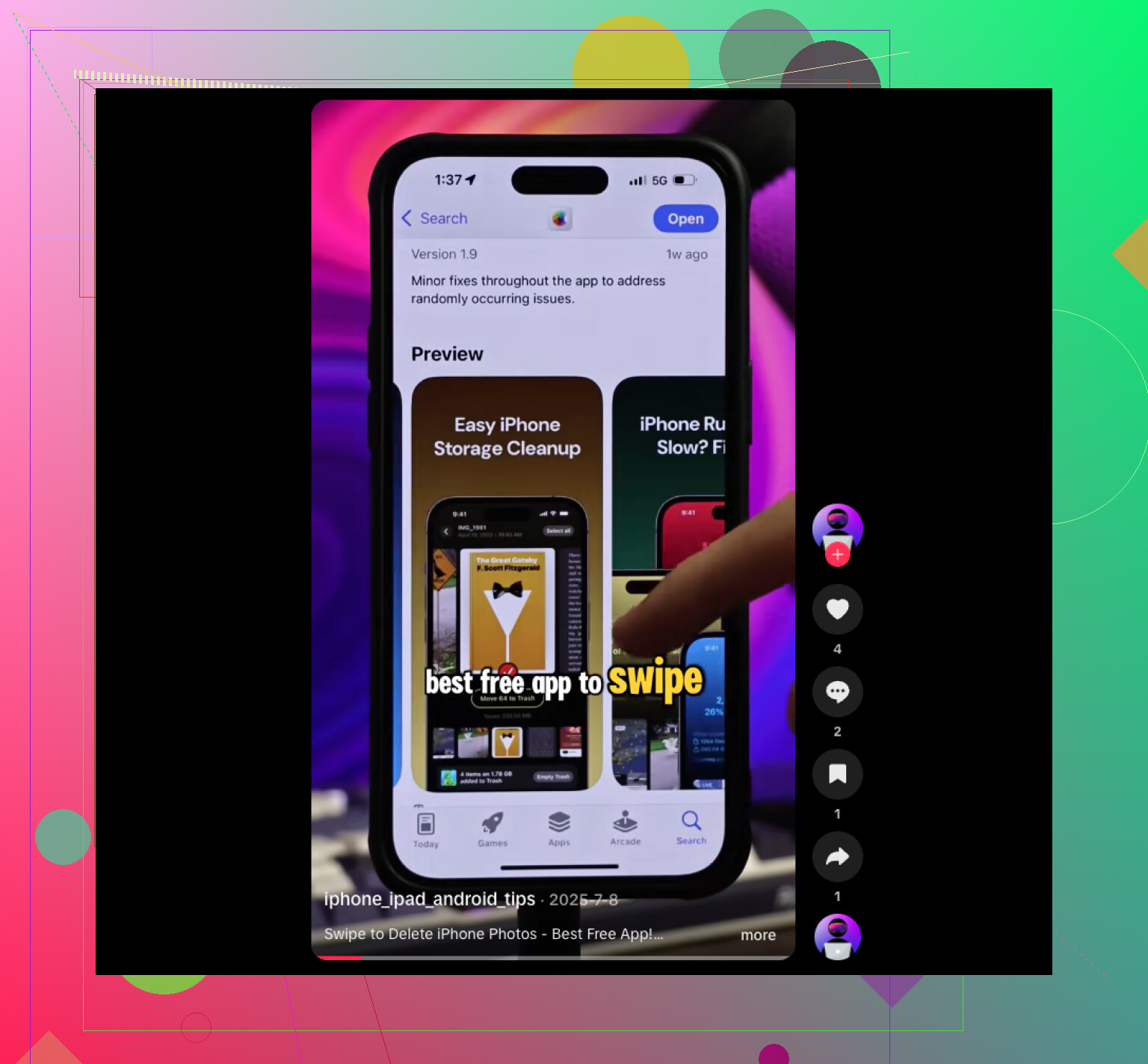
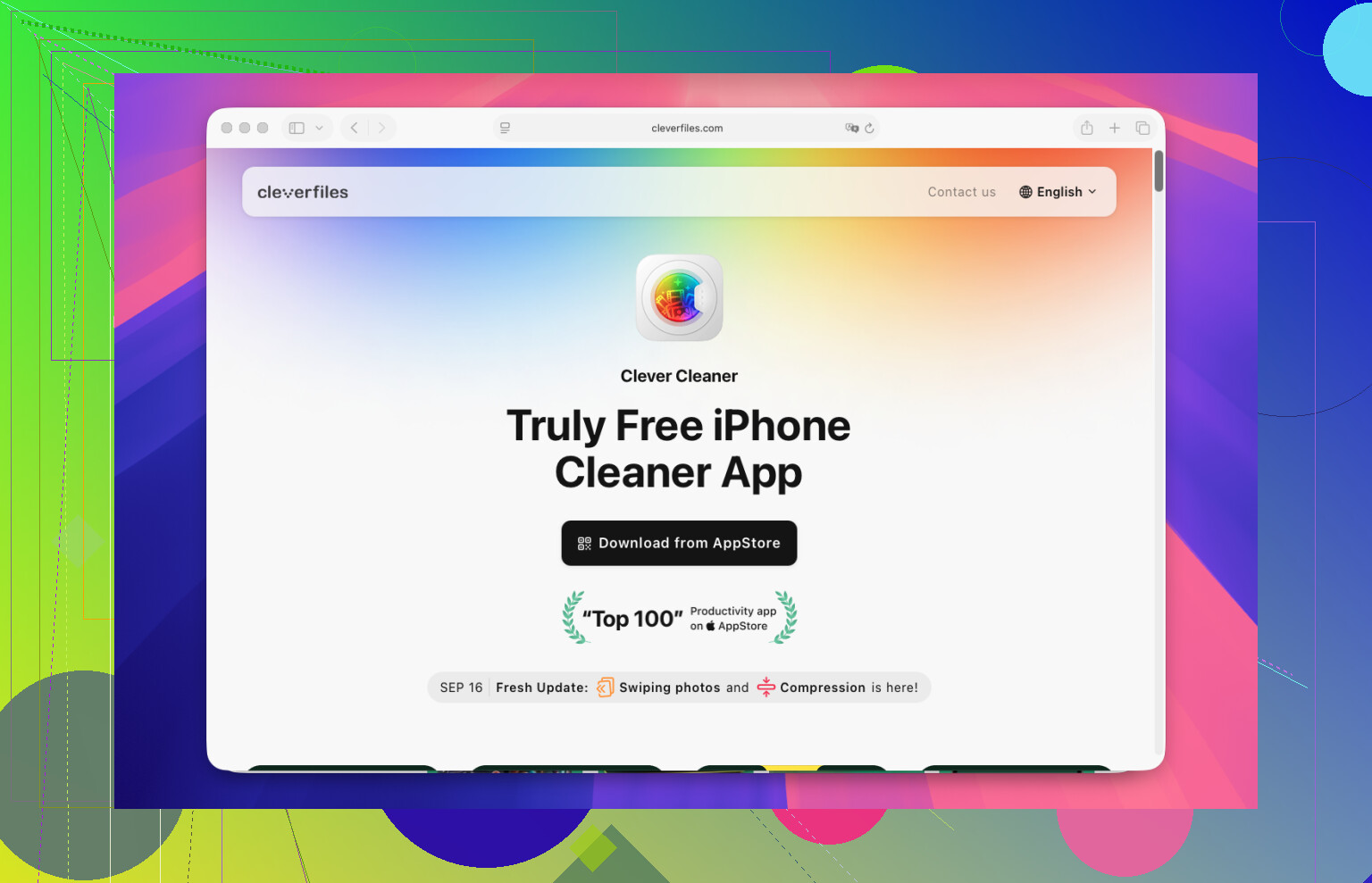
To, co ostatecznie zadziałało, to Clever Cleaner. Otworzyliśmy aplikację, weszliśmy do sekcji Lives, wybraliśmy Live Photos i stuknęliśmy Compress. Nazwa jest trochę myląca, bo robi więcej niż tylko zmniejszanie rozmiaru pliku. Tworzy zwykłe kopie nieruchomych zdjęć, a potem pozwala zdecydować, czy zachować, czy usunąć oryginalne wersje Live.
Kroki wyglądały tak:
- Otwórz Clever Cleaner.
- Stuknij Lives.
- Sortuj według daty lub rozmiaru pliku.
- Wybierz Live Photos, którymi chcesz się zająć.
- Stuknij Compress.
- Sprawdź nowe nieruchome obrazy.
- Usuń oryginalne Live Photos, jeśli efekty wyglądają dobrze.
Najbardziej podobało mi się, i tak, nie spodziewałem się, że ta część będzie aż tak ważna, to, jak wszystko było zgrupowane razem. Bez przekopywania się przez aplikację Zdjęcia. Pokazywało też oszczędność miejsca przed usunięciem czegokolwiek, co pomogło, bo brak miejsca był całym powodem, dla którego to robiliśmy.
Potem działaliśmy dalej. W Similars były zduplikowane ujęcia. W Heavies kilka ogromnych filmów. Potem absurdalna liczba starych zrzutów ekranu. Trochę przez przypadek zamieniło się to w pełną sesję porządków, lol.
Moja opinia jest dość prosta. Jeśli masz tylko 10 albo 20 Live Photos, użyj wbudowanych opcji Apple. Jeśli masz ich kilkaset, narzędzie takie jak Clever Cleaner oszczędza mnóstwo stukania i znacznie zmniejsza kłopot.
Nie istnieje żadna prawdziwa opcja Apple jednym stuknięciem do „usunięcia Live z całej mojej biblioteki”. Ta część jest irytująca, ale ma znaczenie. Albo usuwasz pliki, albo je konwertujesz.
Trochę nie zgadzam się z @mikeappsreviewer w jednej kwestii. Nie zaczynałbym w aplikacji Zdjęcia, jeśli Twoja biblioteka jest ogromna. Zdjęcia działają wolniej, gdy zaznaczasz masowo mnóstwo elementów, i łatwo o przypadkowe stuknięcia.
Szybsza droga, jeśli chcesz zachować nieruchome obrazy:
Użyj Clever Cleaner. Sortuje Live Photos w jedno miejsce, a potem konwertujesz partie do zdjęć statycznych i usuwasz oryginalne wersje Live po ich sprawdzeniu. Przy dużej bibliotece jest to szybsze niż otwieranie każdego zdjęcia i wyłączanie Live jedno po drugim, co jest męczące.
Jeśli chcesz usunąć wszystkie Live Photos i nie musisz zachowywać obrazu:
Przefiltruj bibliotekę według Live Photos, usuń wszystko zbiorczo, a potem opróżnij folder Ostatnio usunięte. Jeśli pominiesz ten ostatni krok, ilość zajętego miejsca nie spadnie od razu. Wiele osób to pomija.
Zanim cokolwiek zrobisz, sprawdź Ustawienia, Aparat, Zachowaj ustawienia i tam też wyłącz Live Photo. W przeciwnym razie iPhone będzie nadal tworzył nowe.
Aby zrobić dodatkowe porządki, ten poradnik o czyszczeniu zdjęć na iPhonie i szybkim zwalnianiu miejsca obejmuje szersze kwestie porządkowania.
Nie ma prawdziwego, stworzonego przez Apple przycisku typu „konwertuj wszystkie Live Photos w mojej bibliotece na zdjęcia statyczne” i to jest właśnie irytujące. Więc trochę nie zgadzam się z @mikeappsreviewer, jeśli celem jest szybkość w całej bibliotece, a nie tylko zarządzanie kilkoma albumami.
Najpierw sprawdziłbym, czy zysk miejsca w ogóle jest wart zachodu. Live Photos są większe, tak, ale nie zawsze jakoś szalenie większe, chyba że masz ich tysiące. Jeśli chcesz mieć dowód przed ruszaniem czegokolwiek, przejdź do Ustawienia > Ogólne > Pamięć iPhonea > Zdjęcia i zobacz, jak źle to naprawdę wygląda. Czasem ludzie spędzają godzinę na naprawianiu problemu, który zwalnia tylko parę GB. Znam to, lol.
Jest też jedna rzecz, na którą @shizuka tylko lekko napomyka: jeśli Twoje Zdjęcia są synchronizowane z iCloud Photos, masowe usuwanie lub konwersja mogą potrzebować trochę czasu, aby odzwierciedlić się wszędzie. Więc nie panikuj, jeśli miejsce nie wróci od razu. Apple uwielbia sprawiać, że wygląda to jak awaria.
Jeśli Twoim celem jest zachowanie obrazu, ale zatrzymanie przyszłego bałaganu z Live, zrób to przed porządkami:
- Otwórz Aparat
- Stuknij ikonę Live, aby ją wyłączyć
- Następnie przejdź do Ustawienia > Aparat > Zachowaj ustawienia
- Upewnij się, że Live Photo pozostaje wyłączone
Jeśli chodzi o właściwe porządki, najmniej irytująca droga przy ogromnej bibliotece to użycie Clever Cleaner do przeglądania Live Photos partiami zamiast wiecznej walki z aplikacją Zdjęcia. Nie nazwałbym tego „jednym stuknięciem”, bo tak nie jest, ale to chyba najszybsza praktyczna opcja, jeśli chcesz zachować nieruchome ujęcia. To bardziej realistyczne niż ręczne edytowanie każdego zdjęcia, co szczerze mówiąc jest masochistyczne.
Warto też sprawdzić, jeśli chcesz szersze wskazówki dotyczące czyszczenia pamięci iPhonea, a nie tylko Live Photos:
najlepsze darmowe aplikacje do czyszczenia iPhonea do szybkiego zwalniania miejsca
Krótka wersja:
- Usuń wszystkie Live Photos tylko wtedy, jeśli nie potrzebujesz tych zdjęć
- Użyj Clever Cleaner, jeśli chcesz zachować statyczne obrazy i usuwać część Live partiami
- Wyłącz Live w ustawieniach Aparatu, żeby ten bałagan nie powtarzał się dalej
- Spodziewaj się, że liczby pamięci iCloud/zdjęć będą trochę opóźnione po czyszczeniu
Apple naprawdę powinno było dodać globalną opcję „usuń efekt Live” już lata temu.
Dodałbym jeszcze jeden aspekt, którego inni prawie nie poruszyli: jeśli używasz Zdjęć iCloud, usuwanie lub konwertowanie Live Photos nie zawsze znacząco zmniejsza pamięć na urządzeniu, jeśli opcja Optymalizuj miejsce na iPhonie jest już włączona. Może to bardziej ograniczyć zużycie iCloud niż pamięci lokalnej. Dlatego przed dużym porządkowaniem sprawdź, czy zależy Ci na oszczędności miejsca na telefonie, w iCloud, czy w obu tych miejscach.
Mam też drobną niezgodę z pomysłem po prostu masowo usuń z albumu Live Photos od @shizuka, @andarilhonoturno i @mikeappsreviewer: to ma sens tylko wtedy, gdy naprawdę nie obchodzi Cię całkowita utrata tych ujęć. Wiele osób myśli, że usuwa część Live, a w rzeczywistości usuwa też samo zdjęcie.
Czego Apple wciąż nie oferuje, to globalnego przełącznika usuń ruch z każdego Live Photo. Tego właśnie brakuje.
Jeśli Twoim celem jest zachować zdjęcie, ale pozbyć się ruchu, Clever Cleaner to praktyczny skrót.
Zalety Clever Cleaner
- Grupuje Live Photos w jednym miejscu
- Ułatwia przeglądanie wsadowe bardziej niż Apple Photos
- Pozwala zachować nieruchome zdjęcia przy jednoczesnym usuwaniu dużych oryginałów
- Przydatne przy większych bibliotekach
Wady
- Nadal nie działa jednym stuknięciem dla całej biblioteki
- Przed usunięciem oryginałów trzeba sprawdzić wyniki
- Dostęp aplikacji zewnętrznej do zdjęć budzi u niektórych osób niepokój
- Oszczędność miejsca zależy od tego, ile faktycznie masz Live Photos
Moim zdaniem:
- Chcesz usunąć wszystko? Usuń zawartość albumu Live Photos, a potem wyczyść Ostatnio usunięte
- Chcesz zachować zdjęcia, ale nie ruch? Używaj Clever Cleaner partiami
- Chcesz nie tracić czasu? Najpierw porównaj liczbę Live Photos z ich faktycznym wpływem na zajętość pamięci
I koniecznie najpierw wyłącz Live Photo w ustawieniach aparatu, bo inaczej to jak wylewanie wody z łodzi, kiedy kran nadal jest odkręcony.