Vacié accidentalmente la Papelera de mi Mac y me di cuenta justo después de que tenía archivos importantes que todavía necesito. Estoy buscando los primeros pasos de recuperación que debo seguir, si debo dejar de usar la Mac y las mejores maneras de recuperar archivos eliminados antes de que se sobrescriban.
Yo me movería rápido, porque tus probabilidades siguen siendo decentes si la Papelera se vació hace poco y no has hecho mucho en la Mac desde entonces. Vaciar la Papelera parece definitivo, pero en macOS normalmente primero elimina los punteros de los archivos y deja los datos reales ahí hasta que algo nuevo los sobrescribe.
Lo primero que haría sería dejar de usar la Mac. No copies carpetas grandes, no instales cosas al azar, no exportes video, no hagas una pasada de limpieza. En las MacBook más nuevas con almacenamiento SSD, TRIM es la parte que te arruina el día. Una vez que esos bloques se borran, la recuperación se desploma.
Me pasó esto en una MacBook Pro M2 con un montón de archivos de proyecto. Tampoco tenía Time Machine, lo cual fue un error tonto de mi parte. Lo que me funcionó fue Disk Drill. Lo elegí porque no parecía haberse quedado en la era de las Mac Intel. Leía APFS sin problemas y no se comportaba raro en Apple Silicon.
Lo que hice, paso a paso:
Dejé de usar la Mac de inmediato y conecté un SSD externo.
Instalé Disk Drill en la unidad externa, no en el SSD interno de la Mac. Escribir datos nuevos en el mismo disco del que intentas recuperar es la forma en que la gente empeora las cosas.
Cuando lo abrí, macOS pidió Acceso total al disco.
Fui aquí: Configuración del Sistema → Privacidad y seguridad → Acceso total al disco.
Luego activé Disk Drill allí.
También pidió acceso de nivel de recuperación a la unidad del sistema. En las Mac más nuevas, esa parte es normal.
Dentro de la app, elegí el SSD interno Macintosh y pulsé Buscar datos perdidos.
Después de que terminó el escaneo, abrí Revisar elementos encontrados y lo limité por tipo de archivo. Me enfoqué primero en Documentos e Imágenes.
Usé la vista previa antes de restaurar nada. Esto ayudó mucho. Los PSD, PDF y fotos se abrían, así que supe que esos archivos no eran entradas basura.
Seleccioné lo que necesitaba e hice clic en Recuperar.
Guardé los archivos recuperados en el SSD externo, nunca de vuelta en la unidad interna de la Mac.
Mi resultado fue decente. Recuperé la mayor parte. Algunos archivos volvieron dañados, pero diría que sobrevivió alrededor del 85 por ciento. Si haces esto justo después de borrarlos, tus probabilidades suelen ser mejores de lo que la gente cree.
Antes de meterte demasiado en software de recuperación, también revisaría los lugares aburridos que la gente olvida:
Copias de seguridad de Time Machine
iCloud Drive y su área de Eliminados recientemente
Archivos eliminados de Dropbox o Google Drive
App Fotos, álbum Eliminado recientemente
App Notas, carpeta Eliminado recientemente
Archivos adjuntos de Mail, si le enviaste los archivos a alguien o a ti mismo
Una cosa que no haría es ejecutar primero apps de limpieza, herramientas de reparación o basura aleatoria de esas que arreglan la Mac. La gente entra en pánico, le tira tres utilidades a la unidad y luego se pregunta por qué la recuperación empeoró. He visto que eso pase.
Si los archivos importan mucho y el software no encuentra nada, los servicios profesionales de recuperación siguen siendo una opción. Caros, sí. Para documentos fiscales, trabajo de clientes, fotos familiares, quizá valga la pena. Aun así, el TRIM de los SSD convierte esto en una carrera contra el tiempo, e incluso un laboratorio no obtiene poderes mágicos una vez que los datos desaparecen.
Así que sí, recuperar archivos después de vaciar la Papelera en una Mac sigue siendo posible. Yo lo trataría más como un problema de tiempo que de otra cosa. Deja de usar la unidad, escanéala desde un dispositivo externo y recupera en un disco diferente.
Primero, deja de escribir datos en la unidad interna. Si los archivos estaban en el SSD de tu Mac, cada instalación, descarga, escritura de caché del navegador y apertura de apps reduce tus probabilidades. Estoy de acuerdo con @mikeappsreviewer en la parte de la urgencia. Aunque discrepo un poco en una cosa. No dediques demasiado tiempo primero a comprobaciones aleatorias si los archivos tienen mucho valor. El tiempo importa más.
Haz esto en este orden.
- Deja en paz la unidad eliminada.
- Si tienes otra Mac, úsala para descargas e investigación.
- Revisa las copias de seguridad rápido. Time Machine, iCloud Drive, Dropbox, Google Drive, Fotos Eliminado recientemente.
- Si no existe copia de seguridad, ejecuta la recuperación desde una unidad externa.
- Guarda los archivos recuperados en un disco diferente, nunca de vuelta en el mismo volumen de Mac.
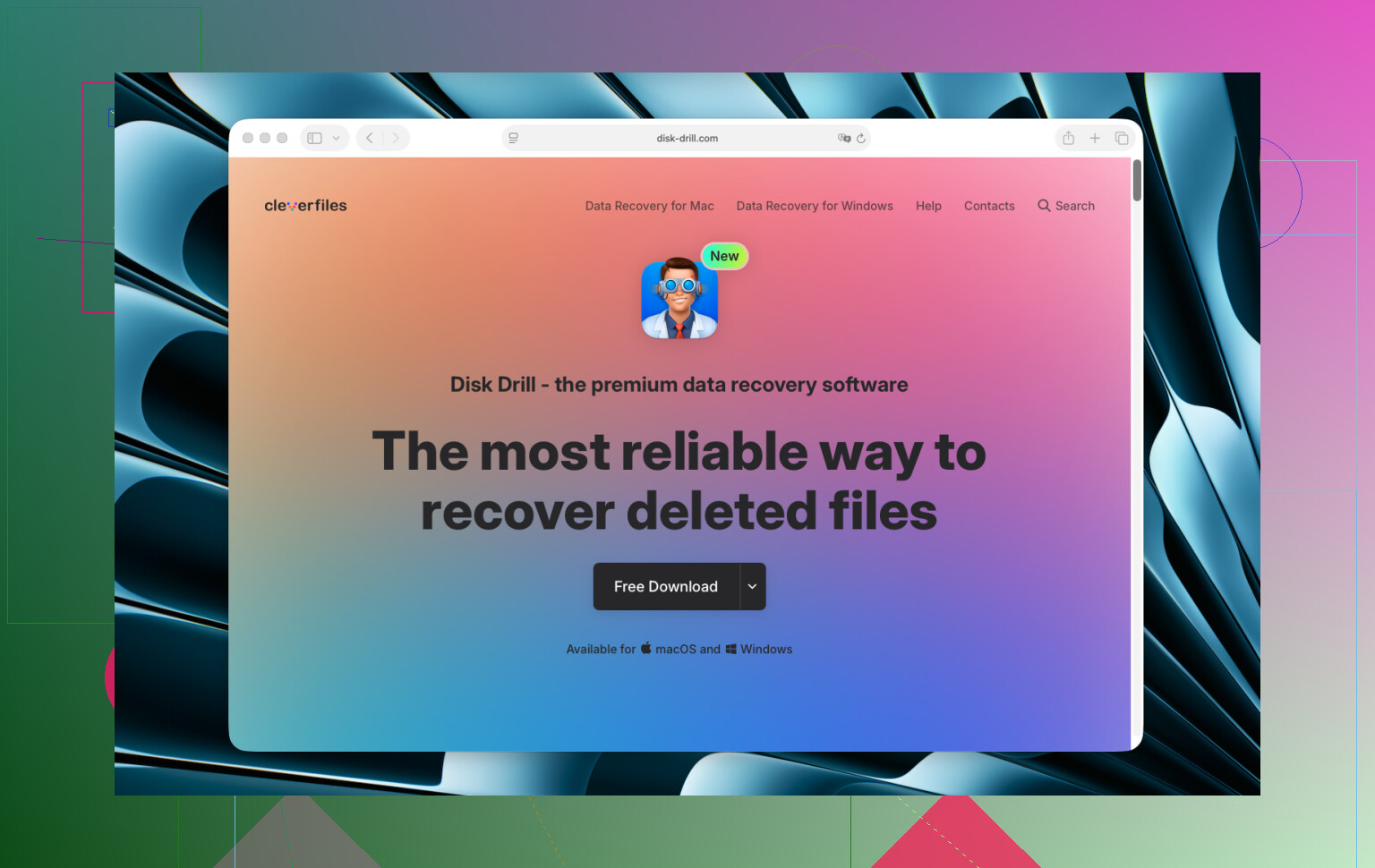
Si quieres software, Disk Drill es una de las mejores herramientas de recuperación de archivos para Mac para archivos eliminados de la Papelera en APFS. Instálalo en un SSD externo, no en tu disco interno. Escanea la unidad afectada, previsualiza los archivos, recupera primero solo lo que necesites. Prioriza documentos, fotos, archivos de proyecto. Los escaneos grandes llevan tiempo, así que empieza con lo que importa.
Una cosa más que la gente pasa por alto. Si FileVault estaba activado y la Mac siguió encendida después de la eliminación, mantenla encendida hasta que termines la recuperación. Apagarla añade riesgo y ralentiza los pasos de acceso.
Si se trata de datos empresariales o fotos irreemplazables, deja de hacerlo por tu cuenta después de una pasada cuidadosa. Un laboratorio es caro, pero sobrescribir es peor.
Además, vale la pena ver este clip corto sobre los pasos de recuperación en Mac, mira una guía rápida de recuperación de archivos en Mac.

Lo primero, sí: deja de usar el Mac tanto como sea posible. En eso coincido en gran parte con @mikeappsreviewer y @viaggiatoresolare, pero añadiría un matiz: no lo conviertas en un ritual de pánico en el que pases una hora ajustando configuraciones y leyendo guías en la misma máquina. Cada minuto extra de uso normal implica más escrituras.
Lo primero que haría sería averiguar qué tipo de archivos eran y dónde estaban originalmente. Eso cambia mucho la forma de recuperarlos:
- Si eran de Fotos, revisa la papelera de la app Fotos, no solo la Papelera del Finder
- Si eran archivos de iCloud Drive, mira en Eliminados recientemente de iCloud
- Si eran archivos específicos de una app, algunas aplicaciones guardan sus propias copias de recuperación o historial
- Si eran documentos de Office, revisa las carpetas de Autorrecuperación
- Si eran archivos creativos, algunas apps guardan versiones temporales
La gente suele ir directamente al escaneo del disco, pero a veces el archivo sigue ahí en un historial de versiones o en la caché de la app. Eso es mucho más limpio que una recuperación en bruto.
Además, discrepo un poco con la mentalidad de “escanéalo todo inmediatamente”: si los archivos son realmente críticos y el Mac tiene un SSD interno, hacer tú mismo un escaneo completo por sectores puede ser arriesgado si no tienes claro lo que haces. Una pasada cuidadosa, sí. Pero no sigas escaneando una y otra vez porque la interfaz diga deep scan y pienses que más profundo = magia.
Si no tienes una copia de seguridad, entonces sí, Disk Drill es una opción razonable para recuperar datos en Mac. El punto principal no es solo la app, sino cómo la usas:
- ejecútala desde una unidad externa si es posible
- recupera en otra unidad
- previsualiza los archivos antes de restaurarlos
- ve primero a por lo más importante
Y antes de todo eso, revisa también este hilo, ya que cubre casos reales de recuperación de la Papelera en Mac: consejos reales de Reddit para recuperar la Papelera vaciada en Mac
Si los archivos son documentos legales, datos empresariales o fotos familiares, sinceramente evitaría demasiado experimanting casero después del primer intento. La recuperación en SSD pasa de quizá a ni hablar bastante rápido.
Alto, pero discrepo un poco con la idea de no hacer nada excepto escanear. Antes del software de recuperación, haz dos comprobaciones muy rápidas que no escriben mucho: Time Machine y cualquier área de Eliminados recientemente de la nube o de una app específica. Eso suele ser más limpio que una recuperación en bruto.
Después de eso, sí, estoy de acuerdo con @viaggiatoresolare, @techchizkid y @mikeappsreviewer en el punto principal: minimiza el uso del Mac. Especialmente si los archivos estaban en el SSD interno.
Un par de cosas que añadiría:
- No reinicies repetidamente solo para probar cosas
- No ejecutes todavía Primeros Auxilios, limpiadores ni apps de optimización
- Si los archivos eliminados eran de una unidad externa, desconéctala y recupera eso por separado
- Si el Mac se sincroniza con iCloud, haz una pausa y piensa antes de que los cambios se repliquen en todas partes
Si las comprobaciones de copia de seguridad fallan, usa una unidad externa para el flujo de trabajo de recuperación. Disk Drill es una opción razonable aquí.
Ventajas de Disk Drill:
- buena compatibilidad con APFS
- las vistas previas son útiles
- más fácil que muchas apps de recuperación
- funciona bien para restauraciones específicas
Desventajas:
- no es barato
- los resultados del escaneo pueden ser confusos
- la recuperación en SSD con trim sigue siendo impredecible
- los escaneos profundos pueden tardar una eternidad
Mi regla: solo un intento casero cuidadoso. Si los archivos son realmente irremplazables, no sigas experimentando después de eso.