Il mio iPad più vecchio è diventato davvero lento ultimamente, soprattutto quando apro le app, navigo e passo da una schermata all’altra. Sto cercando di capire quali impostazioni disattivare per prime per migliorare la velocità e la durata della batteria senza compromettere nulla. Cerco aiuto sulle migliori impostazioni dell’iPad da disattivare su un vecchio iPad per farlo funzionare più velocemente.
Sì, mi sono imbattuto nello stesso casino su un iPad più vecchio. Safari si bloccava, il passaggio tra app si impallava per qualche secondo e tutto quanto sembrava diventato logoro da un giorno all altro. Anche il mio prima era fluido, quindi capisco perché questa cosa stanchi in fretta.
Io non passerei subito a un nuovo Pro. Sugli iPad più vecchi, per me il lag compariva di solito quando il sistema operativo doveva gestire troppa spazzatura in background, poco spazio libero o dati di Safari gonfiati. Quello che ha aiutato di più è stato prima snellire le cose più ovvie.
Inizia con la pulizia di base
Io per prima cosa ho fatto un riavvio completo. Soluzione banale, ma ha aiutato più di quanto mi aspettassi. Un riavvio libera la memoria e chiude i processi bloccati, cosa che spesso basta a fermare i blocchi casuali per un po. Ora cerco di farlo ogni poche settimane.
Poi ho controllato in Impostazioni > Generali > Aggiornamento Software. Anche le piccole patch di iPadOS una o due volte mi hanno risolto strani rallentamenti di Safari. Se hai saltato un aggiornamento, vale la pena dare un occhiata.
Le impostazioni che ho disattivato per prime
Queste erano le principali sul mio dispositivo.
- Aggiornamento app in background
Vai in Impostazioni > Generali > Aggiornamento app in background e disattivalo. Su un iPad che invecchia, questa impostazione mi sembrava una tassa che girava in sottofondo tutto il giorno. Le app continuano a controllare aggiornamenti e dati anche quando non le stai usando. Disattivarla ha ridotto il consumo della batteria e reso la navigazione meno scattosa.
- Riduci movimento e Riduci trasparenza
Apri Impostazioni > Accessibilità > Movimento e attiva Riduci movimento.
Poi vai in Impostazioni > Accessibilità > Schermo e dimensioni testo e attiva Riduci trasparenza.
Questo elimina parte degli effetti di sfocatura e delle animazioni. L aspetto è più semplice, certo. Il mio iPad è sembrato più reattivo subito dopo, e per me contava più di una grafica rifinita.
Anche Safari faceva parte del problema
In Impostazioni > Safari, ho usato Cancella dati siti web e cronologia. Safari aveva accumulato un sacco di roba in cache nel tempo, e alcune pagine si bloccavano o caricavano solo a metà. Pulirlo mi ha dato un nuovo inizio.
Inoltre, se tieni aperta una montagna di schede, chiudile. Io ne avevo molte più aperte di quanto pensassi. Su hardware più vecchio, le schede consumano memoria in fretta.
La cosa che per me ha risolto è stata la memoria di archiviazione
Questa era la parte che mi sono perso per troppo tempo. Quando il mio iPad si è avvicinato al pieno, circa al 90% usato, i blocchi sono peggiorati. Il tocco andava in pausa, le app smettevano di rispondere e Safari era tremendo. Apple dice che serve spazio libero, e sui dispositivi più vecchi ho scoperto che ne vuoi più del minimo indispensabile. Io cercherei di tenere libero dal 10 al 15% dello spazio totale, se puoi.
Quando lo spazio di archiviazione scarseggia, iPadOS fatica con i file temporanei e con le normali attività di sistema. Sul mio si trasformava in quei fastidiosi blocchi da 3 a 5 secondi in cui niente rispondeva.
Ho controllato Spazio iPad e ho trovato il solito mucchio di spazzatura. Video grandi, foto burst duplicate, screenshot di cui mi ero dimenticato, più Dati di sistema che continuavano a crescere.
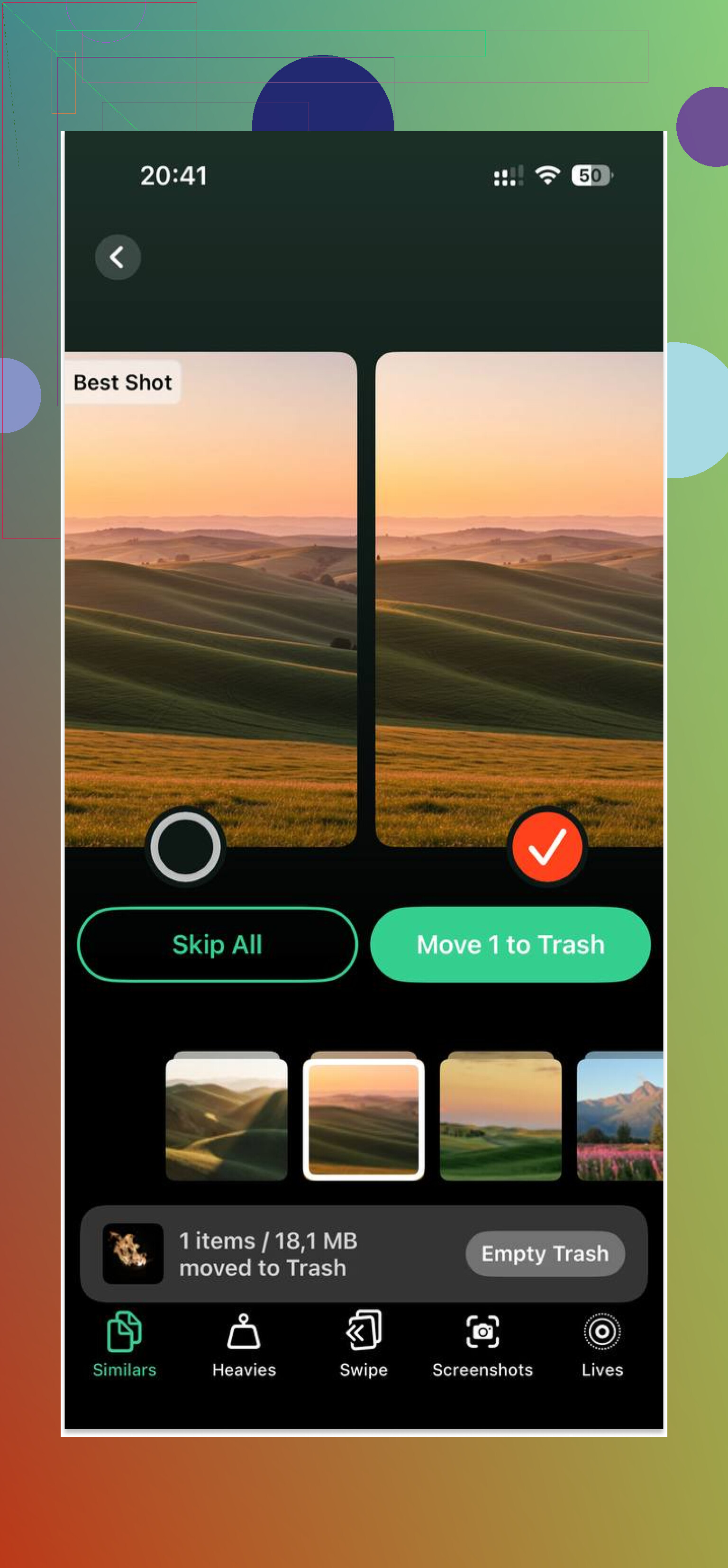
All inizio ho provato a ripulire tutto a mano. Pessima idea. Troppe foto, troppo tempo perso. Alla fine ho usato Clever Cleaner, e mi ha aiutato a liberare spazio in fretta senza un paywall che saltasse fuori ogni due tocchi.
Cosa mi è piaciuto:
- La sezione Heavies ordina i contenuti multimediali per dimensione, quindi ho trovato prima i video enormi e ho eliminato quelli.
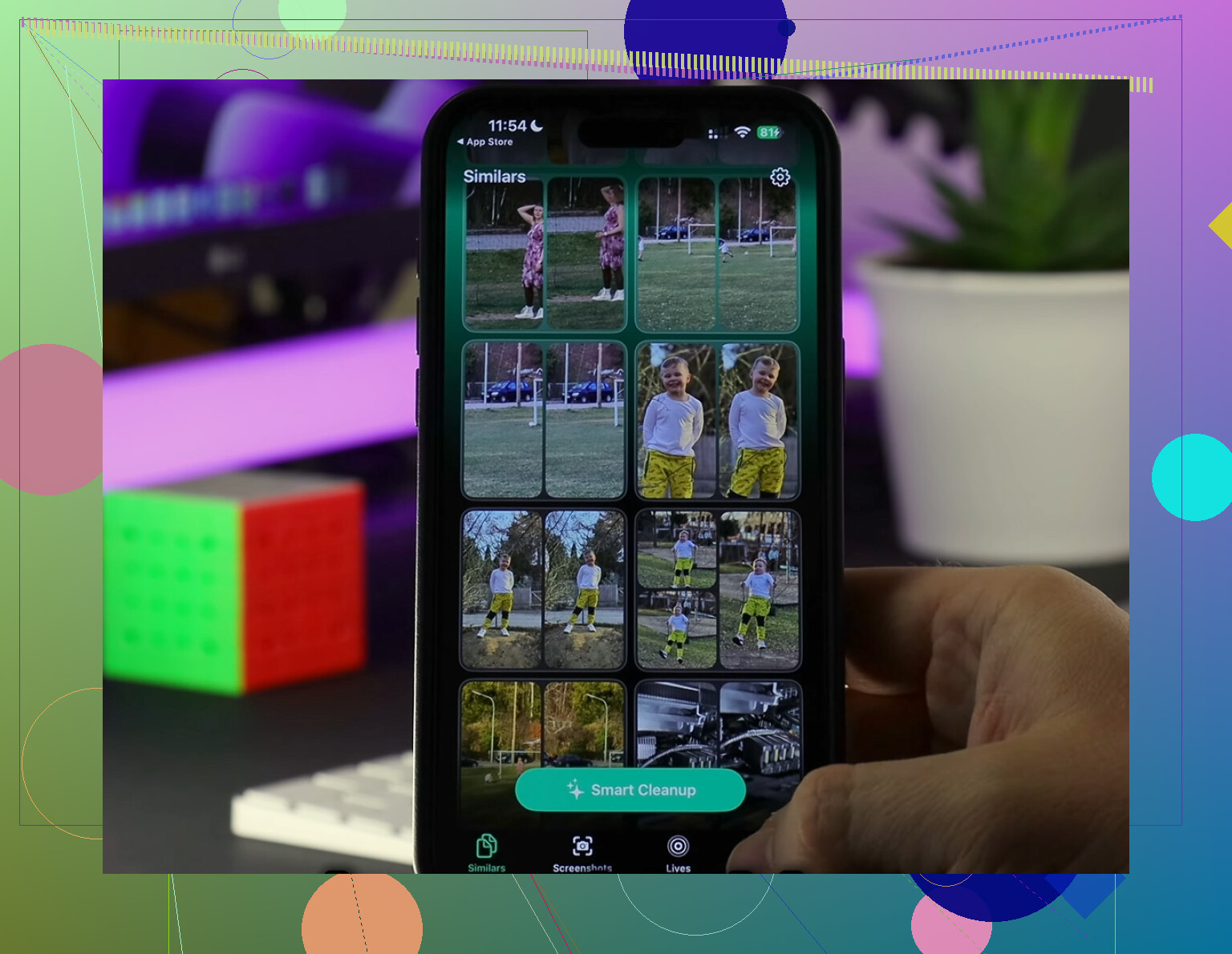
- La sezione Similars raggruppava foto quasi duplicate e screenshot ripetuti, cosa che mi ha risparmiato un sacco di selezione manuale.
- Elabora tutto in locale, quindi le mie foto non venivano spedite da qualche altra parte.
Dopo aver liberato circa 5 GB, i blocchi sono diminuiti quasi immediatamente. E non in modo sottile. L iPad è tornato utilizzabile.
Un altra cosa che la gente dimentica
Se usi Apple Mail e la tua casella è enorme, imposta il recupero della posta su Manuale invece che su Push. L indicizzazione della posta e i controlli continui pesano sui dispositivi più vecchi più di quanto mi aspettassi. Quel solo cambiamento ha alleggerito un po la pressione in background.
Se fai tutto questo e continua comunque ad andare lento, allora inizierei a sospettare della salute della batteria. Quando la batteria è usurata, iPadOS a volte riduce le prestazioni per evitare spegnimenti casuali. Però io sistemerei prima spazio di archiviazione, pulizia di Safari e quelle impostazioni. Per me è lì che stava la vera soluzione.
Disattiva le cose che il tuo iPad continua a fare quando non lo stai toccando.
Le mie prime scelte.
Servizi di localizzazione per le app che non ti servono.
Impostazioni > Privacy e sicurezza > Localizzazione.
Molte app continuano a controllare la posizione in background. Meteo, shopping, app di cibo, perfino alcuni giochi. Imposta la maggior parte su Mai o su Quando usi l’app. Il consumo della batteria cala rapidamente.
Suggerimenti di Siri e roba della ricerca.
Impostazioni > Siri e Cerca.
Disattiva Suggerimenti nella ricerca, Suggerimenti in Cerca visiva, e tutto ciò che è collegato ad app che non cerchi mai. Sugli iPad più vecchi, l’indicizzazione e i suggerimenti sembrano solo peso morto. È un piccolo cambiamento, ma aiuta con i rallentamenti casuali.
Widget nella schermata Home.
Se hai impilato un sacco di widget, rimuovine la maggior parte. Widget meteo, notizie, borsa e foto si aggiornano tutti. Gli iPad più vecchi odiano i cicli di aggiornamento continui.
Impostazioni Mail.
Sono d’accordo con @mikeappsreviewer sul fatto che anche Mail ne faccia parte, ma io inizierei riducendo Account e Giorni di Mail da sincronizzare prima di mettere mano a ogni altra impostazione visiva. Le caselle di posta enormi mettono in crisi i dispositivi vecchi. Se usi comunque Gmail in Safari, rimuovi l’account da Mail.
Notifiche.
Impostazioni > Notifiche.
Disattiva le notifiche per le app più rumorose. Meno riattivazioni, meno lavoro in background. Questo aiuta la batteria più di quanto la gente pensi.
Download automatici.
Impostazioni > App Store.
Disattiva Aggiornamenti app, Download app e magari anche la riproduzione automatica dei video nelle app dove puoi. I download in background su hardware vecchio sembrano leeeenti.
Un’impostazione che molti saltano.
Impostazioni > Accessibilità > Tocco > Tocco aptico.
Impostalo su Veloce. Non rende l’iPad più rapido, ma fa sembrare l’interfaccia meno lenta.
Se lo spazio di archiviazione fa parte del problema, Clever Cleaner merita un’occhiata per ripulire foto e video. È facile trovare recensioni come recensione della migliore app gratuita per liberare spazio su iPhone. La stessa idea vale se la libreria foto del tuo iPad è piena zeppa.
Ultima cosa. Disattiva la Modalità risparmio energetico durante le prove di risoluzione dei problemi. Fa risparmiare batteria, sì, ma rallenta anche alcune attività, quindi rende un po’ più difficile capire cosa sta succedendo.
In realtà metterei disattivare le funzioni di sistema prima di alcuni dei soliti consigli di @mikeappsreviewer e @suenodelbosque. Non sto dicendo che si sbagliano, solo che sugli iPad davvero vecchi, sono le cose che continuano ad analizzare, sincronizzare e precaricare in background a farlo sembrare impastato.
Prova prima queste:
-
Disattiva Analisi e miglioramenti
Impostazioni > Privacy e sicurezza > Analisi e miglioramenti
Disattiva Condividi analisi iPad, Migliora Siri e Dettatura, ecc. Piccole cose singolarmente, ma l’hardware vecchio sente ogni minima attività in background. -
Disattiva la sincronizzazione automatica di iCloud per le cose che non ti interessano
Impostazioni > il tuo ID Apple > iCloud
Se Note, Memo vocali, Libri o interruttori casuali delle app si sincronizzano e quasi non li usi, disattivali. La sincronizzazione continua con il cloud può essere subdola. -
Disattiva Live Text / Visual Look Up se il tuo iPad lo supporta
Impostazioni > Generali > Lingua e zona oppure opzioni relative a Siri/Ricerca a seconda del modello/iPadOS. Queste funzioni intelligenti sono carine, ma i dispositivi più vecchi possono andare in difficoltà. -
Limita l’indicizzazione di Spotlight
Impostazioni > Siri e ricerca
Invece di eliminare solo i suggerimenti, vai app per app e disattiva Mostra app nella ricerca per le app inutili. L’indicizzazione della ricerca può diventare stranamente pesante. -
Disattiva AirPlay/Handoff automatico
Impostazioni > Generali > AirPlay e Handoff
Soprattutto Handoff è una di quelle funzioni che molta gente non usa mai, ma resta lì a essere utile. -
Blocco automatico più breve
Impostazioni > Schermo e luminosità > Blocco automatico
Imposta 2 minuti o giù di lì. Non lo rende più veloce, ma aiuta la batteria su una batteria vecchia che è già stanca.
Inoltre, non sono molto d’accordo con il disattivare subito ogni effetto visivo. A volte le animazioni non sono il collo di bottiglia principale. Se l’apertura delle app e la navigazione sono lente, di solito sono prima la sincronizzazione in background, la pressione dello spazio di archiviazione o il gonfiore di Safari/dati rispetto alla rifinitura dell’interfaccia.
Un’altra soluzione sottovalutata: controlla indirettamente le condizioni della batteria. Gli iPad non mostrano lo stato della batteria in modo chiaro come gli iPhone, ma se si scalda facendo cose basilari, si scarica in fretta o va a scatti sotto il 40%, la batteria potrebbe essere parte del problema.
Se il tuo spazio di archiviazione è pieno di foto/video, Clever Cleaner merita comunque un’occhiata per una pulizia rapida. Questa breve demo lo spiega meglio: guarda come Clever Cleaner libera rapidamente spazio su iPhone e iPad. Mantenere più spazio libero di solito aiuta i vecchi iPad molto più di quanto la gente si aspetti.
Se dovessi scegliere solo 3 cose da fare per prime:
- Disattivare la sincronizzazione iCloud non necessaria
- Ridurre l’indicizzazione di Spotlight/Ricerca
- Disattivare Analisi e miglioramenti
Questa combinazione ha aiutato il mio vecchio iPad più che armeggiare con altre dieci impostazioni, onestamente.
Metterei gli interruttori relativi alla batteria più in alto rispetto ad alcune delle cose su cui si sono concentrati @suenodelbosque, @waldgeist e @mikeappsreviewer.
Quello che controllerei per prima cosa e che loro non hanno davvero considerato:
-
Disattiva le funzioni extra della tastiera
Impostazioni > Generali > Tastiera
Disattiva Testo predittivo, Controllo ortografia, Correzione automatica e soprattutto Dettatura se non la usi mai. Sugli iPad più vecchi, i rallentamenti durante la digitazione o l’apertura delle barre di ricerca spesso derivano dal carico della tastiera. -
Disattiva Alza per attivare / Tocca per attivare se il tuo modello lo supporta
Non è un enorme aumento di velocità, ma riduce i cicli di riattivazione inutili e il consumo della batteria. -
Controlla le estensioni di Safari e i blocchi dei contenuti
Troppi blocker o estensioni per coupon e shopping possono rendere la navigazione più lenta, non più veloce. La gente dà la colpa alla cache di Safari, ma spesso i veri colpevoli sono le estensioni. -
Disattiva gli album condivisi e le funzioni Foto che non usi
Impostazioni > Foto
Gli album condivisi, i ricordi automatici e alcune funzioni di elaborazione delle foto possono tenere il dispositivo occupato in background. -
Smetti di usare sfondi animati
Solo sfondo statico. È un cambiamento minimo, ma le vecchie GPU lo apprezzano.
Inoltre, non sono del tutto d’accordo con l’idea di disattivare subito ogni funzione di sincronizzazione. Se fai affidamento su iCloud per note o foto, spegnere tutto può creare più fastidi che benefici. Io sfoltirei, non raderei al suolo.
Se il vero problema è lo spazio di archiviazione, Clever Cleaner è utile per liberare rapidamente la libreria fotografica dal superfluo.
Pro
- scansione rapida dei file multimediali più grandi
- aiuta a trovare foto duplicate o simili
- più semplice della pulizia manuale
Contro
- bisogna comunque ricontrollare prima di eliminare
- non a tutti piace usare un’app separata per la pulizia
- i maggiori benefici si ottengono solo se il tuo vero problema è lo spazio di archiviazione
Se vuoi il test iniziale più rapido, farei così:
- Rimuovi le estensioni di Safari
- Disattiva le funzioni extra della tastiera
- Disattiva le funzioni Foto in background
- Controlla lo spazio libero
- Poi usa Clever Cleaner se la libreria è troppo piena