J’ai supprimé beaucoup de photos et de vidéos de mon iPhone pour libérer de l’espace, mais la quantité de stockage a à peine changé dans Réglages. J’ai aussi vidé le dossier Supprimés récemment et attendu un moment, mais cela ne semble toujours pas correct. J’ai besoin d’aide pour comprendre pourquoi le stockage de mon iPhone ne se met pas à jour après la suppression de photos et ce que je devrais vérifier d’autre.
Le stockage de l’iPhone fait partie de ces menus auxquels j’ai arrêté de me fier au premier coup d’œil. Vous regardez le total, puis la liste des apps, puis la barre colorée, et les chiffres semblent incohérents. En général, ce n’est pas cassé. C’est simplement la façon dont iOS signale l’espace pendant que le téléphone s’occupe de son propre nettoyage, de l’indexation et du va-et-vient du cache.
Comment je vérifie le stockage de l’iPhone sans obtenir de faux chiffres
Sur le téléphone, ouvrez Réglages, puis Général, puis Stockage iPhone. En haut, vous avez la barre colorée. En dessous, vous verrez quelque chose comme 54 Go utilisés sur 256 Go. Continuez à faire défiler et vous obtenez la liste des apps avec leur taille.
Si vous voulez une lecture plus propre, branchez l’iPhone à un Mac et ouvrez Finder. Sous Windows, utilisez l’app Apple Devices. J’y ai obtenu de meilleurs chiffres plus d’une fois. Pendant la synchronisation, certains fichiers temporaires sont effacés ou recalculés, donc le total du stockage semble souvent moins brouillon que celui affiché sur le téléphone pendant que les apps et les tâches en arrière-plan tournent encore.
Pourquoi les chiffres du stockage semblent faux ou continuent de changer
Je tombais toujours sur les mêmes trois causes.
Supprimés récemment compte toujours. Quand vous supprimez des photos ou des vidéos, elles ne quittent pas le téléphone tout de suite. Elles restent dans Supprimés récemment pendant 30 jours et continuent d’utiliser du stockage pendant tout ce temps. Allez dans Photos, puis Albums, puis Supprimés récemment, puis touchez Tout supprimer. Si vous avez nettoyé votre photothèque et que rien n’a changé, c’est généralement le premier endroit à vérifier.
Les mises à jour gonflent les chiffres pendant un moment. Après qu’iOS a installé une mise à jour, le téléphone recommence à réindexer les fichiers, nettoyer les journaux et trier les données internes. Les données système augmentent souvent pendant cette période. Je les ai vues rester gonflées pendant quelques heures, et une fois presque une journée après une mise à jour plus importante. Redémarrer le téléphone a aidé à faire avancer les choses.
L’écran de stockage a du retard sur la réalité. Parfois, le menu continue d’afficher d’anciennes valeurs même après que vous avez supprimé des éléments. Un redémarrage force un nouveau calcul. Solution brutale, mais elle fonctionne assez souvent.
Pourquoi les données système deviennent si volumineuses
Les données système, c’est le tiroir fourre-tout. Caches d’apps, fichiers Siri, historique Safari, restes de streaming, fichiers temporaires, journaux, petits morceaux qu’iOS écrit puis finit par jeter. Le système d’exploitation lui-même prend aussi de la place, environ 8 à 10 Go à lui seul, donc votre stockage utilisable n’allait jamais correspondre au chiffre affiché sur la boîte.
Cette catégorie bouge beaucoup. Je l’ai vue diminuer après un redémarrage, puis augmenter de nouveau après avoir regardé des vidéos en streaming et navigué un moment. Agaçant, oui. Normal aussi.
Pourquoi un stockage presque plein ralentit le téléphone
Une fois que le téléphone est presque plein, les performances commencent à chuter. J’ai remarqué des ouvertures d’apps plus lentes, un traitement photo plus lent avec l’appareil photo, et des pauses aléatoires où le téléphone semblait moins réactif. iOS a besoin d’espace libre pour les fichiers temporaires et le travail en arrière-plan. Si vous laissez trop peu de marge, tout donne une impression d’encombrement.
Donc il ne s’agit pas seulement de faire de la place pour de nouvelles photos. Cela affecte aussi la vitesse.
Ce que je supprimerais en premier quand le stockage est presque plein
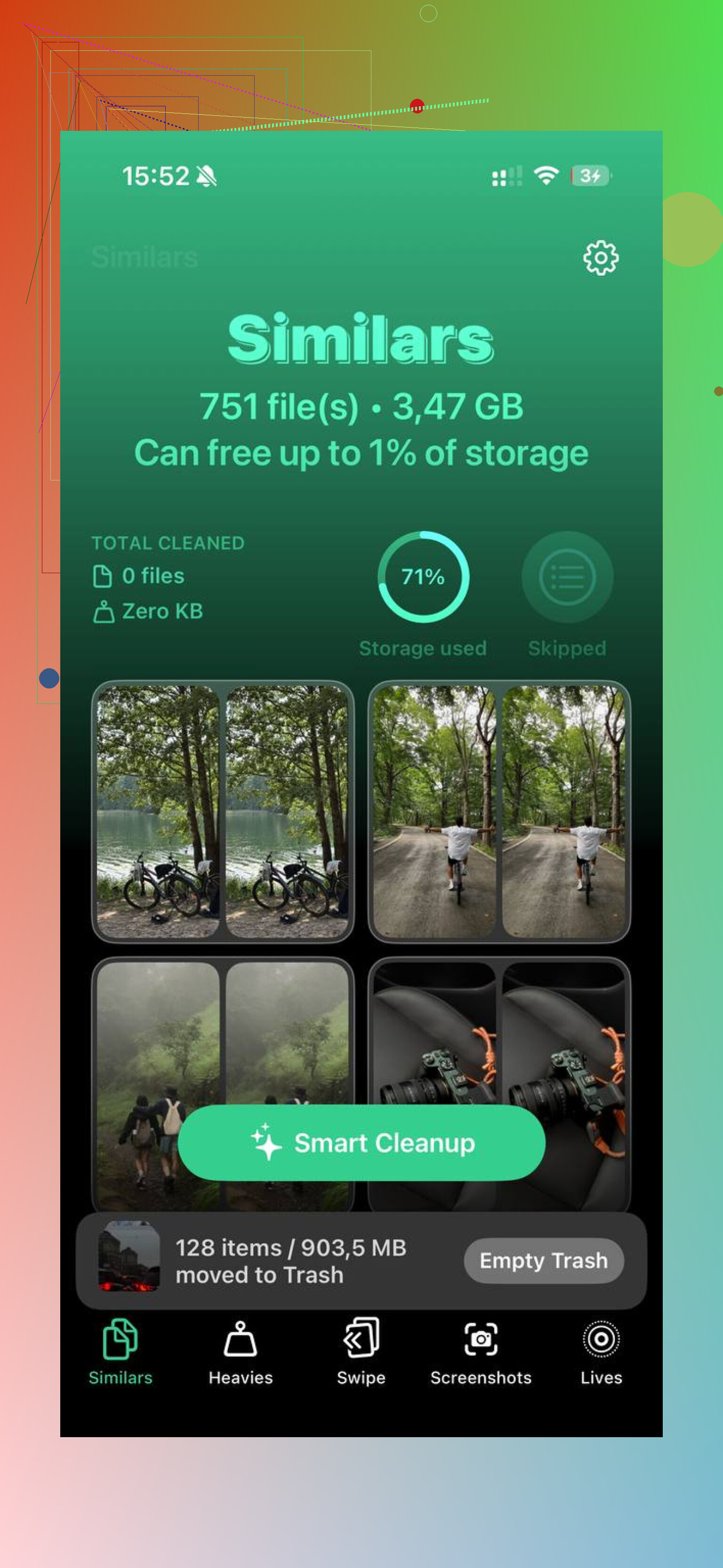
La vue intégrée Stockage iPhone aide pour la taille des apps, mais elle montre mal quels fichiers de votre photothèque prennent le plus de place. J’ai trouvé Clever Cleaner utile pour repérer rapidement les pires coupables.
L’onglet Heavies place les plus gros fichiers en haut. Chez moi, il était rempli de clips 4K, d’enregistrements d’écran et de quelques énormes vidéos téléchargées que j’avais oubliées. Les voir triés par taille m’a fait gagner du temps.
L’onglet Similars regroupe les photos presque identiques et choisit une Meilleure photo. J’avais des rafales et des photos en double qui encombraient tout, et passer groupe par groupe allait plus vite que de le faire manuellement.
L’onglet Screenshots, c’est celui qui m’a eu, honnêtement. Je ne pensais pas que les captures d’écran comptaient autant jusqu’à ce que je voie le total. Plus d’un gigaoctet parti en reçus aléatoires, cartes, mèmes et confirmations d’expédition. Bête, mais c’était bien là.
Tout fonctionne sur l’appareil, donc vos fichiers ne sont pas envoyés ailleurs pendant l’analyse.
Après avoir libéré environ 15 Go, le stockage signalé a arrêté de varier autant et les ralentissements que je constatais ont presque totalement disparu.
Si Photos a bien diminué et que le stockage total n’a pas bougé, je regarderais du côté de la synchronisation et du cache, pas de l’app Photos elle-même.
Quelques points que les gens ratent souvent.
-
Retard de synchronisation d’iCloud Photos.
Si iCloud Photos est activé, votre téléphone doit mettre à jour la base de données locale après de grosses suppressions. Ouvrez Photos, touchez votre icône de profil et vérifiez l’état de la synchronisation. Si cela indique synchronisation ou restauration, attendez la fin. Gardez le téléphone en Wi-Fi et en charge pendant un moment. -
Messages est souvent le problème caché.
Supprimer des photos de votre bibliothèque ne change rien aux pièces jointes photo et vidéo dans iMessage. Allez dans Réglages, Général, Stockage iPhone, Messages, puis consultez Pièces jointes volumineuses. J’y ai déjà vu entre 5 Go et 20 Go. Facile à manquer. -
Médias téléchargés depuis des apps.
Netflix, YouTube, Spotify, Podcasts, brouillons TikTok, exports CapCut. Tout cela conserve des fichiers locaux. La barre de stockage ne semblera pas fiable si ces apps sont elles aussi saturées. Déchargez et réinstallez les pires si nécessaire. Agaçant, oui. -
Réglage Optimiser le stockage de l’iPhone.
Si Photos est réglé sur Télécharger et conserver les originaux, votre téléphone garde des copies en pleine résolution même avec iCloud Photos activé. Passez à Optimiser le stockage de l’iPhone dans Réglages, Photos. L’espace baisse généralement après que le téléphone a eu le temps de remplacer les originaux par des versions locales plus petites. -
Le retard du graphique de stockage est normal, mais pas éternel.
Je ne suis pas tout à fait d’accord avec @mikeappsreviewer sur le fait de faire davantage confiance aux chiffres du Finder. Parfois Finder est plus propre, parfois il est aussi obsolète. Pour moi, la meilleure vérification est celle-ci. Notez le chiffre Utilisé, redémarrez, branchez à l’alimentation, laissez-le verrouillé pendant 30 à 60 minutes en Wi-Fi, puis vérifiez à nouveau.
Si vous voulez trouver rapidement les gros fichiers, Clever Cleaner aide à trier les vidéos lourdes, les doublons et les captures d’écran sans avoir à fouiller partout. Cet avis sur l’app Clever Cleaner pour iPhone vaut aussi le détour, voyez pourquoi cette app gratuite de nettoyage pour iPhone se démarque.
Si le chiffre semble toujours erroné après tout ça, indiquez le modèle de votre iPhone, la version d’iOS et quelles catégories sont les plus volumineuses. Ça permet de cerner le problème rapidement.
Ce qui me saute aux yeux, c’est que supprimer des photos ne libère pas toujours la même catégorie que vous pensez. @mikeappsreviewer et @waldgeist ont déjà couvert les problèmes habituels de délai/synchronisation, mais je vérifierais aussi un autre comportement agaçant de l’iPhone : les pools de stockage partagés à l’intérieur des apps.
Par exemple, si ces vidéos ont été modifiées dans Photos, CapCut, Instagram, ou enregistrées depuis Messages, iOS peut encore conserver des copies rendues, des brouillons ou des aperçus en cache ailleurs. Du coup, Photos baisse un peu, mais le total Utilisé bouge à peine. Super idiot, mais très iOS.
Quelques choses que je ferais et qui diffèrent de la checklist habituelle :
- Ouvrez l’app Fichiers > Sur mon iPhone et cherchez les dossiers énormes provenant d’apps de montage
- Dans Photos, vérifiez aussi les médias téléchargés hors ligne dans Masqués, si vous l’utilisez
- Ouvrez les apps que vous utilisez pour le montage vidéo/la publication sociale et supprimez manuellement les brouillons/exports
- Vérifiez Dictaphone, GarageBand et les Téléchargements dans Safari. Les gens oublient ça tout le temps
Aussi, je ne suis pas tout à fait d’accord avec le conseil de “juste attendre plus longtemps”. Parfois, attendre ne change rien parce que le problème n’est pas l’indexation, mais le stockage résiduel des apps.
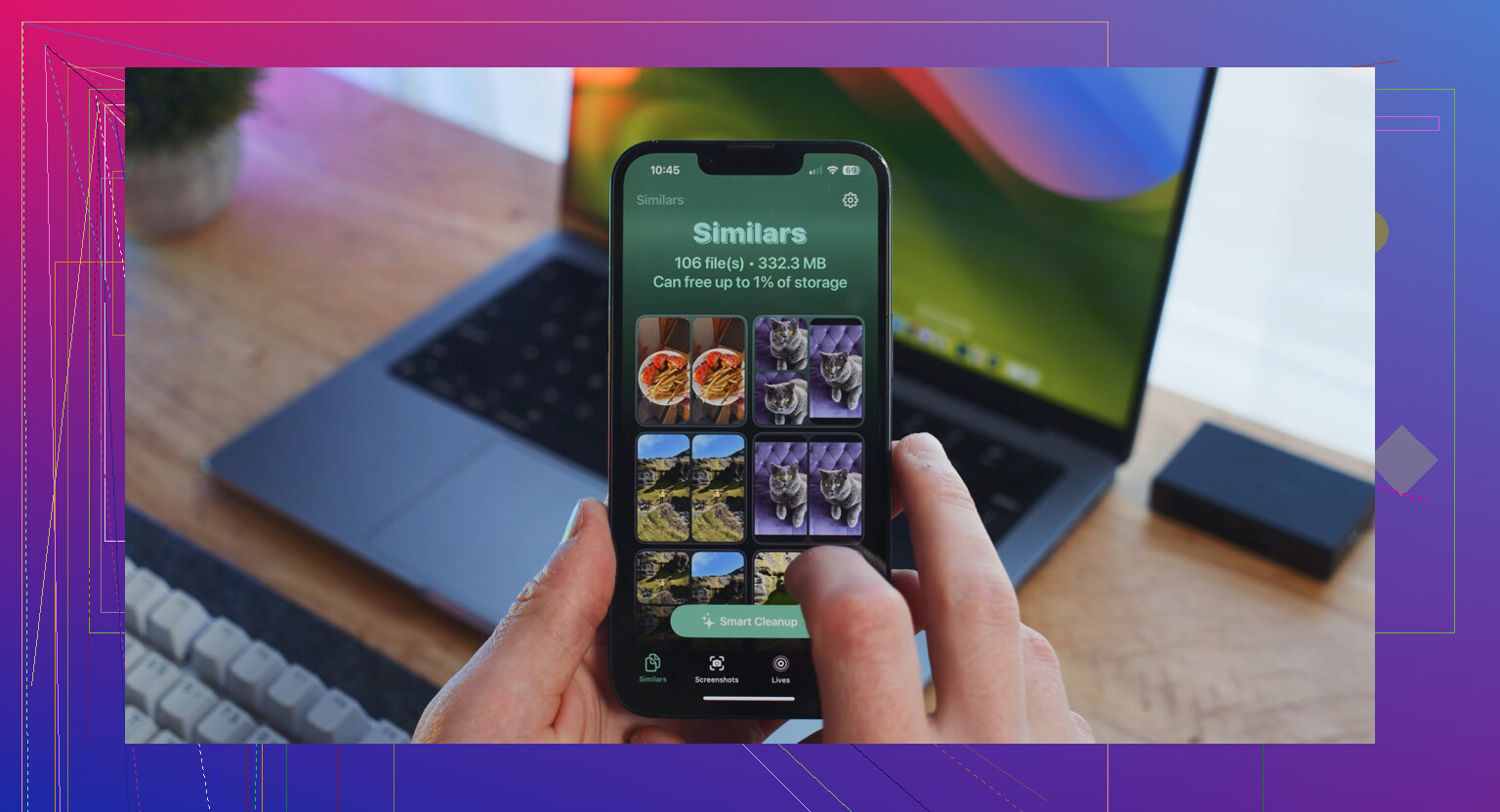
Si vous voulez un moyen visuel plus rapide de trouver ce qui prend vraiment de la place, Clever Cleaner est utile pour repérer les grosses vidéos, les prises en double et l’encombrement de captures d’écran sans devoir fouiller dans cinq menus. Cette démo rapide du nettoyage du stockage iPhone avec Clever Cleaner donne un aperçu simple de son fonctionnement.
Si la barre de stockage est encore bloquée après ça, je ferais honnêtement un test : notez la taille des catégories, redémarrez, puis vérifiez si Données système ou certaines apps ont discrètement regonflé. C’est généralement comme ça qu’on démasque le vrai coupable.
Une chose que j’ajouterais à ce qu’ont dit @waldgeist, @stellacadente et @mikeappsreviewer : parfois, l’espace est bien libéré, mais des instantanés APFS ou un processus de sauvegarde donnent l’impression que rien n’a changé.
Vérifiez ceci :
- Réglages > Votre identifiant Apple > iCloud > Sauvegarde iCloud
- Si une sauvegarde est en cours ou a récemment échoué, le stockage peut sembler étrange jusqu’à ce qu’iOS se stabilise
- Si vous utilisez un Mac, connectez le téléphone et voyez si une sauvegarde locale démarre ou reste bloquée
De plus, les Live Photos sont sournoises. Supprimer des photos peut inclure de courts composants vidéo, mais si vous les avez exportées ou dupliquées auparavant, des copies peuvent se trouver ailleurs.
Je regarderais aussi :
- les téléchargements Livres
- Mail avec de grosses pièces jointes
- les sauvegardes hors ligne de la Liste de lecture Safari
- les applications cloud tierces qui mettent des fichiers en cache localement
Léger désaccord avec le camp redémarrer et attendre : si le chiffre reste incorrect pendant plus de quelques heures, cela signifie généralement qu’une autre catégorie remplace ce que vous avez supprimé.
Si vous voulez une analyse rapide, Clever Cleaner est correct pour repérer les vidéos volumineuses et les doublons.
Avantages : simple, tri visuel rapide, aide à trouver les fichiers inutiles évidents.
Inconvénients : ne corrigera pas les bugs de rapport au niveau système, ne videra pas le cache de toutes les apps, nécessite toujours une vérification manuelle.
Donc, si Photos a diminué mais que Utilisé ne l’a pas fait, je soupçonnerais les sauvegardes, Mail, les pièces jointes de Messages ou les caches d’apps avant d’accuser Photos lui-même.